VMware ESXi ಅನುಸ್ಥಾಪನೆಯಲ್ಲಿ ಹಂತ-ಹಂತದ ಸಿನಾಲಜಿ NAS
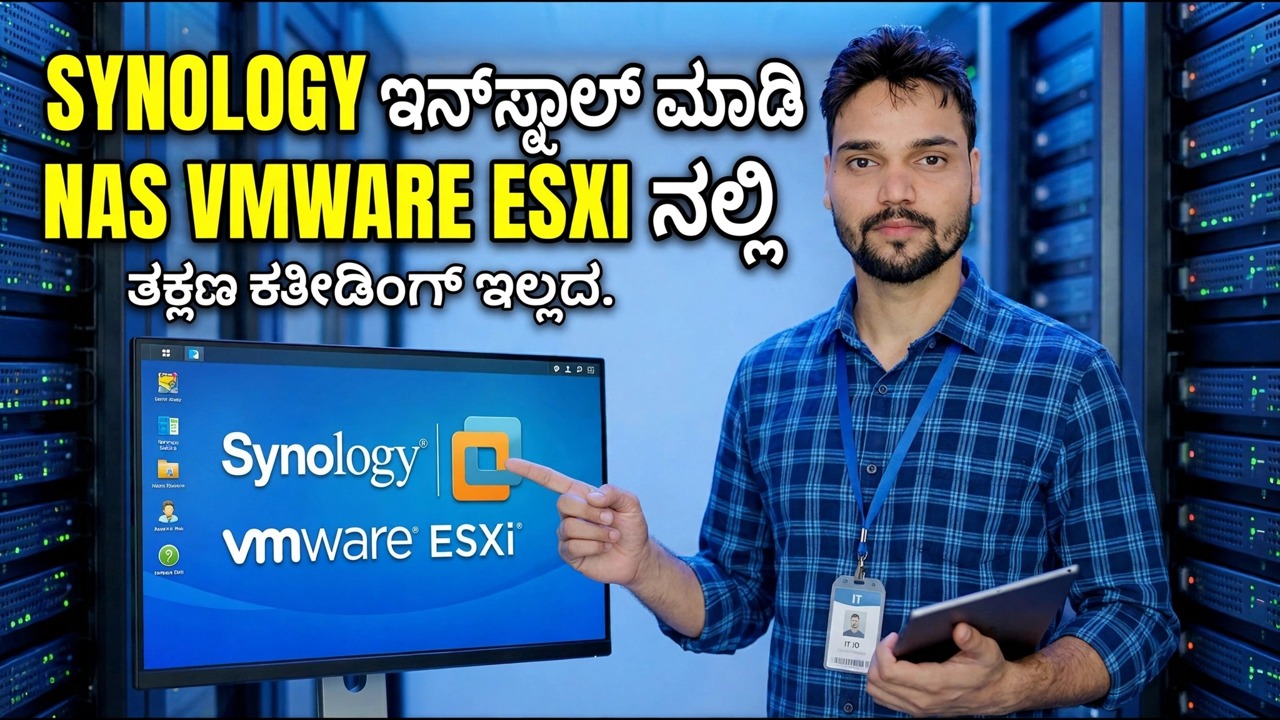
VMware ESXi ವರ್ಚುವಲ್ ಗಣಕದಲ್ಲಿ Synology DSM ಅನ್ನು ರನ್ ಮಾಡಿ - ಬೂಟ್ಲೋಡರ್ ಡಿಸ್ಕ್, ಡೇಟಾ ಡಿಸ್ಕ್, ವೆಬ್ ಸಹಾಯಕ ಇನ್ಸ್ಟಾಲ್ ಮತ್ತು ಸ್ಟೋರೇಜ್ ಪೂಲ್, ಪ್ರಾಮಾಣಿಕ ಪರವಾನಗಿ ಮತ್ತು ನವೀಕರಣ ಮಿತಿಗಳನ್ನು ಸ್ಪಷ್ಟವಾಗಿ ಹೇಳಲಾಗಿದೆ.
📑ಅಧ್ಯಾಯಗಳು
<ಓಲ್ ವರ್ಗ="ಅಧ್ಯಾಯಗಳು">📋 ಅವಲೋಕನ ಮತ್ತು ಹಂತ-ಹಂತದ ಮಾರ್ಗದರ್ಶಿ
ನೀವು ಏನು ನಿರ್ಮಿಸುತ್ತಿದ್ದೀರಿ ಎಂಬುದನ್ನು ಅರ್ಥಮಾಡಿಕೊಳ್ಳಿ
ನೀವು ಸಿನಾಲಜಿ ಉತ್ಪನ್ನವನ್ನು ಸಾಮಾನ್ಯ ರೀತಿಯಲ್ಲಿ ಸ್ಥಾಪಿಸುತ್ತಿಲ್ಲ. DSM ಸಾಮಾನ್ಯವಾಗಿ ಸಿನಾಲಜಿ ಹಾರ್ಡ್ವೇರ್ನಲ್ಲಿ ಮಾತ್ರ ರವಾನೆಯಾಗುತ್ತದೆ. ಈ ವಿಧಾನವು ESXi ವರ್ಚುವಲ್ ಯಂತ್ರದೊಳಗೆ DSM ಅನ್ನು ಬೂಟ್ ಮಾಡುತ್ತದೆ ಸಣ್ಣ ಸಮುದಾಯ ಬೂಟ್ಲೋಡರ್ ಇಮೇಜ್ ಅನ್ನು ಬಳಸಿಕೊಂಡು ಅದು VM ಅನ್ನು DSM ಗೆ ಸಿನಾಲಜಿ ಬಾಕ್ಸ್ನಂತೆ ಪ್ರಸ್ತುತಪಡಿಸುತ್ತದೆ ಮತ್ತು ನಂತರ ಸಿನಾಲಜಿಯ ಅಧಿಕೃತ ಡೌನ್ಲೋಡ್ ಸೆಂಟರ್ನಿಂದ ಡೌನ್ಲೋಡ್ ಮಾಡಲಾದ ನಿಜವಾದ DSM ಸಿಸ್ಟಮ್ ಫೈಲ್ ಅನ್ನು (.pat ಫೈಲ್) ಸ್ಥಾಪಿಸುತ್ತದೆ. ಬಿಲ್ಡ್ ಮೂರು ಚಲಿಸುವ ಭಾಗಗಳನ್ನು ಹೊಂದಿದೆ: ESXi ವರ್ಚುವಲ್ ಯಂತ್ರ, DSM ಅನ್ನು ಪ್ರಾರಂಭಿಸುವ ಬೂಟ್ಲೋಡರ್ ಡಿಸ್ಕ್ ಮತ್ತು ನಿಮ್ಮ ಫೈಲ್ಗಳನ್ನು ಹೊಂದಿರುವ ಡೇಟಾ ಡಿಸ್ಕ್ಗಳು.
ESXi ಹೋಸ್ಟ್ ಮತ್ತು ಫೈಲ್ಗಳನ್ನು ತಯಾರಿಸಿ
ನಿಮಗೆ ಸಾಕಷ್ಟು ಉಚಿತ ಸಂಪನ್ಮೂಲಗಳೊಂದಿಗೆ ಕಾರ್ಯನಿರ್ವಹಿಸುವ ESXi ಹೋಸ್ಟ್ ಅಗತ್ಯವಿದೆ: ಕನಿಷ್ಠ 2 vCPU ಮತ್ತು 2 GB RAM ನಲ್ಲಿ ನೀವು VM (4 GB RAM ಹೆಚ್ಚು ಆರಾಮದಾಯಕವಾಗಿದೆ), ಜೊತೆಗೆ ಡೇಟಾ ಡಿಸ್ಕ್ಗಳಿಗೆ ಸಂಗ್ರಹಣೆಯನ್ನು ಉಳಿಸಬಹುದು. ಪ್ರಾರಂಭಿಸುವ ಮೊದಲು, ಮೂರು ವಿಷಯಗಳನ್ನು ಸಂಗ್ರಹಿಸಿ: ನೀವು ಚಲಾಯಿಸಲು ಯೋಜಿಸಿರುವ DSM ಮಾದರಿ ಮತ್ತು ಆವೃತ್ತಿ ಕುಟುಂಬಕ್ಕಾಗಿ ಸಮುದಾಯ ಬೂಟ್ಲೋಡರ್ ಚಿತ್ರ; ಸಿನಾಲಜಿಯ ಅಧಿಕೃತ ಡೌನ್ಲೋಡ್ ಕೇಂದ್ರದಿಂದ ಹೊಂದಾಣಿಕೆಯಾಗುವ DSM .pat ಅನುಸ್ಥಾಪಕ ಫೈಲ್ — ಬೂಟ್ಲೋಡರ್ ಮತ್ತು DSM ಆವೃತ್ತಿಯು ಒಟ್ಟಿಗೆ ಕೆಲಸ ಮಾಡಲು ತಿಳಿದಿರುವ ಜೋಡಿಯಾಗಿರಬೇಕು; ಮತ್ತು ಹಂತ 6 ರಲ್ಲಿ ಪುಟಗಳನ್ನು ಹುಡುಕಲು ಮತ್ತು ಹೊಂದಿಸಲು ಅದೇ ನೆಟ್ವರ್ಕ್ನಲ್ಲಿ ಬ್ರೌಸರ್.
ವರ್ಚುವಲ್ ಯಂತ್ರವನ್ನು ರಚಿಸಿ
ESXi ವೆಬ್ ಕ್ಲೈಂಟ್ನಲ್ಲಿ VM ರಚಿಸಿ / ನೋಂದಾಯಿಸಿ → ಹೊಸ ವರ್ಚುವಲ್ ಯಂತ್ರವನ್ನು ರಚಿಸಿ ಆಯ್ಕೆಮಾಡಿ. Linux / Other Linux 64-bit ನ ಅತಿಥಿ OS ಕುಟುಂಬವನ್ನು ಆರಿಸಿ — DSM ಒಂದು Linux-ಆಧಾರಿತ ವ್ಯವಸ್ಥೆಯಾಗಿದೆ ಮತ್ತು ಈ ಟೆಂಪ್ಲೇಟ್ ಇದಕ್ಕೆ ಹೊಂದಾಣಿಕೆಯ ವರ್ಚುವಲ್ ಹಾರ್ಡ್ವೇರ್ ಅನ್ನು ನೀಡುತ್ತದೆ. ಪ್ರಾರಂಭಿಸಲು VM 2 vCPU ಮತ್ತು 2–4 GB RAM ನೀಡಿ; VM ಆಫ್ ಆಗಿರುವಾಗ ನೀವು ನಂತರ ಎರಡನ್ನೂ ಹೆಚ್ಚಿಸಬಹುದು. ಮೊದಲ ದಿನದಲ್ಲಿ ಅದನ್ನು ದೊಡ್ಡದಾಗಿಸಬೇಡಿ - ಸಾಧಾರಣ ಸಂಪನ್ಮೂಲಗಳ ಮೇಲೆ ಲ್ಯಾಬ್ DSM ನಿಷ್ಫಲವಾಗಿರುತ್ತದೆ ಮತ್ತು ಹೋಸ್ಟ್ ಸಾಮಾನ್ಯವಾಗಿ ಇತರ VM ಗಳನ್ನು ಆಹಾರಕ್ಕಾಗಿ ಹೊಂದಿರುತ್ತದೆ.
ಬೂಟ್ಲೋಡರ್ ಮತ್ತು ಡೇಟಾ ಡಿಸ್ಕ್ಗಳನ್ನು ಸರಿಯಾದ ಕ್ರಮದಲ್ಲಿ ಲಗತ್ತಿಸಿ
ಇದು ಅತ್ಯಂತ ವಿಫಲವಾದ ಅನುಸ್ಥಾಪನೆಗಳು ತಪ್ಪಾಗುವ ಹಂತವಾಗಿದೆ. ಬೂಟ್ಲೋಡರ್ ಚಿತ್ರವನ್ನು ಡೇಟಾ ಸ್ಟೋರ್ಗೆ ಅಪ್ಲೋಡ್ ಮಾಡಿ ಮತ್ತು ಅದನ್ನು ಮೊದಲ SATA ಡಿಸ್ಕ್ (SATA 0:0) ನಂತೆ ಲಗತ್ತಿಸಿ. ಇದು ಚಿಕ್ಕದಾಗಿದೆ ಮತ್ತು ಅದು ನಿಮ್ಮ ಫೈಲ್ಗಳನ್ನು ಎಂದಿಗೂ ಹಿಡಿದಿಟ್ಟುಕೊಳ್ಳುವುದಿಲ್ಲ - ಇದು DSM ಅನ್ನು ಮಾತ್ರ ಪ್ರಾರಂಭಿಸುತ್ತದೆ. ಅದರ ನಂತರ ನಿಮ್ಮ ಡೇಟಾ ಡಿಸ್ಕ್ಗಳನ್ನು ಸೇರಿಸಿ, ಅದೇ SATA ನಿಯಂತ್ರಕದಲ್ಲಿ (SATA 0:1, SATA 0:2) — ಎರಡು ಡೇಟಾ ಡಿಸ್ಕ್ಗಳು ಪ್ರತಿಬಿಂಬಿತ ಪೂಲ್ ಅನ್ನು ನಿರ್ಮಿಸಲು ನಿಮಗೆ ಅವಕಾಶ ಮಾಡಿಕೊಡುತ್ತವೆ. ಬೂಟ್ ಆರ್ಡರ್ ಅನ್ನು ಹೊಂದಿಸಿ ಆದ್ದರಿಂದ ಬೂಟ್ಲೋಡರ್ ಡಿಸ್ಕ್ ಮೊದಲು ಬೂಟ್ ಆಗುತ್ತದೆ, ಪ್ರತಿ ಬಾರಿ.
ನೆಟ್ವರ್ಕ್ ಅಡಾಪ್ಟರ್ ಮತ್ತು ಮೊದಲ ಬೂಟ್
ನಿಮ್ಮ ಸಾಮಾನ್ಯ LAN ಬಳಸುವ ವರ್ಚುವಲ್ ಸ್ವಿಚ್ ಅಥವಾ ಪೋರ್ಟ್ ಗುಂಪಿಗೆ VM ಅನ್ನು ಲಗತ್ತಿಸಿ, ಇದರಿಂದ ನಿಮ್ಮ PC ಅದನ್ನು ತಲುಪಬಹುದು. ಸುರಕ್ಷಿತ ಅಡಾಪ್ಟರ್ ಆಯ್ಕೆಯು E1000E ಆಗಿದೆ, ಇದು DSM ತನ್ನ ಅಂತರ್ನಿರ್ಮಿತ ಡ್ರೈವರ್ಗಳೊಂದಿಗೆ ಗುರುತಿಸುತ್ತದೆ. VMXNET 3 ಪೇಪರ್ನಲ್ಲಿ ವೇಗವಾಗಿರುತ್ತದೆ ಆದರೆ ನೀವು ಚಲಾಯಿಸುವ DSM ಬಿಲ್ಡ್ಗೆ ಡ್ರೈವರ್ ಅನ್ನು ಒಳಗೊಂಡಿದ್ದರೆ ಮಾತ್ರ ಕಾರ್ಯನಿರ್ವಹಿಸುತ್ತದೆ - NAS ಎಂದಿಗೂ ನೆಟ್ವರ್ಕ್ನಲ್ಲಿ ಕಾಣಿಸದಿದ್ದರೆ, ಅಡಾಪ್ಟರ್ ಪ್ರಕಾರವನ್ನು ಪರಿಶೀಲಿಸುವುದು ಮೊದಲ ವಿಷಯವಾಗಿದೆ. VM ಅನ್ನು ಆನ್ ಮಾಡಿ ಮತ್ತು ಕನ್ಸೋಲ್ ಅನ್ನು ವೀಕ್ಷಿಸಿ: ಬೂಟ್ಲೋಡರ್ ರನ್ ಆಗುತ್ತದೆ, ನಂತರ DSM ನ ಕರ್ನಲ್ ತೆಗೆದುಕೊಳ್ಳುತ್ತದೆ. ಮೊದಲ ಬೂಟ್ನಲ್ಲಿ ಕೆಲವು ನಿಮಿಷಗಳನ್ನು ನೀಡಿ.
NAS ಅನ್ನು ಹುಡುಕಿ ಮತ್ತು DSM ಅನ್ನು ಸ್ಥಾಪಿಸಿ
ಅದೇ ನೆಟ್ವರ್ಕ್ನಲ್ಲಿರುವ PC ಯಿಂದ, ಬ್ರೌಸರ್ನಲ್ಲಿ ಈ ವಿಳಾಸವನ್ನು ತೆರೆಯಿರಿ ಅಥವಾ ಸಿನಾಲಜಿ ಸಹಾಯಕ ಡೆಸ್ಕ್ಟಾಪ್ ಪರಿಕರವನ್ನು ಬಳಸಿ:
__ಫುಲ್ಕೋಡ್ಬ್ಲಾಕ್0__ <ವಿಭಾಗ ವರ್ಗ="ಕಾರ್ಡ್" ಐಡಿ="ಹಂತ-7">ಸ್ಟೋರೇಜ್ ಪೂಲ್ ಮತ್ತು ಮೊದಲ ಹಂಚಿದ ಫೋಲ್ಡರ್ ಅನ್ನು ರಚಿಸಿ
ಸ್ಟೋರೇಜ್ ಮ್ಯಾನೇಜರ್ ತೆರೆಯಿರಿ ಮತ್ತು ಡೇಟಾ ಡಿಸ್ಕ್ಗಳಿಂದ ಶೇಖರಣಾ ಪೂಲ್ ಅನ್ನು ರಚಿಸಿ. ಎರಡು ಡಿಸ್ಕ್ಗಳೊಂದಿಗೆ, SHR ಅಥವಾ RAID 1 ನಿಮಗೆ ಒಂದು ಡಿಸ್ಕ್ ದೋಷ ಸಹಿಷ್ಣುತೆಯನ್ನು ನೀಡುತ್ತದೆ; ಒಂದು ಡಿಸ್ಕ್ನೊಂದಿಗೆ ನೀವು ಸಾಮರ್ಥ್ಯವನ್ನು ಪಡೆಯುತ್ತೀರಿ ಮತ್ತು ಯಾವುದೇ ರಕ್ಷಣೆಯಿಲ್ಲ. ನಂತರ ವಾಲ್ಯೂಮ್ ಮತ್ತು ನಿಮ್ಮ ಮೊದಲ ಹಂಚಿದ ಫೋಲ್ಡರ್ ಅನ್ನು ರಚಿಸಿ. ಕೆಲವು ಪರೀಕ್ಷಾ ಫೈಲ್ಗಳನ್ನು ನಕಲಿಸಿ, VM ಅನ್ನು ಒಮ್ಮೆ ರೀಬೂಟ್ ಮಾಡಿ ಮತ್ತು ಎಲ್ಲವೂ ತಾನಾಗಿಯೇ ಹಿಂತಿರುಗುತ್ತದೆ ಎಂದು ದೃಢೀಕರಿಸಿ — ನೀವು ರೀಬೂಟ್-ಪರೀಕ್ಷೆ ಮಾಡದ ಲ್ಯಾಬ್ ಅನ್ನು ನೀವು ಇನ್ನೂ ಹೊಂದಿರದ ಲ್ಯಾಬ್ ಆಗಿದೆ.
ನೀವು ಹೊರನಡೆಯುವ ಮೊದಲು ಅಪ್ಡೇಟ್ ನಿಯಮವನ್ನು ಹೊಂದಿಸಿ
ಈ ಲ್ಯಾಬ್ ಅನ್ನು ಜೀವಂತವಾಗಿರಿಸುವ ನಿಯಮದೊಂದಿಗೆ ಮುಕ್ತಾಯಗೊಳಿಸಿ: ನಿಯಂತ್ರಣ ಫಲಕ → ನವೀಕರಿಸಿ ಮತ್ತು ಮರುಸ್ಥಾಪಿಸಿ ನಲ್ಲಿ, ಸ್ವಯಂಚಾಲಿತ DSM ನವೀಕರಣಗಳನ್ನು ಆಫ್ ಮಾಡಿ. ನೈಜ ಸಿನಾಲಜಿ ಹಾರ್ಡ್ವೇರ್ನಲ್ಲಿ ನವೀಕರಣವು ವಾಡಿಕೆಯಾಗಿದೆ; ವರ್ಚುವಲೈಸ್ಡ್ ಇನ್ಸ್ಟಾಲ್ನಲ್ಲಿ, ಹೊಸ DSM ಆವೃತ್ತಿಯು ಬೂಟ್ಲೋಡರ್ ಅನುಕರಿಸುವದನ್ನು ಬದಲಾಯಿಸಬಹುದು ಮತ್ತು NAS ನಂತರ ಬೂಟ್ ಆಗದೇ ಇರಬಹುದು. ಉದ್ದೇಶಪೂರ್ವಕವಾಗಿ ಮಾತ್ರ ನವೀಕರಿಸಿ: ಮೊದಲು VM ಅನ್ನು ಸ್ನ್ಯಾಪ್ಶಾಟ್ ಮಾಡಿ, ನಿಮ್ಮ ಬೂಟ್ಲೋಡರ್ ಗುರಿ DSM ಆವೃತ್ತಿಯನ್ನು ಬೆಂಬಲಿಸುತ್ತದೆಯೇ ಎಂದು ಪರಿಶೀಲಿಸಿ, ನವೀಕರಿಸಿ ಮತ್ತು ಪರೀಕ್ಷೆ.
🏷️Topic Search Variables & Keywords
ಹಂತ-ಹಂತದ ದೋಷನಿವಾರಣೆ ಮಾರ್ಗದರ್ಶಿ ಮತ್ತು ಪರಿಹಾರಗಳು - ಕೋಡಿಂಗ್ ಇಲ್ಲದೆ ತಕ್ಷಣವೇ VMWARE ESXI ನಲ್ಲಿ ಸಿನೊಲಾಜಿ NAS ಅನ್ನು ಸ್ಥಾಪಿಸಿ. ತಾಂತ್ರಿಕ ಅಂಶು ಅವರಿಂದ ಆನ್-ಸ್ಕ್ರೀನ್ ಪ್ರದರ್ಶನ.
VMware ESXi ವರ್ಚುವಲ್ ಯಂತ್ರದೊಳಗೆ ಸಿನಾಲಜಿ DSM ಅನ್ನು ರನ್ ಮಾಡಿ — ಬೂಟ್ಲೋಡರ್ ಡಿಸ್ಕ್, ಡೇಟಾ ಡಿಸ್ಕ್ಗಳು, ವೆಬ್ ಅಸಿಸ್ಟೆಂಟ್ ಇನ್ಸ್ಟಾಲ್ ಮತ್ತು ಸ್ಟೋರೇಜ್ ಪೂಲ್, ಪ್ರಾಮಾಣಿಕ ಪರವಾನಗಿ ಮತ್ತು ನವೀಕರಣ ಮಿತಿಗಳನ್ನು ಸ್ಪಷ್ಟವಾಗಿ ಹೇಳಲಾಗಿದೆ.
(ಪ್ರತಿಲೇಖನವು ಇಲ್ಲಿ ಮೂಲ ಪುಟದಲ್ಲಿ ಕೊನೆಗೊಳ್ಳುತ್ತದೆ)
❓ ಪದೇ ಪದೇ ಕೇಳಲಾಗುವ ಪ್ರಶ್ನೆಗಳು
ಹೌದು! ತಾಂತ್ರಿಕ ಅಂಶು ಪ್ರದರ್ಶಿಸಿದ ಎಲ್ಲಾ ಮಾರ್ಗದರ್ಶಿಗಳು ಮತ್ತು ವಿಧಾನಗಳು ಉಚಿತ, ಕಾನೂನು ಮತ್ತು ಶೈಕ್ಷಣಿಕ ಸಂಪನ್ಮೂಲಗಳನ್ನು ಬಳಸುತ್ತವೆ.
ಖಂಡಿತವಾಗಿಯೂ! ಪ್ರತಿ ಹಂತವನ್ನು ವಿವರವಾದ ಸೂಚನೆಗಳೊಂದಿಗೆ ತೆರೆಯ ಮೇಲೆ ಪ್ರದರ್ಶಿಸಲಾಗುತ್ತದೆ ಆದ್ದರಿಂದ ಯಾರಾದರೂ ಸುಲಭವಾಗಿ ಅನುಸರಿಸಬಹುದು.
YouTube ವೀಡಿಯೊದಲ್ಲಿ ನೇರವಾಗಿ ಕಾಮೆಂಟ್ ಮಾಡಿ ಮತ್ತು ನಮ್ಮ ಸಮುದಾಯ ಮತ್ತು ತಾಂತ್ರಿಕ ಅಂಶು ನಿಮಗೆ ಸಹಾಯ ಮಾಡುತ್ತಾರೆ.
🚀 YouTube ನಲ್ಲಿ ಪೂರ್ಣ ಟ್ಯುಟೋರಿಯಲ್ ವೀಕ್ಷಿಸಿ
🚀 YouTube ನಲ್ಲಿ ಸಂಪೂರ್ಣ ಹಂತ-ಹಂತದ ವೀಡಿಯೊ ಟ್ಯುಟೋರಿಯಲ್ ವೀಕ್ಷಿಸಿ: https://www.youtube.com/watch?v=egMIhvva7Fs
ಐಟಿ ಬೆಂಬಲ, ವಿಂಡೋಸ್ ದೋಷನಿವಾರಣೆ ಮತ್ತು ಸರ್ವರ್ ನಿರ್ವಹಣೆಗಾಗಿ ತಾಂತ್ರಿಕ ಅಂಶುಗೆ ಚಂದಾದಾರರಾಗಿ.
▶️ ಪೂರ್ಣ ವೀಡಿಯೊ ವೀಕ್ಷಿಸಿ