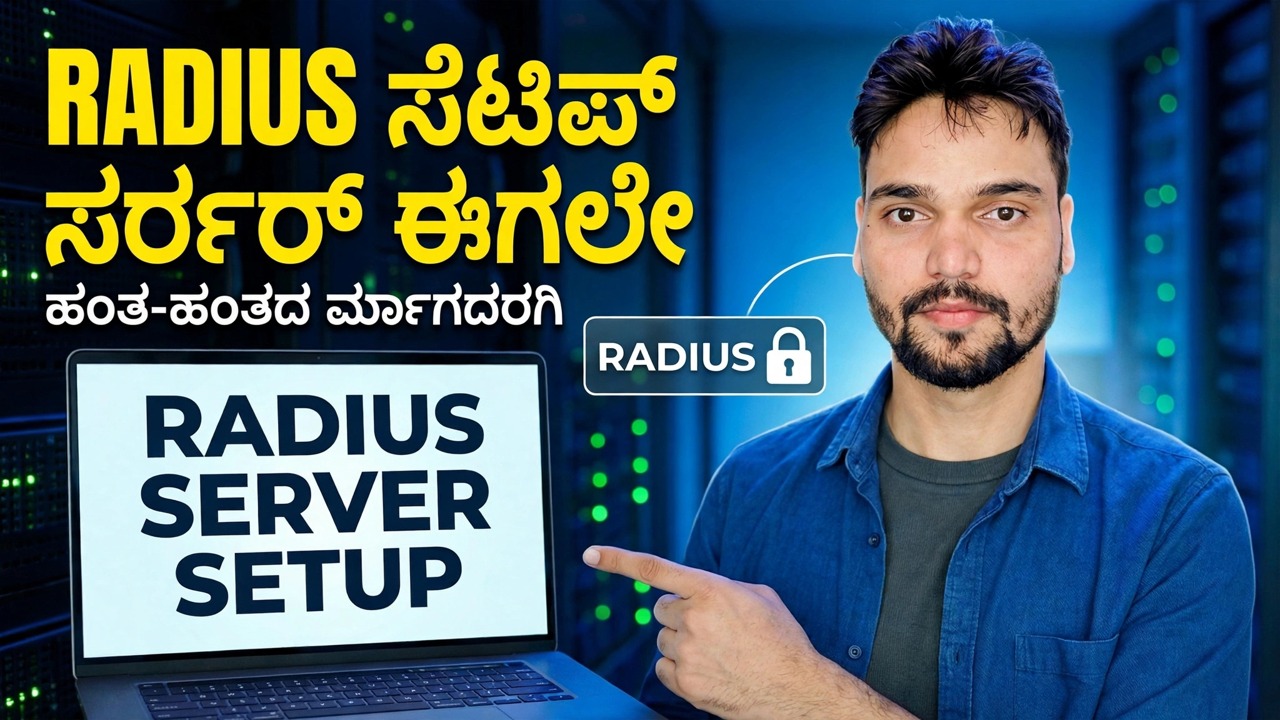
ಉಬುಂಟುನಲ್ಲಿ 1-ನಿಮಿಷ ಫ್ರೀರೇಡಿಯಸ್ ಸೆಟಪ್
ಅನುಸ್ಥಾಪನೆಯು ತ್ವರಿತ ಭಾಗವಾಗಿದೆ - ಸುಮಾರು ಒಂದು ನಿಮಿಷದ ಆಜ್ಞೆಗಳು. ಆದರೆ ಹೊಸದಾಗಿ ಸ್ಥಾಪಿಸಲಾದ FreeRADIUS ಯಾರನ್ನೂ ದೃಢೀಕರಿಸುವುದಿಲ್ಲ: ಯಾವುದೇ ಕ್ಲೈಂಟ್ ಸಾಧನ ಮತ್ತು ಯಾವುದೇ ಬಳಕೆದಾರ ಇನ್ನೂ ಅಸ್ತಿತ್ವದಲ್ಲಿಲ್ಲ. ಈ ಮಾರ್ಗದರ್ಶಿ ಅನುಸ್ಥಾಪನೆಯನ್ನು ಮಾಡುತ್ತದೆ, ನಂತರ ಅದನ್ನು ನಿಜವಾದ ಲಾಗಿನ್ ಸರ್ವರ್ ಮಾಡುವ ಸಣ್ಣ ಪೂರ್ಣಗೊಳಿಸುವ ಹಂತಗಳು ಮತ್ತು ಯಾವುದೇ ಸಾಧನವನ್ನು ಸೂಚಿಸುವ ಮೊದಲು ಫಲಿತಾಂಶವನ್ನು ಸ್ಥಳೀಯವಾಗಿ ಸಾಬೀತುಪಡಿಸುತ್ತದೆ.
📑ಅಧ್ಯಾಯಗಳು
<ಓಲ್ ವರ್ಗ="ಅಧ್ಯಾಯಗಳು">📋 ಅವಲೋಕನ ಮತ್ತು ಹಂತ-ಹಂತದ ಮಾರ್ಗದರ್ಶಿ
FreeRADIUS ಮತ್ತು ಪರೀಕ್ಷಾ ಪರಿಕರಗಳನ್ನು ಸ್ಥಾಪಿಸಿ
RADIUS ಕಚೇರಿ ವೈಫೈ ಲಾಗಿನ್ಗಳು, 802.1X ಸ್ವಿಚ್ ಪೋರ್ಟ್ಗಳು ಮತ್ತು VPN ಸೈನ್-ಇನ್ಗಳ ಹಿಂದೆ ಶಾಂತ ಗೇಟ್ಕೀಪರ್ ಆಗಿದೆ: ಸಾಧನವು ಸರ್ವರ್ ಅನ್ನು ಕೇಳುತ್ತದೆ ಮತ್ತು ಸರ್ವರ್ ಹೌದು ಅಥವಾ ಇಲ್ಲ ಎಂದು ಹೇಳುತ್ತದೆ. ಉಬುಂಟುನಲ್ಲಿ FreeRADIUS ಆ ಗೇಟ್ಕೀಪರ್ ಅನ್ನು ಚಲಾಯಿಸಲು ಪ್ರಮಾಣಿತ ಉಚಿತ ಮಾರ್ಗವಾಗಿದೆ. ಈ ಮಾರ್ಗದರ್ಶಿ ಬಳಸುವ ಎಲ್ಲವನ್ನೂ ಎರಡು ಪ್ಯಾಕೇಜ್ಗಳು ನಿಮಗೆ ನೀಡುತ್ತವೆ - ಸರ್ವರ್ ಸ್ವತಃ ಮತ್ತು radtest ಉಪಕರಣವನ್ನು ಒಳಗೊಂಡಿರುವ ಉಪಯುಕ್ತತೆಗಳ ಪ್ಯಾಕೇಜ್ - ಮತ್ತು ಅನುಸ್ಥಾಪನೆಯ ನಂತರ ಉಬುಂಟು ತನ್ನದೇ ಆದ ಸೇವೆಯನ್ನು ಪ್ರಾರಂಭಿಸುತ್ತದೆ.
__ಫುಲ್ಕೋಡ್ಬ್ಲಾಕ್0__ <ವಿಭಾಗ ವರ್ಗ="ಕಾರ್ಡ್" ಐಡಿ="ಹಂತ-2">ಸೇವೆಯು ಚಾಲನೆಯಲ್ಲಿದೆ ಮತ್ತು ಆಲಿಸುತ್ತಿದೆ ಎಂಬುದನ್ನು ದೃಢೀಕರಿಸಿ
ಯಾವುದೇ ಕಾನ್ಫಿಗರೇಶನ್ ಅನ್ನು ಬದಲಾಯಿಸುವ ಮೊದಲು, ಹೊಸದಾಗಿ ಸ್ಥಾಪಿಸಲಾದ ಸರ್ವರ್ ಜೀವಂತವಾಗಿದೆ ಮತ್ತು ವಿನಂತಿಗಳಿಗಾಗಿ ಕಾಯುತ್ತಿದೆ ಎಂದು ಖಚಿತಪಡಿಸಿ. ಸೇವೆಯು ಸಕ್ರಿಯವಾಗಿದೆ (ಚಾಲನೆಯಲ್ಲಿದೆ) ವರದಿ ಮಾಡಬೇಕು, ಮತ್ತು ಪೋರ್ಟ್ ಪರಿಶೀಲನೆಯು UDP 1812 ಅನ್ನು ತೋರಿಸಬೇಕು - ಅದು ದೃಢೀಕರಣ ಪೋರ್ಟ್ ಆಗಿದೆ. ಅದರ ಪಾಲುದಾರ, UDP 1813, ಲೆಕ್ಕಪತ್ರ ನಿರ್ವಹಣೆಯನ್ನು ನಿರ್ವಹಿಸುತ್ತದೆ.
__ಫುಲ್ಕೋಡ್ಬ್ಲಾಕ್1__ <ವಿಭಾಗ ವರ್ಗ="ಕಾರ್ಡ್" ಐಡಿ="ಹಂತ-3">clients.conf ನಲ್ಲಿ ಕ್ಲೈಂಟ್ ಅನ್ನು ಸೇರಿಸಿ
ರೇಡಿಯಸ್ ಸರ್ವರ್ ಪೂರ್ವನಿಯೋಜಿತವಾಗಿ ಏನನ್ನೂ ನಂಬುವುದಿಲ್ಲ. RADIUS ಭಾಷೆಯಲ್ಲಿ, "ಕ್ಲೈಂಟ್" ಲ್ಯಾಪ್ಟಾಪ್ ಅಥವಾ ಫೋನ್ ಲಾಗ್ ಇನ್ ಆಗಿರುವುದಿಲ್ಲ - ಇದು ನಿರ್ಧಾರಕ್ಕಾಗಿ ಸರ್ವರ್ ಅನ್ನು ಕೇಳುವ ನೆಟ್ವರ್ಕ್ ಸಾಧನವಾಗಿದೆ: ವೈಫೈ ಲಾಗಿನ್ ಅನ್ನು ಸಾಗಿಸುವ ಪ್ರವೇಶ ಬಿಂದು, 802.1X ಚಾಲನೆಯಲ್ಲಿರುವ ಸ್ವಿಚ್, ಅಥವಾ VPN ಗೇಟ್ವೇ (ಇದನ್ನು NAS ಎಂದೂ ಕರೆಯುತ್ತಾರೆ). ಆ ಸಾಧನವನ್ನು ಅದರ IP ವಿಳಾಸ ಮತ್ತು ಹಂಚಿಕೊಂಡ ರಹಸ್ಯದೊಂದಿಗೆ ನೋಂದಾಯಿಸಬೇಕು - ಎರಡೂ ಕಡೆ ತಿಳಿದಿರುವ ಪಾಸ್ವರ್ಡ್. ನೋಂದಾಯಿಸದ ಸಾಧನವು ಯಾವುದೇ ದೋಷವನ್ನು ಪಡೆಯುವುದಿಲ್ಲ ಮತ್ತು ಯಾವುದೇ ನಿರಾಕರಣೆಯಾಗುವುದಿಲ್ಲ: ವಿನ್ಯಾಸದ ಪ್ರಕಾರ ಅದರ ಪ್ಯಾಕೆಟ್ಗಳನ್ನು ಮೌನವಾಗಿ ಕೈಬಿಡಲಾಗಿದೆ.
ಕ್ಲೈಂಟ್ಸ್ ಫೈಲ್ ತೆರೆಯಿರಿ ಮತ್ತು ಫೈಲ್ನ ಕೊನೆಯಲ್ಲಿ ಪ್ರತಿ ಸಾಧನಕ್ಕೆ ಒಂದು ಬ್ಲಾಕ್ ಅನ್ನು ಸೇರಿಸಿ:
__ಫುಲ್ಕೋಡ್ಬ್ಲಾಕ್2__ಬಳಕೆದಾರರ ಫೈಲ್ನಲ್ಲಿ ಪರೀಕ್ಷಾ ಬಳಕೆದಾರರನ್ನು ಸೇರಿಸಿ
ಈಗ ದೃಢೀಕರಿಸಲು ಯಾರನ್ನಾದರೂ ಸರ್ವರ್ಗೆ ನೀಡಿ. ಬಳಕೆದಾರರ ಫೈಲ್ ಅನ್ನು ತೆರೆಯಿರಿ ಮತ್ತು ಫೈಲ್ನ ಮೇಲ್ಭಾಗ ದಲ್ಲಿ ಒಂದು ಪರೀಕ್ಷಾ ಖಾತೆಯನ್ನು ಸೇರಿಸಿ - FreeRADIUS ಈ ಫೈಲ್ ಅನ್ನು ಮೇಲಿನಿಂದ ಕೆಳಕ್ಕೆ ಓದುತ್ತದೆ ಮತ್ತು ಮೊದಲ ಹೊಂದಾಣಿಕೆಯ ಪ್ರವೇಶವು ಗೆಲ್ಲುತ್ತದೆ, ಆದ್ದರಿಂದ ಆದೇಶವು ಮುಖ್ಯವಾಗಿದೆ.
__ಫುಲ್ಕೋಡ್ಬ್ಲಾಕ್3__ಇದು ರಾಡ್ಟೆಸ್ಟ್ನೊಂದಿಗೆ ಕಾರ್ಯನಿರ್ವಹಿಸುತ್ತದೆ ಎಂಬುದನ್ನು ಸಾಬೀತುಪಡಿಸಿ
ಹೊಸ RADIUS ಸರ್ವರ್ ಅನ್ನು ನೈಜ ಬಳಕೆದಾರರನ್ನು ಸೂಚಿಸುವ ಮೂಲಕ ಅದನ್ನು ಎಂದಿಗೂ ಪರೀಕ್ಷಿಸಬೇಡಿ. radtest ಟೂಲ್ (ಇದು ನೀವು ಹಂತ 1 ರಲ್ಲಿ ಸ್ಥಾಪಿಸಿದ freeradius-utils ಪ್ಯಾಕೇಜ್ನಲ್ಲಿ ರವಾನಿಸುತ್ತದೆ) ಅಂತರ್ನಿರ್ಮಿತ ಲೋಕಲ್ ಹೋಸ್ಟ್ ಕ್ಲೈಂಟ್ ಅನ್ನು ಬಳಸಿಕೊಂಡು ಸರ್ವರ್ನಿಂದಲೇ ಒಂದು ನಕಲಿ ಲಾಗಿನ್ ಅನ್ನು ಕಳುಹಿಸುತ್ತದೆ. ಇದರ ಉತ್ತರವು ಆರಂಭಿಕರಿಗಾಗಿ ನಿರಂತರವಾಗಿ ಎರಡು ಪ್ರಶ್ನೆಗಳನ್ನು ಪ್ರತ್ಯೇಕಿಸುತ್ತದೆ: ಸರ್ವರ್ ಕಾರ್ಯನಿರ್ವಹಿಸುತ್ತಿದೆಯೇ ಮತ್ತು ನನ್ನ ಪ್ರವೇಶ ಬಿಂದುವು ಅದರೊಂದಿಗೆ ಸರಿಯಾಗಿ ಮಾತನಾಡುತ್ತಿದೆಯೇ? ಯಾವುದೇ ನೆಟ್ವರ್ಕ್ ಸಾಧನವನ್ನು ಒಳಗೊಂಡಿರದೆ ಮೊದಲನೆಯದಕ್ಕೆ ರಾಡ್ಟೆಸ್ಟ್ ಉತ್ತರಿಸುತ್ತದೆ.
__ಫುಲ್ಕೋಡ್ಬ್ಲಾಕ್4__ನೈಜ ಸಾಧನಗಳು ಇದನ್ನು ಬಳಸುವ ಮೊದಲು ಅದನ್ನು ಲಾಕ್ ಮಾಡಿ
ಸ್ಥಳೀಯ ಪರೀಕ್ಷೆಯು ಉತ್ತೀರ್ಣರಾದ ನಂತರವೇ ನೀವು ನಿಜವಾದ ಪ್ರವೇಶ ಬಿಂದುವನ್ನು ಕಾನ್ಫಿಗರ್ ಮಾಡಬೇಕು ಅಥವಾ ಸ್ವಿಚ್ ಮಾಡಬೇಕು: RADIUS ಸರ್ವರ್ನ IP (ಈ ಉಬುಂಟು ಯಂತ್ರ), ಪೋರ್ಟ್ 1812, ಮತ್ತು ನೀವು ಹಂತ 3 ರಲ್ಲಿ ಕ್ಲೈಂಟ್ ಬ್ಲಾಕ್ನಲ್ಲಿ ಇರಿಸಿದ ಅದೇ ಹಂಚಿಕೊಂಡ ರಹಸ್ಯವನ್ನು ನಮೂದಿಸಿ - ನಂತರ ಒಂದು ನೈಜ ಲಾಗಿನ್ ಅನ್ನು ಪ್ರಯತ್ನಿಸಿ. ಆ ಸಮಯದಲ್ಲಿ ಏನಾದರೂ ವಿಫಲವಾದರೆ, ದೋಷವು ಸಾಧನದ ಸೆಟ್ಟಿಂಗ್ಗಳಲ್ಲಿದೆ, ಏಕೆಂದರೆ ಸರ್ವರ್ ಬದಿಯು ಈಗಾಗಲೇ ಸಾಬೀತಾಗಿದೆ.
sudo freeradius -X ರನ್ ಮಾಡಿ. ಕ್ಲೈಂಟ್ ಐಪಿ ಅಥವಾ ನೆಟ್ವರ್ಕ್ ಮಾರ್ಗದಲ್ಲಿ ಎಂದಿಗೂ ಕಾಣಿಸದ ವಿನಂತಿ; ಒಂದು ವಿನಂತಿಯು ಕಾಣಿಸಿಕೊಳ್ಳುತ್ತದೆ ಮತ್ತು ವಿಫಲಗೊಳ್ಳುತ್ತದೆ ರಹಸ್ಯ ಅಥವಾ ಬಳಕೆದಾರರ ಪ್ರವೇಶದಲ್ಲಿ ಪಾಯಿಂಟ್. ರಾಡ್ಟೆಸ್ಟ್ ಸರ್ವರ್ ಅನ್ನು ಮಾತ್ರ ಸಾಬೀತುಪಡಿಸುತ್ತದೆ ಎಂಬುದನ್ನು ನೆನಪಿಡಿ - WPA2 ಎಂಟರ್ಪ್ರೈಸ್ ವೈಫೈ ಮೇಲೆ ಇಎಪಿ ವಿಧಾನಗಳು ಮತ್ತು ಪ್ರಮಾಣಪತ್ರಗಳನ್ನು ಸೇರಿಸುತ್ತದೆ, ಅದು ಪ್ರತ್ಯೇಕ ಪದರವಾಗಿದೆ.🏷️Topic Search Variables & Keywords
ಹಂತ-ಹಂತದ ದೋಷನಿವಾರಣೆ ಮಾರ್ಗದರ್ಶಿ ಮತ್ತು ಪರಿಹಾರಗಳು - ಈಗ ರೇಡಿಯಸ್ ಸರ್ವರ್ ಅನ್ನು ಹೊಂದಿಸಿ ಹಂತ-ಹಂತದ ಮಾರ್ಗದರ್ಶಿ. ತಾಂತ್ರಿಕ ಅಂಶು ಅವರಿಂದ ಆನ್-ಸ್ಕ್ರೀನ್ ಪ್ರದರ್ಶನ.
ಸುಮಾರು ಒಂದು ನಿಮಿಷದಲ್ಲಿ ಉಬುಂಟುನಲ್ಲಿ FreeRADIUS ಅನ್ನು ಸ್ಥಾಪಿಸಿ, ನಂತರ ಅದನ್ನು ನಿಜವಾದ ಲಾಗಿನ್ ಸರ್ವರ್ ಮಾಡುವ ಭಾಗಗಳನ್ನು ಪೂರ್ಣಗೊಳಿಸಿ: clients.conf ನಲ್ಲಿ ಕ್ಲೈಂಟ್ ಅನ್ನು ಸೇರಿಸಿ, ಬಳಕೆದಾರರನ್ನು ಸೇರಿಸಿ ಮತ್ತು ಯಾವುದೇ ಸಾಧನವು ಅದನ್ನು ಬಳಸುವ ಮೊದಲು ಅದನ್ನು radtest ನೊಂದಿಗೆ ಸಾಬೀತುಪಡಿಸಿ.
(ಮೂಲ ಪುಟದಲ್ಲಿ ಲಭ್ಯವಿರುವ ಪ್ರತಿಲೇಖನವು ಈ ಹಂತದಲ್ಲಿ ಕೊನೆಗೊಳ್ಳುತ್ತದೆ - ಪೂರ್ಣ ದರ್ಶನಕ್ಕಾಗಿ ಮೇಲಿನ ವೀಡಿಯೊವನ್ನು ವೀಕ್ಷಿಸಿ.)
❓ ಪದೇ ಪದೇ ಕೇಳಲಾಗುವ ಪ್ರಶ್ನೆಗಳು
ಹೌದು! ತಾಂತ್ರಿಕ ಅಂಶು ಪ್ರದರ್ಶಿಸಿದ ಎಲ್ಲಾ ಮಾರ್ಗದರ್ಶಿಗಳು ಮತ್ತು ವಿಧಾನಗಳು ಉಚಿತ, ಕಾನೂನು ಮತ್ತು ಶೈಕ್ಷಣಿಕ ಸಂಪನ್ಮೂಲಗಳನ್ನು ಬಳಸುತ್ತವೆ.
ಖಂಡಿತವಾಗಿಯೂ! ಪ್ರತಿ ಹಂತವನ್ನು ವಿವರವಾದ ಸೂಚನೆಗಳೊಂದಿಗೆ ತೆರೆಯ ಮೇಲೆ ಪ್ರದರ್ಶಿಸಲಾಗುತ್ತದೆ ಆದ್ದರಿಂದ ಯಾರಾದರೂ ಸುಲಭವಾಗಿ ಅನುಸರಿಸಬಹುದು.
YouTube ವೀಡಿಯೊದಲ್ಲಿ ನೇರವಾಗಿ ಕಾಮೆಂಟ್ ಮಾಡಿ ಮತ್ತು ನಮ್ಮ ಸಮುದಾಯ ಮತ್ತು ತಾಂತ್ರಿಕ ಅಂಶು ನಿಮಗೆ ಸಹಾಯ ಮಾಡುತ್ತಾರೆ.
🚀 YouTube ನಲ್ಲಿ ಪೂರ್ಣ ಟ್ಯುಟೋರಿಯಲ್ ವೀಕ್ಷಿಸಿ
🚀 YouTube ನಲ್ಲಿ ಸಂಪೂರ್ಣ ಹಂತ-ಹಂತದ ವೀಡಿಯೊ ಟ್ಯುಟೋರಿಯಲ್ ವೀಕ್ಷಿಸಿ: https://www.youtube.com/watch?v=pEBThSAcf9w
ಐಟಿ ಬೆಂಬಲ, ವಿಂಡೋಸ್ ದೋಷನಿವಾರಣೆ ಮತ್ತು ಸರ್ವರ್ ನಿರ್ವಹಣೆಗಾಗಿ ತಾಂತ್ರಿಕ ಅಂಶುಗೆ ಚಂದಾದಾರರಾಗಿ.
▶️ ಪೂರ್ಣ ವೀಡಿಯೊ ವೀಕ್ಷಿಸಿ