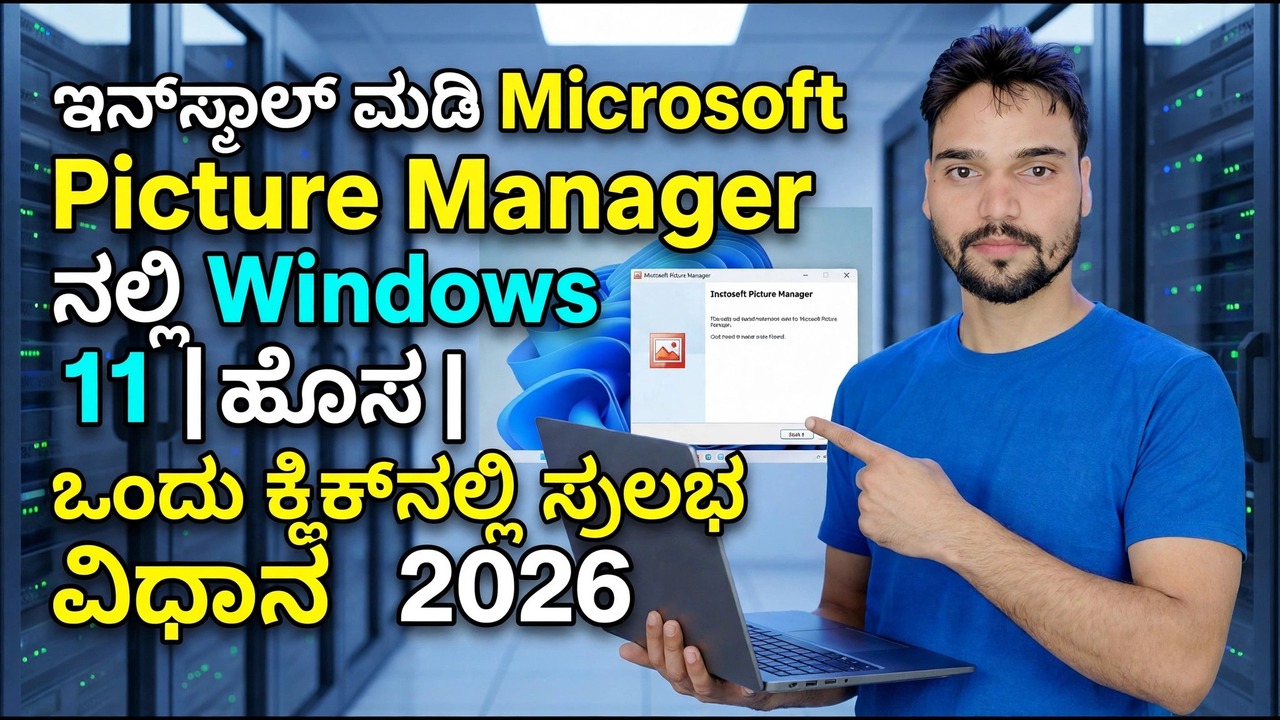
ವಿಂಡೋಸ್ 11 ನಲ್ಲಿ ಮೈಕ್ರೋಸಾಫ್ಟ್ ಪಿಕ್ಚರ್ ಮ್ಯಾನೇಜರ್ ಅನ್ನು ಸ್ಥಾಪಿಸಿ
ಪಿಕ್ಚರ್ ಮ್ಯಾನೇಜರ್ 2010 ರ ನಂತರ ಆಫೀಸ್ನಿಂದ ಕಣ್ಮರೆಯಾಯಿತು - ಆದರೆ ಇದು ಇನ್ನೂ ಮೈಕ್ರೋಸಾಫ್ಟ್ನ ಉಚಿತ ಶೇರ್ಪಾಯಿಂಟ್ ಡಿಸೈನರ್ 2010 ಸೆಟಪ್ನಲ್ಲಿ ಅಡಗಿಕೊಂಡಿದೆ. ವಿಂಡೋಸ್ 11 ನಲ್ಲಿ ಒಂದೇ ಒಂದು ಘಟಕವನ್ನು ಸ್ಥಾಪಿಸಿ, ಬೇರೇನೂ ಇಲ್ಲ, ಮತ್ತು ನೀವು ಮಾಡುವ ಮೊದಲು ಪ್ರಾಮಾಣಿಕ ಅಪಾಯಗಳನ್ನು ತಿಳಿದುಕೊಳ್ಳಿ.
📑ಅಧ್ಯಾಯಗಳು
<ಓಲ್ ವರ್ಗ="ಅಧ್ಯಾಯಗಳು">📋 ಅವಲೋಕನ ಮತ್ತು ಹಂತ-ಹಂತದ ಮಾರ್ಗದರ್ಶಿ
SharePoint Designer 2010 ಅನ್ನು Microsoft ನಿಂದ ಮಾತ್ರ ಡೌನ್ಲೋಡ್ ಮಾಡಿ
ಯಾವುದೇ ಪಿಕ್ಚರ್ ಮ್ಯಾನೇಜರ್ ಡೌನ್ಲೋಡ್ ಇಲ್ಲ - ಅದನ್ನು ಎಂದಿಗೂ ಪ್ರತ್ಯೇಕವಾಗಿ ಮಾರಾಟ ಮಾಡಲಾಗಿಲ್ಲ. ಕಾನೂನುಬದ್ಧ ಉಚಿತ ಮಾರ್ಗವೆಂದರೆ SharePoint Designer 2010 ಸ್ಥಾಪಕ (SharePointDesigner.exe), ಮೈಕ್ರೋಸಾಫ್ಟ್ ಡೌನ್ಲೋಡ್ ಸೆಂಟರ್ನಲ್ಲಿ ಮೈಕ್ರೋಸಾಫ್ಟ್ ಉಚಿತವಾಗಿ ನೀಡಿತು ಮತ್ತು ಅದರ ಸೆಟಪ್ ಇನ್ನೂ ತನ್ನ ಆಫೀಸ್ ಪರಿಕರಗಳ ವಿಭಾಗದಲ್ಲಿ ಪಿಕ್ಚರ್ ಮ್ಯಾನೇಜರ್ ಅನ್ನು ಹೊಂದಿದೆ.
ಸೆಟಪ್ ಆಯ್ಕೆಯನ್ನು ನೀಡಿದರೆ, ಆಧುನಿಕ 64-ಬಿಟ್ ಆಫೀಸ್ನ ಪಕ್ಕದಲ್ಲಿ 32-ಬಿಟ್ ಸ್ಥಾಪಕವು ಸುರಕ್ಷಿತ ಆಯ್ಕೆಯಾಗಿದೆ, ಏಕೆಂದರೆ ಎರಡು ತಲೆಮಾರುಗಳು ಪರಸ್ಪರರ ಮಾರ್ಗದಿಂದ ದೂರವಿರುತ್ತವೆ.
ಸೆಟಪ್ ಅನ್ನು ಪ್ರಾರಂಭಿಸಿ ಮತ್ತು ಕಸ್ಟಮೈಸ್ ಕ್ಲಿಕ್ ಮಾಡಿ
ಡೌನ್ಲೋಡ್ ಮಾಡಿದ ಸೆಟಪ್ ಅನ್ನು ರನ್ ಮಾಡಿ, ಪರವಾನಗಿ ನಿಯಮಗಳನ್ನು ಒಪ್ಪಿಕೊಳ್ಳಿ ಮತ್ತು ಮೊದಲ ಆಯ್ಕೆಯ ಪರದೆಯ ಮೇಲೆ ಕಸ್ಟಮೈಸ್ ಮಾಡಿ ಕ್ಲಿಕ್ ಮಾಡಿ - ಈಗ ಸ್ಥಾಪಿಸಬೇಡಿ.
ಈ ಒಂದು ಕ್ಲಿಕ್ ಎಲ್ಲವನ್ನೂ ನಿರ್ಧರಿಸುತ್ತದೆ: ಈಗ ಸ್ಥಾಪಿಸು ಸಂಪೂರ್ಣ 2010-ಯುಗದ ಶೇರ್ಪಾಯಿಂಟ್ ಡಿಸೈನರ್ ಸೂಟ್ ಅನ್ನು ನಿಮ್ಮ Windows 11 PC ಗೆ ಬಿಡುತ್ತದೆ, ಆದರೆ ಕಸ್ಟಮೈಸ್ ನಿಮಗೆ ಅದರಲ್ಲಿ ಒಂದು ಘಟಕವನ್ನು ಆಯ್ಕೆ ಮಾಡಲು ಅನುಮತಿಸುತ್ತದೆ.
ಪ್ರತಿ ಘಟಕವನ್ನು ಲಭ್ಯವಿಲ್ಲ ಎಂದು ಹೊಂದಿಸಿ
ಕಸ್ಟಮೈಸೇಶನ್ ಪರದೆಯಲ್ಲಿ ನೀವು ಸೆಟಪ್ನ ಕಾಂಪೊನೆಂಟ್ ಟ್ರೀಯನ್ನು ನೋಡುತ್ತೀರಿ. ಪ್ರತಿ ಉನ್ನತ ಮಟ್ಟದ ವಿಭಾಗ ಪಕ್ಕದಲ್ಲಿರುವ ಸಣ್ಣ ಡ್ರಾಪ್ಡೌನ್ ಅನ್ನು ಕ್ಲಿಕ್ ಮಾಡಿ - ಶೇರ್ಪಾಯಿಂಟ್ ಡಿಸೈನರ್ ಸ್ವತಃ ಮತ್ತು ಇತರ ಪ್ರತಿಯೊಂದು ಗುಂಪು - ಮತ್ತು ಎಲ್ಲವನ್ನೂ ಲಭ್ಯವಿಲ್ಲ ಎಂದು ಹೊಂದಿಸಿ.
ಇದು ಮೊದಲು ಸಂಪೂರ್ಣ ಸ್ಥಾಪನೆ ಪಟ್ಟಿಯನ್ನು ಖಾಲಿ ಮಾಡುತ್ತದೆ, ಆದ್ದರಿಂದ ಮುಂದಿನ ಹಂತದಲ್ಲಿ ಆಕಸ್ಮಿಕವಾಗಿ 2010 ರಿಂದ PC ಯಲ್ಲಿ ಯಾವುದೂ ಬರುವುದಿಲ್ಲ.
ಮೈಕ್ರೋಸಾಫ್ಟ್ ಆಫೀಸ್ ಪಿಕ್ಚರ್ ಮ್ಯಾನೇಜರ್ ಅನ್ನು ಮಾತ್ರ ಆಯ್ಕೆಮಾಡಿ
ಈಗ Office Tools ಗುಂಪನ್ನು ವಿಸ್ತರಿಸಿ ಮತ್ತು Microsoft Office Picture Manager ಅನ್ನು ಹುಡುಕಿ. ಅದರ ಡ್ರಾಪ್ಡೌನ್ ಕ್ಲಿಕ್ ಮಾಡಿ ಮತ್ತು ನನ್ನ ಕಂಪ್ಯೂಟರ್ನಿಂದ ರನ್ ಮಾಡಿ ಆಯ್ಕೆಮಾಡಿ. ಉಳಿದೆಲ್ಲವೂ ಲಭ್ಯವಿಲ್ಲ.
ನಂತರ ಆ ಪರದೆಯಲ್ಲಿ ಈಗ ಸ್ಥಾಪಿಸು ಕ್ಲಿಕ್ ಮಾಡಿ ಮತ್ತು ಸೆಟಪ್ ಮುಗಿಸಲು ಬಿಡಿ - ನಕಲಿಸಲು ಕೇವಲ ಒಂದು ಸಣ್ಣ ಘಟಕದೊಂದಿಗೆ, ಇದು ಒಂದು ಅಥವಾ ಎರಡು ನಿಮಿಷಗಳನ್ನು ತೆಗೆದುಕೊಳ್ಳುತ್ತದೆ.
ಚಿತ್ರ ನಿರ್ವಾಹಕವನ್ನು ತೆರೆಯಿರಿ ಮತ್ತು ಇದು ಕಾರ್ಯನಿರ್ವಹಿಸುತ್ತದೆ ಎಂಬುದನ್ನು ಪರಿಶೀಲಿಸಿ
ಸೆಟಪ್ ಮಾಡಿದ ನಂತರ, ಪ್ರಾರಂಭ ಮೆನು ತೆರೆಯಿರಿ ಮತ್ತು Microsoft Office ಅಡಿಯಲ್ಲಿ ನೋಡಿ - ನೀವು Microsoft Office Picture Manager ಅನ್ನು ನೋಡಬೇಕು. (ಇದರ ಪ್ರೋಗ್ರಾಂ ಫೈಲ್ OIS.exe, Microsoft Office ಅಡಿಯಲ್ಲಿ Office14 ಫೋಲ್ಡರ್ನಲ್ಲಿದೆ.)
ಅದನ್ನು ತೆರೆಯಿರಿ, ಫೋಟೋಗಳ ಯಾವುದೇ ಫೋಲ್ಡರ್ಗೆ ಬ್ರೌಸ್ ಮಾಡಿ ಮತ್ತು ಥಂಬ್ನೇಲ್ಗಳು ಲೋಡ್ ಆಗಿದೆಯೇ ಮತ್ತು ಒಂದು ಚಿತ್ರವು ಪೂರ್ಣ ಗಾತ್ರವನ್ನು ತೆರೆಯುತ್ತದೆಯೇ ಎಂದು ಪರಿಶೀಲಿಸಿ. ಮೊದಲ ಯಶಸ್ವಿ ತೆರೆದ ವಿಷಯಗಳು: ಅರ್ಧ-ಮುಗಿದ ಸೆಟಪ್ ಸಾಮಾನ್ಯವಾಗಿ ಇಲ್ಲಿಯೇ ತೋರಿಸುತ್ತದೆ, ನಂತರ ಅಲ್ಲ.
ತೆರೆದ ಕಣ್ಣುಗಳೊಂದಿಗೆ ಇದನ್ನು ಬಳಸಿ - ಇದು ನಿವೃತ್ತ ಸಾಧನವಾಗಿದೆ
ಪಿಕ್ಚರ್ ಮ್ಯಾನೇಜರ್ Windows 11 ನಲ್ಲಿ ದೈನಂದಿನ ಫೋಟೋಗಳಿಗಾಗಿ ಕಾರ್ಯನಿರ್ವಹಿಸುತ್ತದೆ - ವೀಕ್ಷಣೆ, ಕ್ರಾಪಿಂಗ್ ಮತ್ತು ಬ್ಯಾಚ್ ಮರುಗಾತ್ರಗೊಳಿಸುವಿಕೆ, ಸಂಕುಚಿತಗೊಳಿಸುವಿಕೆ ಮತ್ತು ಮರುಹೆಸರಿಸುವ ಕೆಲಸಗಳು ಜನರು ಇನ್ನೂ ತಪ್ಪಿಸಿಕೊಳ್ಳುವುದಿಲ್ಲ. ಆದರೆ ನೀವು ಏನನ್ನು ಸ್ಥಾಪಿಸಿದ್ದೀರಿ ಎಂಬುದರ ಕುರಿತು ಸ್ಪಷ್ಟವಾಗಿರಿ: ಆಫೀಸ್ 2010 ಪೀಳಿಗೆಯ ಒಂದು ಪ್ರೋಗ್ರಾಂ 2020 ರಲ್ಲಿ ಕೊನೆಗೊಂಡಿತು. ಇದು ಮತ್ತೊಂದು ಭದ್ರತಾ ಪ್ಯಾಚ್ ಅನ್ನು ಎಂದಿಗೂ ಸ್ವೀಕರಿಸುವುದಿಲ್ಲ.
🏷️Topic Search Variables & Keywords
ಹಂತ-ಹಂತದ ದೋಷನಿವಾರಣೆ ಮಾರ್ಗದರ್ಶಿ ಮತ್ತು ಪರಿಹಾರಗಳು - Windows 11 ನಲ್ಲಿ Microsoft Picture Manager ಅನ್ನು ಸ್ಥಾಪಿಸಿ. ತಾಂತ್ರಿಕ ಅಂಶುವ ಮೂಲಕ ಆನ್-ಸ್ಕ್ರೀನ್ ಪ್ರದರ್ಶನ.
ಪಿಕ್ಚರ್ ಮ್ಯಾನೇಜರ್ ಬೆಂಬಲವು 2020 ರಲ್ಲಿ ಆಫೀಸ್ 2010 ಪೀಳಿಗೆಯೊಂದಿಗೆ ಕೊನೆಗೊಂಡಿತು - ಯಾವುದೇ ಪ್ಯಾಚ್ಗಳು ಎಂದಿಗೂ ಬರುವುದಿಲ್ಲ. ಈಗಲೂ ಅದನ್ನು ಬಳಸುವುದರ ಪ್ರಾಮಾಣಿಕ ಅಪಾಯಗಳು, ಸುರಕ್ಷಿತ ನಿಯಮಗಳು ಮತ್ತು ಅದರ ಪ್ರತಿಯೊಂದು ಉದ್ಯೋಗವನ್ನು ಬದಲಿಸುವ ಆಧುನಿಕ ಪರಿಕರಗಳು.
(ಮೂಲ ಪುಟದಲ್ಲಿ ಲಭ್ಯವಿರುವ ಪ್ರತಿಲೇಖನವು ಈ ಹಂತದಲ್ಲಿ ಕೊನೆಗೊಳ್ಳುತ್ತದೆ - ಪೂರ್ಣ ದರ್ಶನಕ್ಕಾಗಿ ಮೇಲಿನ ವೀಡಿಯೊವನ್ನು ವೀಕ್ಷಿಸಿ.)
❓ ಪದೇ ಪದೇ ಕೇಳಲಾಗುವ ಪ್ರಶ್ನೆಗಳು
ಹೌದು! ತಾಂತ್ರಿಕ ಅಂಶು ಪ್ರದರ್ಶಿಸಿದ ಎಲ್ಲಾ ಮಾರ್ಗದರ್ಶಿಗಳು ಮತ್ತು ವಿಧಾನಗಳು ಉಚಿತ, ಕಾನೂನು ಮತ್ತು ಶೈಕ್ಷಣಿಕ ಸಂಪನ್ಮೂಲಗಳನ್ನು ಬಳಸುತ್ತವೆ.
ಖಂಡಿತವಾಗಿಯೂ! ಪ್ರತಿ ಹಂತವನ್ನು ವಿವರವಾದ ಸೂಚನೆಗಳೊಂದಿಗೆ ತೆರೆಯ ಮೇಲೆ ಪ್ರದರ್ಶಿಸಲಾಗುತ್ತದೆ ಆದ್ದರಿಂದ ಯಾರಾದರೂ ಸುಲಭವಾಗಿ ಅನುಸರಿಸಬಹುದು.
YouTube ವೀಡಿಯೊದಲ್ಲಿ ನೇರವಾಗಿ ಕಾಮೆಂಟ್ ಮಾಡಿ ಮತ್ತು ನಮ್ಮ ಸಮುದಾಯ ಮತ್ತು ತಾಂತ್ರಿಕ ಅಂಶು ನಿಮಗೆ ಸಹಾಯ ಮಾಡುತ್ತಾರೆ.
🚀 YouTube ನಲ್ಲಿ ಪೂರ್ಣ ಟ್ಯುಟೋರಿಯಲ್ ವೀಕ್ಷಿಸಿ
🚀 YouTube ನಲ್ಲಿ ಸಂಪೂರ್ಣ ಹಂತ-ಹಂತದ ವೀಡಿಯೊ ಟ್ಯುಟೋರಿಯಲ್ ವೀಕ್ಷಿಸಿ: https://www.youtube.com/watch?v=sVhX536zuAM
ಐಟಿ ಬೆಂಬಲ, ವಿಂಡೋಸ್ ದೋಷನಿವಾರಣೆ ಮತ್ತು ಸರ್ವರ್ ನಿರ್ವಹಣೆಗಾಗಿ ತಾಂತ್ರಿಕ ಅಂಶುಗೆ ಚಂದಾದಾರರಾಗಿ.
▶️ ಪೂರ್ಣ ವೀಡಿಯೊ ವೀಕ್ಷಿಸಿ