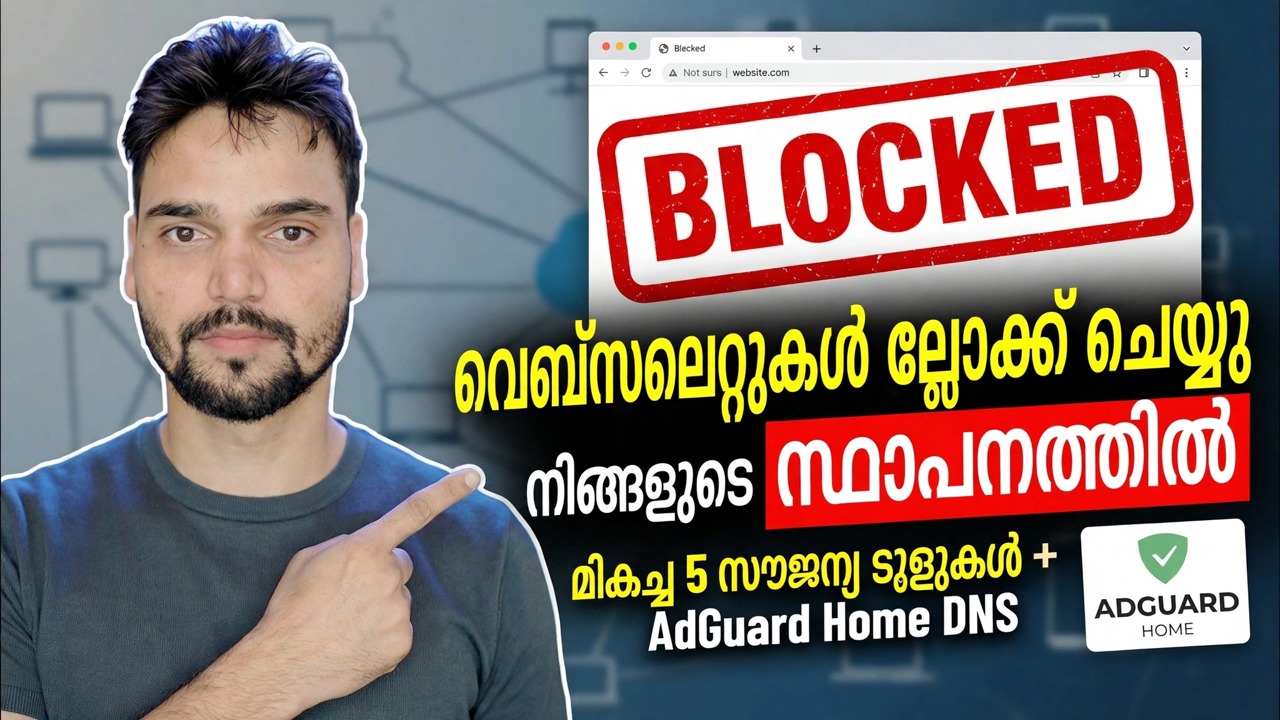
ഓഫീസിൽ വെബ്സൈറ്റുകൾ എങ്ങനെ ബ്ലോക്ക് ചെയ്യാം 🔒 5 മികച്ച വഴികൾ (ഫയർവാൾ + DNS + ManageEngine)
ഫയർവാൾ നിയമങ്ങൾ, DNS ഫിൽട്ടറിംഗ്, Windows ഹോസ്റ്റ് ഫയൽ, ഒരു Chrome ബ്ലോക്ക്ലിസ്റ്റ് നയം, ManageEngine Endpoint Central - ഒരു ഓഫീസിൽ ഉടനീളം അനാവശ്യ വെബ്സൈറ്റുകൾ ബ്ലോക്ക് ചെയ്യുന്നതിനുള്ള അഞ്ച് തെളിയിക്കപ്പെട്ട വഴികൾ - സജ്ജീകരണ ഘട്ടങ്ങളും ഓരോ രീതിക്കും ചെയ്യാൻ കഴിയുന്നതും ചെയ്യാൻ കഴിയാത്തതുമായ കാര്യങ്ങളുടെ സത്യസന്ധമായ താരതമ്യം.
📑അധ്യായങ്ങൾ
- എന്തുകൊണ്ടാണ് ഓഫീസുകൾ വെബ്സൈറ്റുകൾ തടയുന്നത് — കൂടാതെ 5 രീതികളും ഒറ്റനോട്ടത്തിൽ
- രീതി 1: ഫയർവാളിലോ റൂട്ടറിലോ തടയുക - മുഴുവൻ നെറ്റ്വർക്കിനും ഒരു നിയമം
- രീതി 2: കുടുംബങ്ങൾക്കുള്ള ക്ലൗഡ്ഫ്ലെയർ ഉപയോഗിച്ച് DNS ഫിൽട്ടറിംഗ് (1.1.1.3, 1.0.0.3)
- രീതി 3: വിൻഡോസ് ഹോസ്റ്റ് ഫയൽ — ഒരു പിസിക്ക് ഒരു ദ്രുത ബ്ലോക്ക്
- രീതി 4: ഗ്രൂപ്പ് നയം / രജിസ്ട്രി വഴിയുള്ള Chrome URLBlocklist
- രീതി 5: ManageEngine Endpoint Central — ഓരോ ഓഫീസ് പിസിക്കും കേന്ദ്ര നിയന്ത്രണം
- സത്യസന്ധമായ താരതമ്യം: നിങ്ങളുടെ ഓഫീസിന് അനുയോജ്യമായ രീതി ഏതാണ്, ഓരോന്നിൻ്റെയും പരിധികൾ
📋 അവലോകനവും ഘട്ടം ഘട്ടമായുള്ള ഗൈഡും
ആദ്യം എന്താണ് തടയേണ്ടതെന്ന് ആസൂത്രണം ചെയ്യുക
ഏതെങ്കിലും ടൂളിൽ സ്പർശിക്കുന്നതിന് മുമ്പ്, എല്ലാ രീതികൾക്കും ആവശ്യമായ രണ്ട് കാര്യങ്ങൾ തീരുമാനിക്കുക: തടയാനുള്ള സൈറ്റുകളുടെയോ വിഭാഗങ്ങളുടെയോ ലിസ്റ്റ് (സോഷ്യൽ മീഡിയ, സ്ട്രീമിംഗ്, മുതിർന്നവർക്കുള്ള ഉള്ളടക്കം, ചൂതാട്ടം - നിങ്ങളുടെ ഓഫീസ് നയം പറയുന്നതെന്തും) കൂടാതെ നിങ്ങൾ അത് നടപ്പിലാക്കുന്ന ലെയറും. ഈ ഗൈഡിലെ രീതികൾ വ്യത്യസ്ത ലെയറുകളിൽ പ്രവർത്തിക്കുന്നു: നെറ്റ്വർക്ക് (ഫയർവാൾ, DNS), സിംഗിൾ പിസി (ഹോസ്റ്റുകളുടെ ഫയൽ), ബ്രൗസർ (Chrome നയം), മുഴുവൻ ഫ്ലീറ്റ് (ManageEngine). ഒരു യഥാർത്ഥ ഓഫീസിൽ, അഡ്മിനുകൾ സാധാരണയായി രണ്ട് ലെയറുകൾ സംയോജിപ്പിക്കുന്നു - ഉദാഹരണത്തിന് വിഭാഗങ്ങൾക്കായുള്ള DNS ഫിൽട്ടറിംഗും നിർദ്ദിഷ്ട സൈറ്റുകൾക്കായുള്ള ഒരു നയവും - കാരണം ഒരൊറ്റ രീതിയും സ്വന്തമായി തികഞ്ഞതല്ല.
രീതി 1 — ഫയർവാളിലോ റൂട്ടറിലോ തടയുക
ശക്തമായ നെറ്റ്വർക്ക്-വൈഡ് ലെയർ: ഓഫീസ് ഫയർവാളിലേക്കോ റൂട്ടറിലേക്കോ ലോഗിൻ ചെയ്ത് അനാവശ്യ ഡൊമെയ്നുകൾ (അല്ലെങ്കിൽ അവയുടെ IP വിലാസങ്ങൾ) അതിൻ്റെ ബ്ലോക്ക് / URL-ഫിൽട്ടറിംഗ് നിയമങ്ങളിലേക്ക് ചേർക്കുക. ഗേറ്റ്വേയിൽ സജ്ജീകരിച്ചിരിക്കുന്ന ഒരു നിയമം ഓഫീസ് നെറ്റ്വർക്കിലേക്ക് കണക്റ്റ് ചെയ്തിരിക്കുന്ന എല്ലാ ഉപകരണത്തിനും ഒരേസമയം ബാധകമാണ് - ഓഫീസ് വൈഫൈയിലെ പിസികൾ, ലാപ്ടോപ്പുകൾ, ഫോണുകൾ - ഓരോ മെഷീനിലും ഇൻസ്റ്റാൾ ചെയ്യാനോ മാറ്റാനോ ഒന്നുമില്ല. നിങ്ങൾക്ക് ഉള്ളടക്കം ഫിൽട്ടറിംഗ് ഫീച്ചറുകളുള്ള ഒരു ബിസിനസ് ഫയർവാൾ ഉള്ളപ്പോൾ ശരിയായ ആദ്യ ചോയിസാണിത്. സത്യസന്ധമായ പരിധികൾ: ഉപകരണങ്ങൾ നിങ്ങളുടെ നെറ്റ്വർക്കിലായിരിക്കുമ്പോൾ മാത്രമേ ബ്ലോക്ക് ബാധകമാകൂ, വലിയ സൈറ്റുകൾ മാറിക്കൊണ്ടിരിക്കുന്ന നിരവധി IP വിലാസങ്ങൾ ഉപയോഗിക്കുന്നു, അതിനാൽ ഡൊമെയ്ൻ അധിഷ്ഠിത നിയമങ്ങൾ റോ ഐപികളേക്കാൾ നന്നായി പ്രവർത്തിക്കുന്നു, കൂടാതെ മൊബൈൽ ഡാറ്റയിലുള്ള ആരെങ്കിലും പൂർണ്ണമായും ഫയർവാളിന് പുറത്താണ്.
രീതി 2 — കുടുംബങ്ങൾക്കായി Cloudflare ഉപയോഗിച്ച് DNS ഫിൽട്ടറിംഗ്
വേഗമേറിയ സൗജന്യ രീതി. ക്ഷുദ്രവെയർ, മുതിർന്നവർക്കുള്ള ഉള്ളടക്ക വിഭാഗങ്ങളിലെ ഡൊമെയ്നുകൾ സ്വയമേവ നിരസിക്കുന്ന കുടുംബങ്ങൾക്കായുള്ള ഓഫീസ് ഡിഎൻഎസ് ക്ലൗഡ്ഫ്ലെയറിലേക്ക് പോയിൻ്റ് ചെയ്യുക. ഈ രണ്ട് വിലാസങ്ങളും ഡിഎൻഎസ് സെർവറുകളായി സജ്ജീകരിക്കുക — ഒന്നുകിൽ റൂട്ടർ / ഡിഎച്ച്സിപി സെർവറിൽ ഓരോ പിസിയും അവ എടുക്കുന്നു, അല്ലെങ്കിൽ ഓരോ പിസിയുടെ നെറ്റ്വർക്ക് അഡാപ്റ്ററിലും:
1.1.1.3
1.0.0.3
After changing the DNS on a Windows PC, clear its cached lookups so the new filter applies immediately:
ipconfig /flushdnsരീതി 3 - വിൻഡോസ് ഹോസ്റ്റ് ഫയൽ
ക്വിക്ക് പെർ-പിസി രീതി: DNS-ന് മുമ്പായി വിൻഡോസ് ഹോസ്റ്റ് ഫയൽ പരിശോധിക്കുന്നു, അതിനാൽ നിങ്ങളുടെ സ്വന്തം മെഷീൻ്റെ ലൂപ്പ്ബാക്ക് വിലാസത്തിലേക്ക് ഒരു ഡൊമെയ്ൻ മാപ്പ് ചെയ്യുന്നത് ഈ പിസിയിൽ നിന്ന് ആ സൈറ്റിനെ എത്തിച്ചേരാനാകില്ല. അഡ്മിനിസ്ട്രേറ്ററായി നോട്ട്പാഡ് തുറക്കുക, ഫയൽ തുറക്കുക C:\Windows\System32\drivers\etc\hosts, Facebook-നുള്ള ഈ ഉദാഹരണം പോലെ ഓരോ സൈറ്റിനും ഒരു വരി ചേർക്കുക:
രീതി 4 — ഗ്രൂപ്പ് നയം വഴി Chrome URLBlocklist
Google Chrome-ൽ ഓഫീസ് സ്റ്റാൻഡേർഡ് ചെയ്യുകയാണെങ്കിൽ, Chrome-ൻ്റെ ഔദ്യോഗിക URLBlocklist നയം ഉപയോഗിച്ച് ബ്രൗസറിനുള്ളിൽ തന്നെ സൈറ്റുകൾ ബ്ലോക്ക് ചെയ്യുക. ഗ്രൂപ്പ് പോളിസി എഡിറ്ററിൽ (Chrome പോളിസി ടെംപ്ലേറ്റുകൾ ഇൻസ്റ്റാളുചെയ്തത്) അത് "URL-കളുടെ ഒരു ലിസ്റ്റിലേക്കുള്ള ആക്സസ് തടയുക" എന്ന നിലയിൽ Google Chrome നയങ്ങൾക്ക് കീഴിലാണ് ജീവിക്കുന്നത്; അതേ നയം ഇവിടെയുള്ള രജിസ്ട്രിയിൽ സംഭരിച്ചിരിക്കുന്നു:
127.0.0.1 facebook.com
127.0.0.1 www.facebook.com
Under that key, each blocked site is a string value named 1, 2, 3 and so on, with the domain pattern as its data — for example facebook.com. Pushed through domain Group Policy, one list reaches every office PC, and standard users cannot remove a policy the admin has set. The honest limit: it controls Chrome only — a user with another browser installed is not covered — so pair it with DNS or firewall filtering when that matters.
രീതി 5 — ManageEngine Endpoint Central
ഒരു വലിയ ഓഫീസിനായി, നിയന്ത്രിത റൂട്ട്: ManageEngine Endpoint Central (മുമ്പ് ഡെസ്ക്ടോപ്പ് സെൻട്രൽ) എല്ലാ ഓഫീസ് പിസിയിലും ഒരു ഏജൻ്റ് പ്രവർത്തിപ്പിക്കുന്നു, കൂടാതെ അഡ്മിൻ അതിൻ്റെ കൺസോളിൽ നിന്ന് വെബ് ആക്സസ് കേന്ദ്രീകൃതമായി നിയന്ത്രിക്കുന്നു - ബ്രൗസറും വെബ്-നിയന്ത്രണ കോൺഫിഗറേഷനുകളും ഒരിക്കൽ സൃഷ്ടിക്കുകയും എല്ലാ മാനേജ് ചെയ്ത കമ്പ്യൂട്ടറുകളിലേക്കും പിസികൾ ഓരോന്നായി എഡിറ്റുചെയ്യുന്നതിനുപകരം ഒരുമിച്ച് തള്ളുകയും ചെയ്യുന്നു. എൻഡ്പോയിൻ്റ് ഏജൻ്റും സെൻട്രൽ പോളിസിയും ഇത് നടപ്പിലാക്കിയതിനാൽ, മാറ്റങ്ങൾ ഒരിടത്ത് വരുത്തി, മുഴുവൻ ഫ്ലീറ്റിനും ബാധകമാണ്, കൂടാതെ റിപ്പോർട്ടുചെയ്യാനും കഴിയും - ഹോസ്റ്റ്-ഫയലും മാനുവൽ രീതികളും സ്കെയിലിംഗ് നിർത്തുമ്പോൾ പ്രായോഗിക തിരഞ്ഞെടുപ്പ്. മുകളിലുള്ള സ്വതന്ത്ര രീതികളിൽ നിന്ന് വ്യത്യസ്തമായി, വിന്യസിക്കാൻ ഒരു ഏജൻ്റിനൊപ്പം ലൈസൻസുള്ള വാണിജ്യ സോഫ്റ്റ്വെയറാണ് ഇത് എന്നതാണ് ട്രേഡ് ഓഫ്.
ഇത് പരീക്ഷിച്ച് പരിധികൾ അറിയുക
നിങ്ങൾ ഏത് രീതിയാണ് ഉപയോഗിച്ചത്, ഒരു ഉപയോക്താവിനെപ്പോലെ പരീക്ഷിക്കുക: ഒരു സാധാരണ (അഡ്മിൻ ഇതര) ഓഫീസ് അക്കൗണ്ടിൽ നിന്ന് ബ്ലോക്ക് ചെയ്ത സൈറ്റ് തുറക്കാൻ ശ്രമിക്കുക, അത് പരാജയമാണെന്ന് സ്ഥിരീകരിക്കുക, തുടർന്ന് നിങ്ങളുടെ വർക്ക് സൈറ്റുകൾ തുറന്ന് അവ ഇപ്പോഴും ലോഡാണെന്ന് സ്ഥിരീകരിക്കുക. വീഡിയോയിൽ നിന്നുള്ള സത്യസന്ധമായ സംഗ്രഹം: ഫയർവാൾ നിയമങ്ങൾ വിശാലമായ നെറ്റ്വർക്ക് കവറേജ് നൽകുന്നു, DNS ഫിൽട്ടറിംഗ് ഏറ്റവും വേഗതയേറിയ സൗജന്യ വിഭാഗ ബ്ലോക്ക്, ഹോസ്റ്റ് ഫയൽ ഓരോ പിസി ദ്രുത പരിഹാരമാണ്, Chrome നയം കൃത്യവും എന്നാൽ ബ്രൗസറിന് മാത്രമുള്ളതും, ManageEngine എന്നത് ഓഫീസ്-വൈഡ് ഉത്തരം - അഡ്മിൻ അവകാശങ്ങളും വ്യക്തിഗത ഉപകരണങ്ങളും മൊബൈൽ ഡാറ്റയും ഉള്ള ഉപയോക്താക്കൾക്ക് കൃത്യമായ ഒരു ഉപയോഗ രീതികൾ നൽകാം.
🏷️Topic Search Variables & Keywords
ഘട്ടം ഘട്ടമായുള്ള ട്രബിൾഷൂട്ടിംഗ് ഗൈഡും പരിഹാരങ്ങളും - നിങ്ങളുടെ ഓർഗനൈസേഷനിലെ വെബ്സൈറ്റുകൾ ബ്ലോക്ക് ചെയ്യുക സൗജന്യ ടോപ്പ് ഫൈവ് ടൂളുകൾ +. ടെക്നിക്കൽ അൻഷുവിൻ്റെ ഓൺ-സ്ക്രീൻ ഡെമോൺസ്ട്രേഷൻ.
(സ്രോതസ്സ് പേജിൽ ട്രാൻസ്ക്രിപ്റ്റ് ഇവിടെ അവസാനിക്കുന്നു)
❓ പതിവായി ചോദിക്കുന്ന ചോദ്യങ്ങൾ
അതെ! സാങ്കേതിക അൻഷു പ്രദർശിപ്പിച്ച എല്ലാ ഗൈഡുകളും രീതികളും സൗജന്യവും നിയമപരവും വിദ്യാഭ്യാസപരവുമായ ഉറവിടങ്ങൾ ഉപയോഗിക്കുന്നു.
തീർച്ചയായും! ഓരോ ഘട്ടവും വിശദമായ നിർദ്ദേശങ്ങളോടെ ഓൺ-സ്ക്രീനിൽ പ്രദർശിപ്പിച്ചിരിക്കുന്നതിനാൽ ആർക്കും എളുപ്പത്തിൽ പിന്തുടരാനാകും.
YouTube വീഡിയോയിൽ നേരിട്ട് ഒരു അഭിപ്രായം രേഖപ്പെടുത്തുക, ഞങ്ങളുടെ കമ്മ്യൂണിറ്റിയും സാങ്കേതിക അൻഷുവും നിങ്ങളെ സഹായിക്കും.
🚀 YouTube-ലെ മുഴുവൻ ട്യൂട്ടോറിയലും കാണുക
🚀 YouTube-ൽ മുഴുവൻ ഘട്ടം ഘട്ടമായുള്ള വീഡിയോ ട്യൂട്ടോറിയൽ കാണുക: https://www.youtube.com/watch?v=RugARxXE3Rs
ഐടി പിന്തുണ, വിൻഡോസ് ട്രബിൾഷൂട്ടിംഗ്, സെർവർ മാനേജ്മെൻ്റ് എന്നിവയ്ക്കായി ടെക്നിക്കൽ അൻഷു സബ്സ്ക്രൈബ് ചെയ്യുക.
▶️ മുഴുവൻ വീഡിയോയും കാണുക