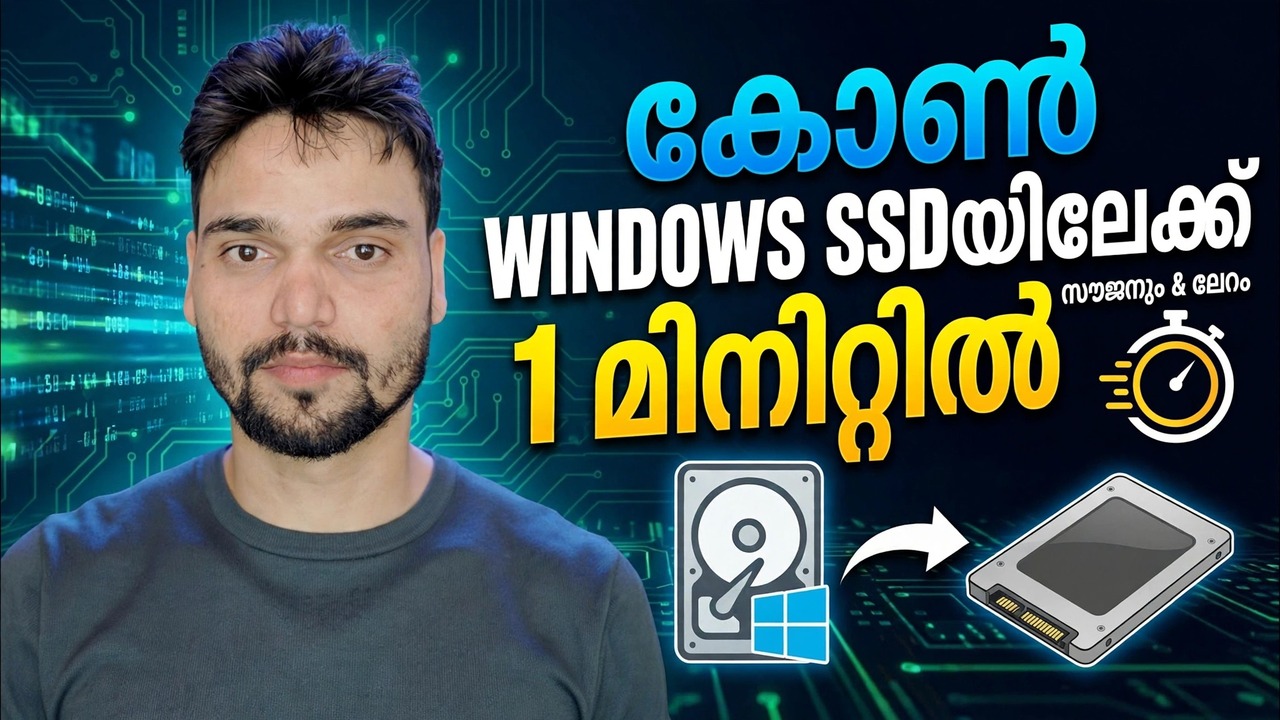
Macrium Reflect ഉപയോഗിച്ച് HDD-ലേക്ക് SSD-ലേക്ക് ക്ലോൺ ചെയ്യുക
Macrium Reflect ഉപയോഗിച്ച് നിങ്ങളുടെ പഴയ ഹാർഡ് ഡിസ്ക് ഒരു പുതിയ SSD-ലേക്ക് ക്ലോൺ ചെയ്യുക - SSD കണക്റ്റുചെയ്യുക, ചെറിയ സിസ്റ്റം ഉൾപ്പെടെയുള്ള എല്ലാ പാർട്ടീഷനുകളും പകർത്തുക, ആദ്യ ബൂട്ട് ടെസ്റ്റ് പ്രവർത്തിപ്പിക്കുക, TRIM പരിശോധിക്കുക, പഴയ ഡ്രൈവ് പ്രവർത്തിപ്പിക്കുക. റീഇൻസ്റ്റാൾ ചെയ്യില്ല, പ്രോഗ്രാമുകൾ നഷ്ടപ്പെട്ടില്ല.
📑അധ്യായങ്ങൾ
- നിങ്ങൾ ആരംഭിക്കുന്നതിന് മുമ്പ് - മൂന്ന് പരിശോധനകൾ: ആരോഗ്യകരമായ ഒരു പഴയ ഡ്രൈവ്, നിങ്ങൾ ഉപയോഗിച്ച ഇടം സൂക്ഷിക്കുന്ന ഒരു SSD, ഒരു പ്രത്യേക ബാക്കപ്പ്
- പുതിയ SSD - ഒരു ഡെസ്ക്ടോപ്പിലെ SATA കേബിൾ, USB അഡാപ്റ്റർ അല്ലെങ്കിൽ ലാപ്ടോപ്പിലെ എൻക്ലോഷർ ബന്ധിപ്പിക്കുക
- Macrium Reflect നേടുക — സൗജന്യ പതിപ്പിന് എന്ത് സംഭവിച്ചു, ട്രയൽ കവർ ചെയ്യുന്നതെന്താണ്?
- ക്ലോൺ വിസാർഡ് ആരംഭിച്ച് ലക്ഷ്യസ്ഥാനമായി SSD തിരഞ്ഞെടുക്കുക
- എല്ലാ പാർട്ടീഷനുകളും പകർത്തുക — വിൻഡോസ് ബൂട്ട് ചെയ്യുന്ന ചെറിയ സിസ്റ്റം ഉൾപ്പെടെ
- എസ്എസ്ഡിക്ക് അനുയോജ്യമാകുന്ന തരത്തിൽ പാർട്ടീഷനുകളുടെ വലുപ്പം മാറ്റുകയും ക്ലോൺ പ്രവർത്തിപ്പിക്കുകയും ചെയ്യുക
- എസ്എസ്ഡിയിൽ നിന്ന് ആദ്യം ബൂട്ട് ചെയ്യുക — പഴയ ഡ്രൈവ് വിച്ഛേദിച്ച് ബൂട്ട് ഓർഡർ ശരിയാക്കുക
- TRIM പരിശോധിക്കുക, തുടർന്ന് പഴയ HDD ഒരു സ്റ്റോറേജ് ഡ്രൈവായി വീണ്ടും ഉപയോഗിക്കുക
📋 അവലോകനവും ഘട്ടം ഘട്ടമായുള്ള ഗൈഡും
നിങ്ങൾ ആരംഭിക്കുന്നതിന് മുമ്പ് മൂന്ന് പരിശോധനകൾ പ്രവർത്തിപ്പിക്കുക
ഒരു ക്ലോൺ ഒരു പകർപ്പാണ്, ഒരു പകർപ്പ് അത് ആരംഭിക്കുന്നതിനേക്കാൾ മികച്ചതാണ്. ആദ്യം, പഴയ ഡ്രൈവ് ആരോഗ്യമുള്ളതായിരിക്കണം - ഈ ഗൈഡ് ഒരു വർക്കിംഗ് ഡ്രൈവിൽ ആസൂത്രിതമായ നവീകരണത്തിനുള്ളതാണ്. രണ്ടാമതായി, SSD നിങ്ങളുടെ ഉപയോഗിച്ച ഇടം കൈവശം വയ്ക്കണം, പഴയ ഡിസ്കിൻ്റെ പൂർണ്ണ വലുപ്പമല്ല: 300 GB ഉള്ള 1 TB HDD ക്ലോണുകൾ 500 GB SSD-യിലേക്ക് സന്തോഷത്തോടെ ഉപയോഗിച്ചു, അതേസമയം 700 GB ഉപയോഗിച്ചത് നിങ്ങൾ കുറച്ച് ഡാറ്റ സ്വതന്ത്രമാക്കുകയോ നീക്കുകയോ ചെയ്യുന്നതുവരെ അനുയോജ്യമല്ല. മൂന്നാമതായി, മാറ്റാനാകാത്ത എന്തും വെവ്വേറെ ബാക്കപ്പ് ചെയ്യുക - ഒരു ക്ലോൺ സാധാരണയായി ഡെസ്റ്റിനേഷൻ ഡിസ്കിൽ മാത്രമേ സ്പർശിക്കൂ, എന്നാൽ കേബിളുകൾ വലിക്കുകയും തെറ്റായ ഡിസ്കുകൾ ക്ലിക്ക് ചെയ്യുകയും ചെയ്യും.
പുതിയ SSD കണക്റ്റുചെയ്യുക
ഒരു ഡെസ്ക്ടോപ്പിൽ, ഏറ്റവും വൃത്തിയുള്ള സജ്ജീകരണം SSD-യെ അതിൻ്റെ അവസാന ഹോമിൽ ഘടിപ്പിക്കുക എന്നതാണ് - ഒരു സ്പെയർ SATA ഡാറ്റാ കേബിളും ഒരു SATA പവർ കണക്ടറും - കൂടാതെ HDD ഉപയോഗിച്ച് ക്ലോൺ ചെയ്യുക. ഒരു ഡ്രൈവ് സ്ലോട്ട് മാത്രമുള്ള ഒരു ലാപ്ടോപ്പിൽ, ഒരു USB വഴി SATA അഡാപ്റ്ററിലേക്കോ ക്ലോണിനുള്ള USB എൻക്ലോഷറിലേക്കോ SSD കണക്റ്റുചെയ്യുക, അതിനുശേഷം അത് ഉള്ളിലേക്ക് സ്വാപ്പ് ചെയ്യുക.
ഏതുവിധേനയും, നിങ്ങൾ ആരംഭിക്കുന്നതിന് മുമ്പ് വിൻഡോസ് ഡിസ്ക് മാനേജ്മെൻ്റിൽ പുതിയ ഡിസ്ക് കാണും. ഇല്ലെങ്കിൽ, ആദ്യം അത് പരിഹരിക്കുക - പിസിക്ക് തന്നെ കാണാൻ കഴിയാത്ത ഒരു ഡിസ്കിലേക്ക് മാക്രിയം റിഫ്ലക്റ്റിന് ക്ലോൺ ചെയ്യാൻ കഴിയില്ല.
Macrium Reflect - പതിപ്പ് വസ്തുതകൾ നേടുക
Macrium-ൻ്റെ ഔദ്യോഗിക വെബ്സൈറ്റിൽ നിന്ന് മാത്രം Macrium Reflect ഡൗൺലോഡ് ചെയ്യുക — നിങ്ങളുടെ മുഴുവൻ ഡിസ്കിലും സ്പർശിക്കുന്ന സോഫ്റ്റ്വെയറാണ് ഒരു അപരിചിതൻ്റെ സൈറ്റിൽ നിന്ന് അവസാനമായി ലഭിക്കുന്നത്. എന്നിട്ട് അത് ഇൻസ്റ്റാൾ ചെയ്ത് തുറക്കുക.
ക്ലോൺ ആരംഭിച്ച് ലക്ഷ്യസ്ഥാനം തിരഞ്ഞെടുക്കുക
Macrium Reflect-ൽ, ഡിസ്ക് ലിസ്റ്റിൽ നിങ്ങളുടെ പഴയ HDD കണ്ടെത്തുക. ആ ഡിസ്കിന് കീഴിൽ, ഈ ഡിസ്ക് ക്ലോൺ ചെയ്യുക ക്ലിക്ക് ചെയ്യുക. വിസാർഡിൽ, ക്ലോൺ ചെയ്യാൻ ഒരു ഡിസ്ക് തിരഞ്ഞെടുക്കുക ക്ലിക്ക് ചെയ്ത് പുതിയ SSD തിരഞ്ഞെടുക്കുക - നിങ്ങൾ മുന്നോട്ട് പോകുന്നതിന് മുമ്പ് മോഡലിൻ്റെ പേരും വലുപ്പവും രണ്ടുതവണ പരിശോധിക്കുക.
ചെറിയ സിസ്റ്റങ്ങൾ ഉൾപ്പെടെ എല്ലാ പാർട്ടീഷനുകളും പകർത്തുക
തിരഞ്ഞെടുത്ത എല്ലാ പാർട്ടീഷനുകളും ഉപയോഗിച്ച് തിരഞ്ഞെടുത്ത പാർട്ടീഷനുകൾ പകർത്തുക ടിക്ക് ചെയ്യുക, അല്ലെങ്കിൽ ഓരോ പാർട്ടീഷനും SSD-യിലേക്ക് വലിച്ചിടുക: മുൻവശത്തുള്ള ചെറിയ EFI സിസ്റ്റം പാർട്ടീഷൻ, MSR റിസർവ്ഡ് പാർട്ടീഷൻ, നിങ്ങളുടെ Windows (C:) പാർട്ടീഷൻ, വീണ്ടെടുക്കൽ പാർട്ടീഷൻ.
ചെറിയ സിസ്റ്റം പാർട്ടീഷനുകൾ ഒഴിവാക്കുകയും രണ്ട് ഡ്രൈവുകളും ഇപ്പോഴും കണക്റ്റുചെയ്തിരിക്കുന്ന ആദ്യ ബൂട്ട് പരീക്ഷിക്കുകയും ചെയ്യുന്നതാണ് ആളുകൾക്ക് തെറ്റുപറ്റുന്ന രണ്ട് സ്ഥലങ്ങൾ. മുൻവശത്തുള്ള ആ ചെറിയ പാർട്ടീഷനുകളാണ് യഥാർത്ഥത്തിൽ വിൻഡോസ് ആരംഭിക്കുന്നത് - ഒരെണ്ണം വിട്ടേക്കുക, നിങ്ങളുടെ എല്ലാ ഫയലുകളും പൂർണ്ണമായി പകർത്തിയാലും ക്ലോൺ ചെയ്ത SSD ബൂട്ട് ചെയ്യില്ല.
ക്ലോൺ പൂർത്തിയാക്കി പ്രവർത്തിപ്പിക്കുക
മാന്ത്രികൻ്റെ സംഗ്രഹത്തിലൂടെ ക്ലിക്ക് ചെയ്യുക, അവസാനമായി ലക്ഷ്യസ്ഥാനം സ്ഥിരീകരിക്കുക, ആരംഭിക്കുന്നതിന് പൂർത്തിയാക്കുക ക്ലിക്ക് ചെയ്യുക. റിഫ്ലെക്റ്റ് ഇപ്പോൾ സോഴ്സ് ഡിസ്ക് പാർട്ടീഷൻ എസ്എസ്ഡിയിലേക്ക് പാർട്ടീഷൻ വഴി പകർത്തുന്നു. ഇത് പൂർത്തിയാകാൻ അനുവദിക്കുക - പിസി ഷട്ട് ഡൗൺ ചെയ്യുകയോ കേബിൾ വലിക്കുകയോ പ്രോഗ്രാം മിഡ്-ക്ലോൺ അടയ്ക്കുകയോ ചെയ്യരുത്. ക്ലോൺ പൂർത്തിയായതായി അത് റിപ്പോർട്ട് ചെയ്യുമ്പോൾ, നിങ്ങൾ സത്യത്തിൻ്റെ നിമിഷത്തിന് തയ്യാറാണ്: ആദ്യ ബൂട്ട്.
എസ്എസ്ഡിയിൽ നിന്ന് ആദ്യം ബൂട്ട് ചെയ്യുക
പിസി ഷട്ട് ഡൗൺ ചെയ്യുക. ഈ ആദ്യ ടെസ്റ്റിനായി, പഴയ HDD വിച്ഛേദിക്കുക (അല്ലെങ്കിൽ ലാപ്ടോപ്പിൽ നിന്ന് അത് നീക്കം ചെയ്യുക) അതിനാൽ മെഷീന് ബൂട്ട് ചെയ്യാൻ ഒരു ഡിസ്ക് ഉണ്ട് - രണ്ട് ഡ്രൈവുകളും കണക്റ്റ് ചെയ്താൽ, സമാനമായ രണ്ട് വിൻഡോസ് ഇൻസ്റ്റാളുകൾ ബൂട്ട് പ്രക്രിയയെ ആശയക്കുഴപ്പത്തിലാക്കും, കൂടാതെ ക്ലോൺ ശരിക്കും പ്രവർത്തിക്കുന്നുണ്ടോ എന്നതിനെക്കുറിച്ച് നിങ്ങൾക്ക് ഒന്നും മനസ്സിലാകുന്നില്ല. പിസി സ്വന്തമായി എസ്എസ്ഡിയിൽ നിന്ന് ആരംഭിക്കുന്നില്ലെങ്കിൽ, ബയോസ്/യുഇഎഫ്ഐ സജ്ജീകരണം നൽകി ബൂട്ട് ഓർഡറിൽ ആദ്യം എസ്എസ്ഡി ഇടുക.
വിൻഡോസ് ലോഡ് ചെയ്യുമ്പോൾ, നിങ്ങളുടെ സ്വന്തം ഡെസ്ക്ടോപ്പിൽ ഇറങ്ങണം - അതേ പ്രോഗ്രാമുകൾ, ഒരേ ഫയലുകൾ, ഒരേ ക്രമീകരണങ്ങൾ, വളരെ വേഗത്തിൽ. SSD-യിൽ നിന്നുള്ള ക്ലീൻ ബൂട്ട് മാത്രമാണ് ക്ലോൺ വിജയിച്ചതിൻ്റെ തെളിവ്.
TRIM പരിശോധിച്ച് പഴയ ഡ്രൈവ് വീണ്ടും ഉപയോഗിക്കുക
TRIM കാലക്രമേണ ഒരു SSD വേഗത്തിൽ നിലനിർത്തുന്നു, അതിനാൽ Windows അത് ഓണാക്കിയിട്ടുണ്ടെന്ന് സ്ഥിരീകരിക്കുക. അഡ്മിനിസ്ട്രേറ്ററായി കമാൻഡ് പ്രോംപ്റ്റോ ടെർമിനലോ തുറന്ന് പ്രവർത്തിപ്പിക്കുക:
fsutil behavior query DisableDeleteNotifyതിരയേണ്ട ഫലം DisableDeleteNotify = 0 ആണ് - അതായത് TRIM പ്രവർത്തനക്ഷമമാക്കിയിരിക്കുന്നു. (1 ൻ്റെ ഫലം അത് ഓഫാണെന്ന് അർത്ഥമാക്കും.)
ഒടുവിൽ, പഴയ ഡ്രൈവ്. നിങ്ങൾ സാധാരണയായി SSD ഉപയോഗിക്കുമ്പോൾ നിങ്ങളുടെ സുരക്ഷാ വലയായി കുറച്ച് ദിവസത്തേക്ക് ഇത് സ്പർശിക്കാതെ സൂക്ഷിക്കുക. നിങ്ങൾക്ക് ആത്മവിശ്വാസം ലഭിച്ചുകഴിഞ്ഞാൽ, അത് വീണ്ടും കണക്റ്റുചെയ്യുക, ഫോർമാറ്റ് ചെയ്യുക, ഫയലുകൾക്കും ബാക്കപ്പുകൾക്കും ഡൗൺലോഡുകൾക്കുമുള്ള ഒരു പ്ലെയിൻ സ്റ്റോറേജ് ഡ്രൈവായി ഉപയോഗിക്കുക - ക്ലോൺ-ഔട്ട് HDD-യുടെ ക്ലാസിക് രണ്ടാം ജീവിതം.
🏷️വിഷയ തിരയൽ വേരിയബിളുകളും കീവേഡുകളും
🎙️ പൂർണ്ണ ട്രാൻസ്ക്രിപ്റ്റ് — വികസിപ്പിക്കാൻ ടാപ്പ് ചെയ്യുക
__TOK_32__
__TOK_33__
__TOK_34__
❓ പതിവായി ചോദിക്കുന്ന ചോദ്യങ്ങൾ
ഈ ട്യൂട്ടോറിയൽ പിന്തുടരാൻ 100% സൗജന്യമാണോ?
__TOK_35__
തുടക്കക്കാർക്ക് ഈ ഗൈഡ് പിന്തുടരാമോ?
__TOK_36__
ഞാൻ കുടുങ്ങിയാൽ എനിക്ക് എവിടെ ചോദ്യങ്ങൾ ചോദിക്കാനാകും?
__TOK_37__