റാം ഖരാബ് ഹേ യാ നഹി? MemTest86 & Windows മെമ്മറി ടെസ്റ്റ് ഫുൾ ഗൈഡ്
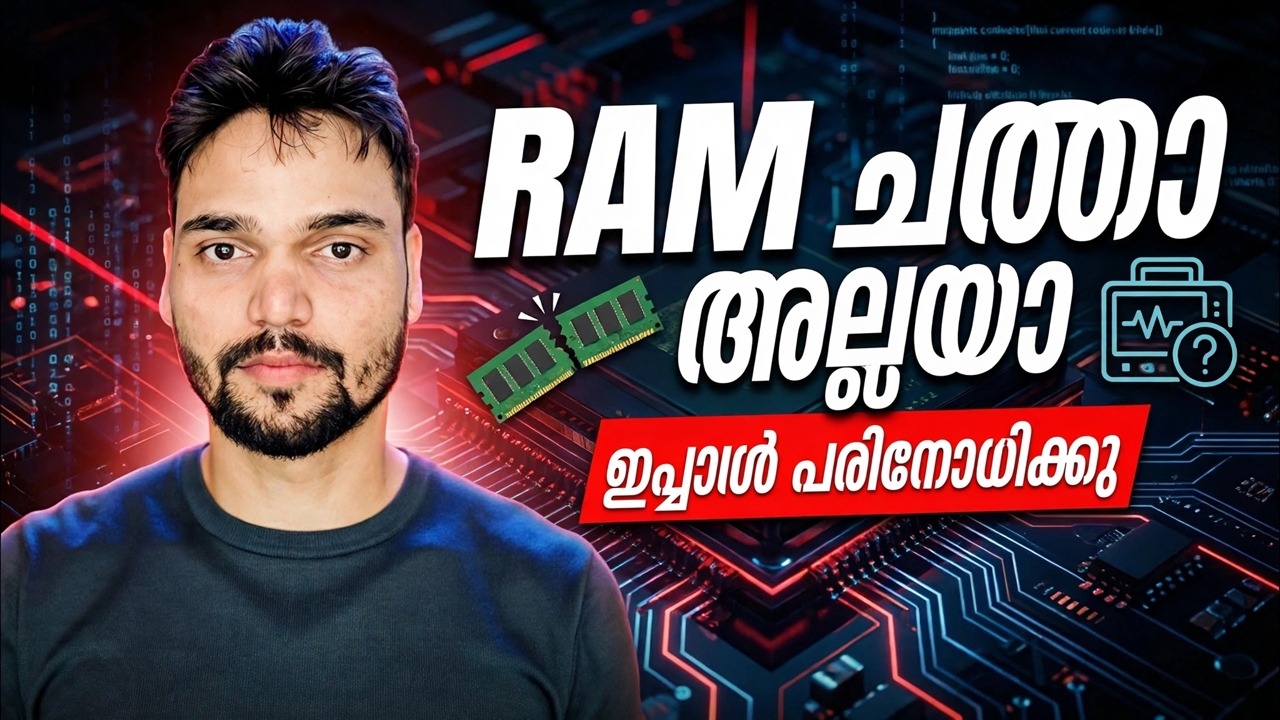
ക്രമരഹിതമായ നീല സ്ക്രീനുകൾ, പെട്ടെന്നുള്ള റീസ്റ്റാർട്ടുകൾ, ക്രമരഹിതമായ ആപ്പ് ക്രാഷുകൾ എന്നിവ പലപ്പോഴും മോശം റാം എന്നാണ് അർത്ഥമാക്കുന്നത്. ഈ ഗൈഡ് നിങ്ങളുടെ മെമ്മറി ശരിയായി പരിശോധിക്കുന്നു - ആദ്യം അന്തർനിർമ്മിത വിൻഡോസ് മെമ്മറി ഡയഗ്നോസ്റ്റിക് ഉപയോഗിച്ച്, തുടർന്ന് ആഴത്തിലുള്ള MemTest86 ബൂട്ട് ടെസ്റ്റ് ഉപയോഗിച്ച് - കൂടാതെ അന്തിമ വിധി എങ്ങനെ വായിക്കാമെന്ന് കാണിക്കുന്നു: RAM ആരോഗ്യകരമോ അല്ലെങ്കിൽ മരിച്ചതോ.
📑അധ്യായങ്ങൾ
- റാൻഡം ബ്ലൂ സ്ക്രീനുകളും ക്രാഷുകളും — എന്തുകൊണ്ടാണ് മോശം റാം ഒരു പ്രധാന സംശയം
- ദ്രുത ഇൻ-ബിൽറ്റ് ടെസ്റ്റ് — mdsched.exe ഉള്ള വിൻഡോസ് മെമ്മറി ഡയഗ്നോസ്റ്റിക്
- ബൂട്ടിൽ ടെസ്റ്റ് മിക്സും പാസ് എണ്ണവും സജ്ജീകരിക്കുന്നു
- Windows മെമ്മറി ഡയഗ്നോസ്റ്റിക് ഫലം വായിക്കുന്നു
- ഡീപ് ടെസ്റ്റ് — MemTest86 ബൂട്ടബിൾ USB സൃഷ്ടിക്കുന്നു
- MemTest86 പ്രവർത്തിപ്പിക്കുകയും പിശകുകളുടെ എണ്ണം നിരീക്ഷിക്കുകയും ചെയ്യുന്നു
- ഒരു സമയം ഒരു വടി — തെറ്റായ മൊഡ്യൂൾ അല്ലെങ്കിൽ സ്ലോട്ടും അന്തിമ വിധിയും കണ്ടെത്തൽ
📋 അവലോകനവും ഘട്ടം ഘട്ടമായുള്ള ഗൈഡും
മോശമായ റാമിൻ്റെ ലക്ഷണങ്ങൾ തിരിച്ചറിയുക
ഒരു വൃത്തിയുള്ള നിമിഷത്തിൽ തെറ്റായ മെമ്മറി അപൂർവ്വമായി മരിക്കുന്നു - അത് ആദ്യം തെറ്റായി പ്രവർത്തിക്കുന്നു. സ്റ്റോപ്പ് കോഡുകൾ മാറുന്ന നീല സ്ക്രീനുകൾ, പ്രോഗ്രാമുകൾ ക്രമരഹിതമായി ക്രാഷ് ചെയ്യുക, ഫയലുകൾ കോപ്പിയിൽ കേടാകുക, പിസി ലോഡിൽ മരവിക്കുക, അല്ലെങ്കിൽ ബീപ്പ് കോഡുകൾ ഉപയോഗിച്ച് ബൂട്ട് ചെയ്യുന്നതിൽ പരാജയപ്പെടുക എന്നിവയാണ് ക്ലാസിക് അടയാളങ്ങൾ. രോഗലക്ഷണങ്ങൾ ക്രമരഹിതമായി കാണപ്പെടുകയും മാറിക്കൊണ്ടിരിക്കുകയും ചെയ്യുമ്പോൾ, പരിശോധിക്കേണ്ട ആദ്യ ഭാഗങ്ങളിൽ ഒന്നാണ് റാം, കാരണം ഒരു മോശം വടി അതിലൂടെ കടന്നുപോകുന്ന എല്ലാറ്റിനെയും നശിപ്പിക്കുന്നു.
ക്വിക്ക് ടെസ്റ്റ് — വിൻഡോസ് മെമ്മറി ഡയഗ്നോസ്റ്റിക്
Windows-ൽ ഒരു മെമ്മറി ടെസ്റ്റർ അന്തർനിർമ്മിതമാണ്, അതിനാൽ ആദ്യ ടെസ്റ്റിന് ഡൗൺലോഡ് ആവശ്യമില്ല. Win + R അമർത്തുക, ഈ കമാൻഡ് ടൈപ്പ് ചെയ്ത് എൻ്റർ അമർത്തുക:
mdsched.exeവിൻഡോസ് മെമ്മറി ഡയഗ്നോസ്റ്റിക് വിൻഡോ രണ്ട് ചോയ്സുകളോടെ തുറക്കുന്നു: ഇപ്പോൾ പുനരാരംഭിച്ച് പ്രശ്നങ്ങൾ പരിശോധിക്കുക (ശുപാർശ ചെയ്തത്), അല്ലെങ്കിൽ അടുത്ത തവണ ഞാൻ എൻ്റെ കമ്പ്യൂട്ടർ ആരംഭിക്കുമ്പോൾ പ്രശ്നങ്ങൾ ഉണ്ടോയെന്ന് പരിശോധിക്കുക. ആദ്യം നിങ്ങളുടെ ജോലി സംരക്ഷിക്കുക - ഓപ്പറേറ്റിംഗ് സിസ്റ്റത്തിന് പുറത്ത് വിൻഡോസ് ലോഡുചെയ്യുന്നതിന് മുമ്പ് പിസി പുനരാരംഭിക്കുകയും ടെസ്റ്റ് പ്രവർത്തിക്കുകയും ചെയ്യുന്നു, അതിനാൽ വിൻഡോസ് ഉപയോഗിക്കുന്നില്ല എന്ന മെമ്മറി ഇതിന് പരിശോധിക്കാൻ കഴിയും.
ബൂട്ടിൽ: ടെസ്റ്റ്, പാസ്സ് എന്നിവയുടെ എണ്ണം സജ്ജീകരിക്കുക
നീല ടെസ്റ്റ് സ്ക്രീൻ പ്രവർത്തിക്കുമ്പോൾ, അതിൻ്റെ ഓപ്ഷനുകൾ തുറക്കാൻ F1 അമർത്തുക. നിങ്ങൾക്ക് മൂന്ന് ക്രമീകരണങ്ങൾ ലഭിക്കും: ടെസ്റ്റ് മിക്സ് (അടിസ്ഥാന, സ്റ്റാൻഡേർഡ് അല്ലെങ്കിൽ വിപുലീകൃത - സ്റ്റാൻഡേർഡ് ഡിഫോൾട്ടാണ്, ആദ്യ റണ്ണിനുള്ള മികച്ചതാണ്; വിപുലീകരിച്ചത് ആഴത്തിലുള്ളതാണ്), കാഷെ ക്രമീകരണം (ഡിഫോൾട്ടായി വിടുക), കൂടാതെ പാസ് കൗണ്ട് - മുഴുവൻ ടെസ്റ്റും എത്ര തവണ ആവർത്തിക്കുന്നു. സ്ഥിരസ്ഥിതി 2 പാസുകളാണ്. കൂടുതൽ പാസുകൾ കൂടുതൽ ബോർഡർലൈൻ തകരാറുകൾ പിടിപെടുന്നു, അതിനാൽ ഒരു സംശയാസ്പദമായ സ്റ്റിക്കിന്, എണ്ണം ഉയർത്തി അത് കൂടുതൽ സമയം പ്രവർത്തിപ്പിക്കാൻ അനുവദിക്കുക.
Windows ടെസ്റ്റ് ഫലം വായിക്കുക
ടെസ്റ്റ് പൂർത്തിയാകുമ്പോൾ, പിസി വിൻഡോസിലേക്ക് ബൂട്ട് ചെയ്യുന്നു, ഫലം ഒരു അറിയിപ്പായി ദൃശ്യമാകും: ഒന്നുകിൽ മെമ്മറി പിശകുകൾ കണ്ടെത്തിയില്ല, അല്ലെങ്കിൽ ഹാർഡ്വെയർ പ്രശ്നങ്ങൾ കണ്ടെത്തിയില്ല. നിങ്ങൾക്ക് അറിയിപ്പ് നഷ്ടപ്പെടുകയാണെങ്കിൽ, ഇവൻ്റ് വ്യൂവർ → Windows ലോഗുകൾ → സിസ്റ്റം തുറന്ന് MemoryDiagnostics-Results ഉറവിടത്തിനായി നോക്കുക. ഈ ക്വിക്ക് ടെസ്റ്റിൽ നിന്നുള്ള "പിശകുകളൊന്നുമില്ല" എന്നത് ഒരു നല്ല സൂചനയാണ്, പക്ഷേ ഇത് അവസാന വാക്ക് അല്ല — വിൻഡോസ് ടെസ്റ്റ് രണ്ടിലും ഭാരം കുറഞ്ഞതാണ്, അതുകൊണ്ടാണ് MemTest86 ഉപയോഗിച്ച് വീഡിയോ ഒരു പടി കൂടി ആഴത്തിൽ പോകുന്നത്.
ഡീപ്പ് ടെസ്റ്റ് — MemTest86 USB ഉണ്ടാക്കുക
പസ്മാർക്കിൻ്റെ MemTest86 എന്നത് ഗുരുതരമായ റാം ടെസ്റ്റിംഗിൻ്റെ ദീർഘകാല സ്റ്റാൻഡേർഡാണ്. ഔദ്യോഗിക സൈറ്റിൽ നിന്ന് ഇത് ഡൗൺലോഡ് ചെയ്യുക, memtest86.com — ഈ ജോലിക്ക് സൗജന്യ പതിപ്പ് മതിയാകും. ഡൗൺലോഡിൽ ഒരു USB ഇമേജ്-റൈറ്റിംഗ് ടൂൾ ഉൾപ്പെടുന്നു: ഇത് പ്രവർത്തിപ്പിക്കുക, നിങ്ങളുടെ USB ഡ്രൈവ് തിരഞ്ഞെടുക്കുക, അത് ബൂട്ട് ചെയ്യാവുന്ന MemTest86 പെൻഡ്രൈവ് എഴുതുന്നു. തുടർന്ന് പിസി പുനരാരംഭിക്കുക, ബൂട്ട് മെനു തുറന്ന് ആ യുഎസ്ബിയിൽ നിന്ന് ബൂട്ട് ചെയ്യുക. MemTest86 പൂർണ്ണമായും Windows-ന് പുറത്ത് പ്രവർത്തിക്കുന്നു, അതിനാൽ ഇതിന് നിങ്ങളുടെ എല്ലാ റാമും പരീക്ഷിക്കാൻ കഴിയും.
MemTest86 ഇമേജ് എഴുതുമ്പോൾMemTest86 പ്രവർത്തിപ്പിക്കുക, പിശകുകൾ കാണുക
MemTest86 സ്വയമേവ പരിശോധന ആരംഭിക്കുകയും അതിൻ്റെ മുഴുവൻ ടെസ്റ്റ് പാറ്റേണുകളിലൂടെ പ്രവർത്തിക്കുകയും ചെയ്യുന്നു. ഡിഫോൾട്ടായി ഇത് പ്രവർത്തിക്കുന്നു 4 പാസുകൾ — കുറച്ച് മണിക്കൂറുകൾ എടുക്കുന്ന ഒരു സാധാരണ സിസ്റ്റത്തിൽ, ക്രമരഹിതമായി ക്രാഷാകുന്ന ഒരു മെഷീനിൽ ഇത് കൂടുതൽ നേരം അല്ലെങ്കിൽ ഒറ്റരാത്രികൊണ്ട് പ്രവർത്തിപ്പിക്കാൻ അനുവദിക്കുന്നത് മൂല്യവത്താണ്. നിങ്ങളുടെ കണ്ണുകൾ പിശകുകൾ കൗണ്ടറിൽ സൂക്ഷിക്കുക: ആരോഗ്യകരമായ റാം പൂജ്യം പിശകുകളോടെ അവസാനിക്കുന്നു. "സ്വീകാര്യമായ" നമ്പർ ഇല്ല — ഒരൊറ്റ പിശക് പോലും അർത്ഥമാക്കുന്നത് മെമ്മറി വിശ്വസനീയമല്ല എന്നാണ്.
തെറ്റായ വടിയും വിധിയും കണ്ടെത്തുക
പിശകുകൾ പ്രത്യക്ഷപ്പെടുകയും PC-യിൽ ഒന്നിൽ കൂടുതൽ സ്റ്റിക്കുകൾ ഉണ്ടെങ്കിൽ, അവ ഒന്ന് ഒന്നിൽ പരിശോധിക്കുക: ഷട്ട് ഡൗൺ ചെയ്യുക, ഒരു സ്റ്റിക്ക് ഒഴികെ എല്ലാം നീക്കം ചെയ്ത് ടെസ്റ്റ് വീണ്ടും പ്രവർത്തിപ്പിക്കുക. സ്വന്തമായി തെറ്റുകൾ വരുത്തുന്ന ഒരു വടി തെറ്റാണ്. അതേ വടി മറ്റൊരു സ്ലോട്ടിലേക്ക് മാറ്റുക - പിഴവുകൾ വടിയെ പിന്തുടരുകയാണെങ്കിൽ, വടി ചത്തതാണ്; അവർ സ്ലോട്ടിൽ തുടരുകയാണെങ്കിൽ, സ്ലോട്ടിനെയോ മദർബോർഡിനെയോ സംശയിക്കുക. ഒരു വടിയെ അപലപിക്കുന്നതിന് മുമ്പ്, അത് ദൃഢമായി പുനഃസ്ഥാപിച്ച് കോൺടാക്റ്റുകൾ വൃത്തിയുള്ളതാണെന്ന് ഉറപ്പാക്കുക, കാരണം അയഞ്ഞ വടിക്കും പിശക് സംഭവിക്കാം.
🏷️Topic Search Variables & Keywords
ഘട്ടം ഘട്ടമായുള്ള ട്രബിൾഷൂട്ടിംഗ് ഗൈഡും പരിഹാരങ്ങളും - റാം മരിച്ചു അല്ലെങ്കിൽ ഇപ്പോൾ പരിശോധിക്കരുത്. ടെക്നിക്കൽ അൻഷുവിൻ്റെ ഓൺ-സ്ക്രീൻ ഡെമോൺസ്ട്രേഷൻ.
റാൻഡം ബ്ലൂ സ്ക്രീനുകളും ക്രാഷുകളും പലപ്പോഴും മോശം റാം അർത്ഥമാക്കുന്നു. MemTest86, Windows Memory Diagnostic എന്നിവ ഉപയോഗിച്ച് നിങ്ങളുടെ മെമ്മറി ശരിയായി പരിശോധിക്കുക - പൂർണ്ണമായ രീതി, പാസ് എണ്ണങ്ങൾ, അന്തിമ വിധി എങ്ങനെ വായിക്കാം.
(സ്രോതസ്സ് പേജിൽ ട്രാൻസ്ക്രിപ്റ്റ് ഇവിടെ അവസാനിക്കുന്നു)
❓ പതിവായി ചോദിക്കുന്ന ചോദ്യങ്ങൾ
അതെ! സാങ്കേതിക അൻഷു പ്രദർശിപ്പിച്ച എല്ലാ ഗൈഡുകളും രീതികളും സൗജന്യവും നിയമപരവും വിദ്യാഭ്യാസപരവുമായ ഉറവിടങ്ങൾ ഉപയോഗിക്കുന്നു.
തീർച്ചയായും! ഓരോ ഘട്ടവും വിശദമായ നിർദ്ദേശങ്ങളോടെ ഓൺ-സ്ക്രീനിൽ പ്രദർശിപ്പിച്ചിരിക്കുന്നതിനാൽ ആർക്കും എളുപ്പത്തിൽ പിന്തുടരാനാകും.
YouTube വീഡിയോയിൽ നേരിട്ട് ഒരു അഭിപ്രായം രേഖപ്പെടുത്തുക, ഞങ്ങളുടെ കമ്മ്യൂണിറ്റിയും സാങ്കേതിക അൻഷുവും നിങ്ങളെ സഹായിക്കും.
🚀 YouTube-ലെ മുഴുവൻ ട്യൂട്ടോറിയലും കാണുക
🚀 YouTube-ൽ മുഴുവൻ ഘട്ടം ഘട്ടമായുള്ള വീഡിയോ ട്യൂട്ടോറിയൽ കാണുക: https://www.youtube.com/watch?v=l_tGXVV_JGo
ഐടി പിന്തുണ, വിൻഡോസ് ട്രബിൾഷൂട്ടിംഗ്, സെർവർ മാനേജ്മെൻ്റ് എന്നിവയ്ക്കായി ടെക്നിക്കൽ അൻഷു സബ്സ്ക്രൈബ് ചെയ്യുക.
▶️ മുഴുവൻ വീഡിയോയും കാണുക