ओन्लीऑफिस सर्व्हरसह नेक्स्टक्लाउड सेटअप करा 🔥 संपूर्ण एकत्रीकरण मार्गदर्शक
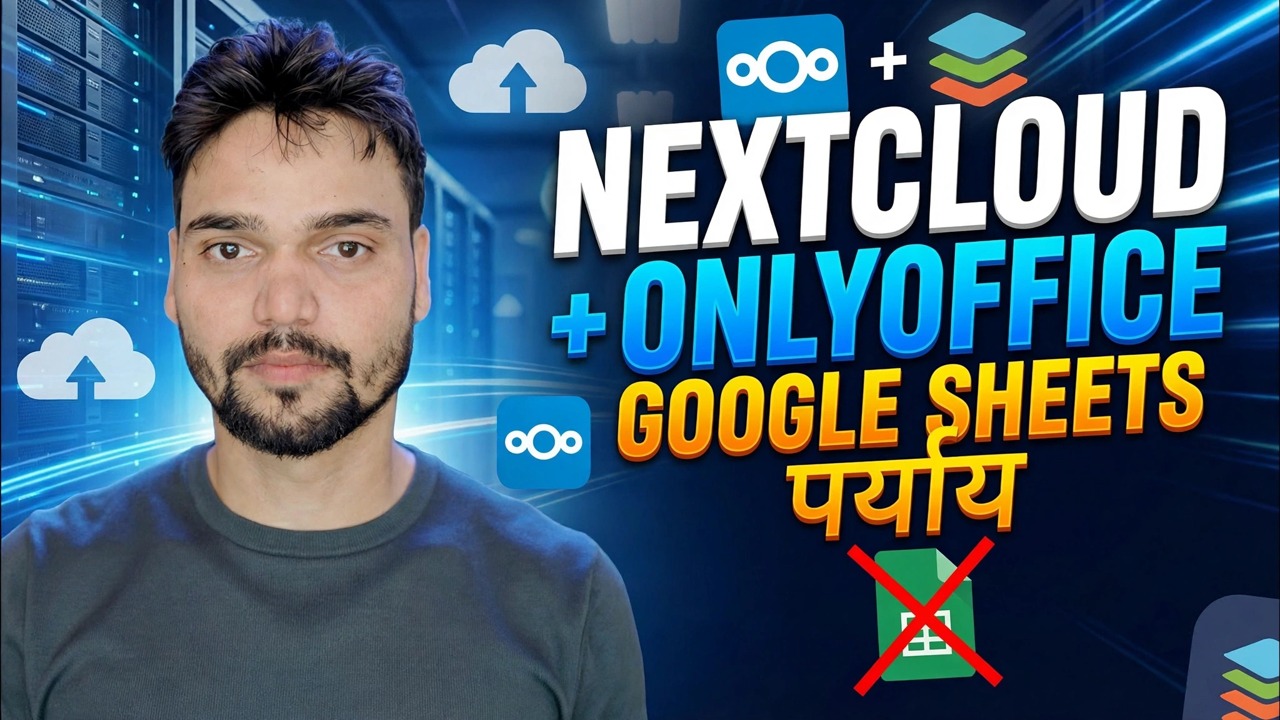
Google Docs आणि Google Sheets साठी तुमचा स्वतःचा स्वयं-होस्ट केलेला पर्याय तयार करा: नेक्स्टक्लाउड सर्व्हर आणि एक ओन्लीऑफिस डॉक्युमेंट सर्व्हर स्थापित करा, अधिकृत कनेक्टर ॲप आणि JWT गुप्ततेसह दोघांना कनेक्ट करा, HTTPS सह सर्वकाही सुरक्षित करा आणि तुमचे पहिले वास्तविक संपादन करा — प्रत्येक फाइल तुमच्या स्वतःच्या सर्व्हरवर राहून.
📑अध्याय
- तुम्ही काय तयार करत आहात — तुमच्या स्वतःच्या सर्व्हरवर तुमचे स्वतःचे Google Sheets आणि Docs पर्यायी
- दोन होस्टनावांचे नियोजन करणे — Nextcloud साठी cloud.example.com आणि OnlyOffice साठी office.example.com
- नेक्स्टक्लाउड सर्व्हर स्थापित करणे
- OnlyOffice डॉक्युमेंट सर्व्हर स्थापित करणे
- हेल्थचेक URL सह डॉक्युमेंट सर्व्हर जिवंत आहे हे तपासणे
- नेक्स्टक्लाउडमध्ये ONLYOFFICE कनेक्टर ॲप स्थापित करणे
- दोन्ही सर्व्हर कनेक्ट करणे — दस्तऐवज संपादन सेवा पत्ता आणि JWT गुप्त
- दोन्ही सर्व्हरवर HTTPS सेट करणे
- पहिले खरे संपादन — नेक्स्टक्लाउडमध्ये फाइल उघडणे आणि संपादित करणे
📋 विहंगावलोकन आणि चरण-दर-चरण मार्गदर्शक
दोन सर्व्हर आणि होस्टनावांची योजना करा
या सेटअपमध्ये दोन भाग आहेत जे एकत्र काम करतात. नेक्स्टक्लाउड तुमच्या फायली आणि वापरकर्ता खाती संग्रहित करतो आणि ब्राउझरमध्ये ओन्लीऑफिस डॉक्युमेंट सर्व्हर वास्तविक दस्तऐवज आणि स्प्रेडशीट संपादन करतो. सुरुवातीपासून प्रत्येकाला त्याचे स्वतःचे होस्टनाव द्या: नेक्स्टक्लाउड cloud.example.com वर उत्तरे आणि दस्तऐवज सर्व्हर office.example.com वर उत्तरे. तुम्ही सुरू करण्यापूर्वी दोन्ही DNS रेकॉर्ड तुमच्या सर्व्हरवर निर्देशित करा, कारण कनेक्शन सेटिंग्ज, JWT सुरक्षा आणि HTTPS प्रमाणपत्रे या सर्व नावे निश्चित राहण्यावर अवलंबून आहेत.
नेक्स्टक्लाउड सर्व्हर स्थापित करा
प्रथम तुमच्या सर्व्हरवर Nextcloud स्थापित करा आणि त्याचे वेब सेटअप पूर्ण करा — प्रशासक खाते तयार करा आणि त्याला त्याच्या डेटाबेसशी कनेक्ट करू द्या. ब्राउझरमध्ये cloud.example.com उघडा आणि तुम्ही ऑफिस सर्व्हर आणण्यापूर्वी फाइल स्टोरेज बाजू पूर्णपणे कार्यरत असल्याची पुष्टी करण्यासाठी प्रशासक खात्यासह लॉग इन करा. तुम्ही नंतर OnlyOffice सह संपादित करता ते प्रत्येक दस्तऐवज या Nextcloud स्टोरेजमध्ये राहतील.
OnlyOffice डॉक्युमेंट सर्व्हर स्थापित करा
आता ओन्लीऑफिस डॉक्युमेंट सर्व्हर स्थापित करा — ही स्वतंत्र सेवा जी दस्तऐवज, स्प्रेडशीट आणि सादरीकरणे रेंडर आणि संपादित करते. या सेटअपमध्ये ते office.example.com म्हणून पोहोचले आहे आणि HTTPS कॉन्फिगर करण्यापूर्वी ते सर्व्हरच्या पोर्ट 8080 वर उत्तर देते. दस्तऐवज सर्व्हरचे स्वतःचे कोणतेही फाइल संचयन नाही: नेक्स्टक्लॉड त्यास एक फाइल पाठवते, वापरकर्ता ती ब्राउझरमध्ये संपादित करतो आणि जतन केलेला निकाल नेक्स्टक्लाउडमध्ये परत जातो.
आरोग्य तपासणीसह दस्तऐवज सर्व्हर सत्यापित करा
काहीही कनेक्ट करण्यापूर्वी, डॉक्युमेंट सर्व्हर प्रत्यक्षात चालू आहे हे सिद्ध करा. त्याचा आरोग्य तपासणी पत्ता ब्राउझरमध्ये उघडा:
http://your-server:8080/healthcheckपृष्ठाने नेमका एक शब्द दिला पाहिजे: true. तो एक शब्द पुष्टी करतो की डॉक्युमेंट सर्व्हर सेवा सुरू आहेत आणि कनेक्शन स्वीकारण्यास तयार आहेत.
true परत करत नसेल, तर पुढे जाऊ नका — प्रथम दस्तऐवज सर्व्हरचे निराकरण करा. ही मूलभूत तपासणी वगळली असल्यास प्रत्येक कनेक्शन त्रुटी नंतर शोधणे अधिक कठीण होते.ONLYOFFICE कनेक्टर ॲप स्थापित करा
नेक्स्टक्लाउडमध्ये प्रशासक म्हणून लॉग इन करा, ॲप्स विभाग उघडा आणि अधिकृत ONLYOFFICE कनेक्टर ॲप स्थापित करा. हा कनेक्टर दोन सर्व्हरमधील पूल आहे: तो नेक्स्टक्लाउडमध्ये OnlyOffice सेटिंग्ज पृष्ठ जोडतो आणि दस्तऐवज डाउनलोड करण्याऐवजी OnlyOffice संपादकामध्ये उघडतो. ॲप इन्स्टॉल झाल्यावर सक्षम करा.
दोन्ही सर्व्हर कनेक्ट करा — पत्ता आणि JWT गुप्त
नेक्स्टक्लाउड प्रशासनात फक्त ऑफिस सेटिंग्ज उघडा आणि दस्तऐवज संपादन सेवा पत्ता प्रविष्ट करा — तुमच्या दस्तऐवज सर्व्हरचा सार्वजनिक HTTPS पत्ता:
https://office.example.com/मग JWT गुप्त की प्रविष्ट करा — तेच रहस्य जे डॉक्युमेंट सर्व्हरवर कॉन्फिगर केले आहे. हे सामायिक रहस्य म्हणजे दोन सर्व्हर एकमेकांना कसे सिद्ध करतात की विनंत्या खऱ्या आहेत, त्यामुळे कोणीही तुमच्या संपादन सेवेचा गैरवापर करू शकत नाही. सेटिंग्ज जतन करा; नेक्स्टक्लाउड डॉक्युमेंट सर्व्हरचे कनेक्शन जशी जतन करते ते तपासते.
दोन्ही सर्व्हरवर HTTPS सेट करा
दोन्ही होस्टनावे — cloud.example.com आणि office.example.com — वैध प्रमाणपत्रांसह HTTPS वर उघडणे आवश्यक आहे. हे पर्यायी पॉलिश नाही: संपादन सत्र वापरकर्त्याच्या ब्राउझरमध्ये चालते, म्हणून ब्राउझर स्वतः दोन्ही सर्व्हरसाठी सुरक्षा नियम लागू करतो.
तुमचे पहिले वास्तविक संपादन करा
नेक्स्टक्लाउडमधील फाइल्सवर जा आणि स्प्रेडशीट किंवा दस्तऐवज तयार करा किंवा उघडा. डाउनलोड करण्याऐवजी, फाइल आता फक्त ब्राउझरमध्ये ओन्लीऑफिस एडिटरमध्ये उघडते — Google शीट्स किंवा Google डॉक्स सारखीच कार्यशैली, परंतु संपूर्णपणे तुमच्याद्वारे होस्ट केली जाते. काहीतरी टाइप करा, सेव्ह करू द्या आणि फाईल बंद करा: संपादित आवृत्ती नेक्स्टक्लाउड स्टोरेजमध्ये परत आली आहे. तुमचे स्वयं-होस्ट केलेले कार्यालय थेट आहे.
🏷️Topic Search Variables & Keywords
🎙️ पूर्ण उतारा — विस्तृत करण्यासाठी टॅप करा
चरण-दर-चरण समस्यानिवारण मार्गदर्शक आणि उपाय — Nextcloud + OnlyOffice Google Sheets पर्यायी. तांत्रिक अंशुचे ऑन-स्क्रीन प्रात्यक्षिक.
(स्रोत पृष्ठावर उतारा येथे समाप्त होतो)
❓ वारंवार विचारले जाणारे प्रश्न
हे ट्यूटोरियल फॉलो करण्यासाठी १००% मोफत आहे का?
होय! तांत्रिक अंशूने दाखवलेले सर्व मार्गदर्शक आणि पद्धती मोफत, कायदेशीर आणि शैक्षणिक संसाधने वापरतात.
नवशिक्या या मार्गदर्शकाचे अनुसरण करू शकतात?
नक्कीच! प्रत्येक पायरी तपशीलवार सूचनांसह ऑन-स्क्रीन प्रदर्शित केली जाते जेणेकरून कोणीही सहजपणे अनुसरण करू शकेल.
मी अडकलो तर मी प्रश्न कुठे विचारू शकतो?
YouTube व्हिडिओवर थेट टिप्पणी द्या आणि आमचा समुदाय आणि तांत्रिक अंशू तुम्हाला मदत करतील.
🚀 YouTube वर संपूर्ण ट्यूटोरियल पहा
🚀 YouTube वर संपूर्ण चरण-दर-चरण व्हिडिओ ट्यूटोरियल पहा: https://www.youtube.com/watch?v=75hxt-snbkg
IT सपोर्ट, Windows समस्यानिवारण आणि सर्व्हर व्यवस्थापनासाठी तांत्रिक अंशूची सदस्यता घ्या.
▶️ पूर्ण व्हिडिओ पहा