प्रॉक्समॉक्स सर्व्हरवर विंडोज इंस्टॉलेशन - चरण-दर-चरण मार्गदर्शक
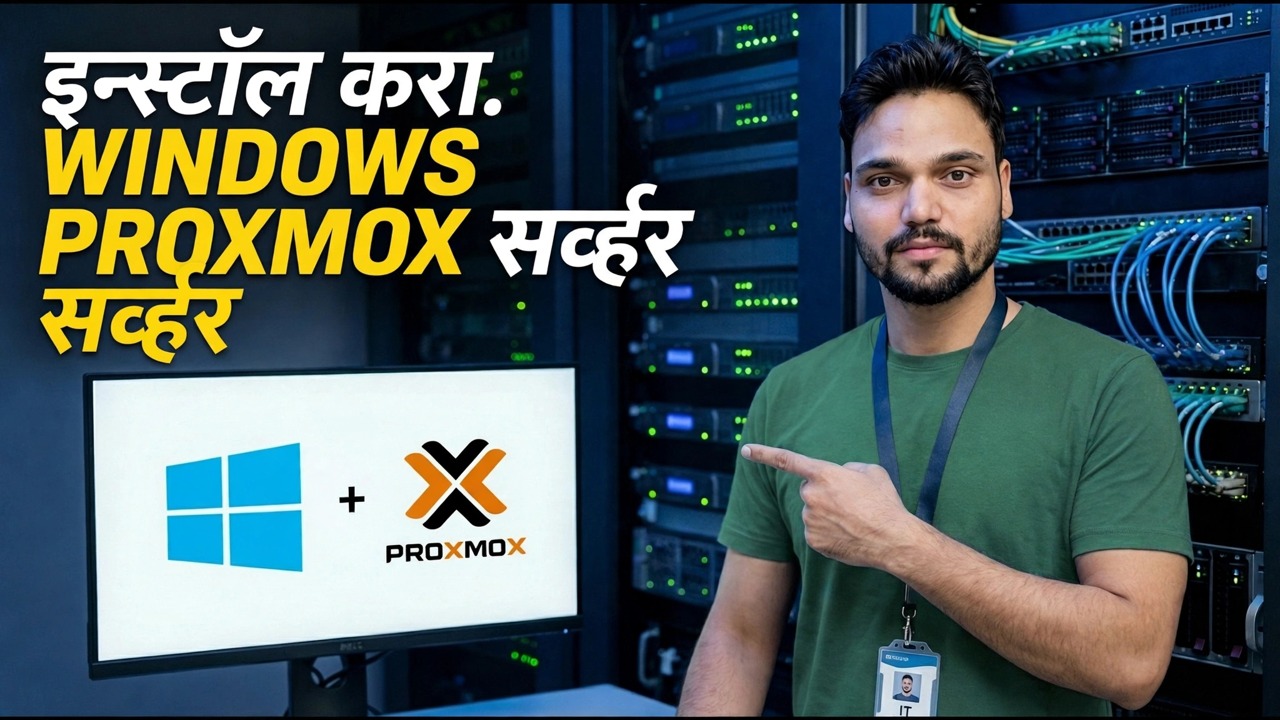
Proxmox VE सर्व्हरवर Windows 11, 10 किंवा Windows Server स्टेप बाय स्टेप इन्स्टॉल करा — VM तयार करा, जेव्हा सेटअपला डिस्क सापडत नाही तेव्हा VirtIO ड्रायव्हर लोड करा आणि QEMU अतिथी साधनांसह पूर्ण करा.
📑अध्याय
- दोन ISO फायली तयार ठेवा — Windows ISO आणि virtio-win ड्रायव्हर ISO
- VM तयार करा आणि VirtIO ड्रायव्हर्स बॉक्सवर टिक करा
- VM सुरू करा आणि डिस्क स्क्रीनवर पोहोचा
- विंडोज सेटअपला डिस्क सापडत नाही — VirtIO स्टोरेज ड्राइव्हर लोड करा
- अद्याप कोणतेही नेटवर्क नसले तरीही सेटअप पूर्ण करा
- पहिले डेस्कटॉप जॉब — QEMU अतिथी साधने स्थापित करा
- डेस्कटॉप किंवा सर्व्हर — कोणता Windows VM मध्ये आहे आणि परवाना नोट
📋 विहंगावलोकन आणि चरण-दर-चरण मार्गदर्शक
तुम्ही सुरू करण्यापूर्वी दोन ISO फाइल तयार ठेवा
प्रोक्समॉक्सवरील प्रत्येक विंडोज इन्स्टॉलला सर्व्हरवर दोन ISO फायली लागतात, एक नाही. प्रथम दोन्ही तुमच्या ISO स्टोरेजमध्ये अपलोड करा: Proxmox वेब पॅनेलमध्ये, स्टोरेज निवडा, ISO इमेज उघडा आणि अपलोड वापरा.
स्वतः Windows ISO — Windows 11, Windows 10 किंवा Windows Server, Microsoft च्या अधिकृत साइटवरून डाउनलोड केले. आणि virtio-win ISO — Windows अतिथींसाठी मोफत VirtIO ड्राइव्हर डिस्क. प्रॉक्समॉक्स दस्तऐवजीकरण प्रत्येक विंडोज इन्स्टॉलसाठी त्यास सूचित करते; त्याशिवाय, विंडोज सेटअप तुमची व्हर्च्युअल डिस्क नीट पाहू शकत नाही.
VM तयार करा आणि VirtIO ड्रायव्हर्स बॉक्सवर टिक करा
प्रॉक्समॉक्स पॅनेलच्या वरच्या उजव्या बाजूला VM तयार करा वर क्लिक करा आणि विझार्डमधून जा. सामान्य: VM ला एक नाव द्या, उदाहरणार्थ Win11, आणि VM ID Proxmox नियुक्ती लक्षात घ्या. OS: तुमचा Windows ISO निवडा, Windows 11 किंवा सर्व्हर 2022/2025 साठी Microsoft Windows आणि आवृत्ती 11/2022/2025 वर सेट करा, नंतर VirtIO ड्रायव्हर्ससाठी अतिरिक्त ड्राइव्ह जोडा वर खूण करा आणि दुसरा ड्राइव्हर जोडा ISO म्हणून CD संलग्न करा, CD निवडा, जो virtio ड्रायव्हर्स निवडा. आपोआप.
सिस्टम: BIOS ला OVMF (UEFI) वर सेट करा आणि मशीन q35 वर सेट करा, EFI डिस्क जोडा वर टिक करा आणि TPM जोडा (आवृत्ती 2.0) जर तुम्ही Windows 11 स्थापित करत असाल तर, एससीआयओएससीआयओ आणि सिंगल कंट्रोलर म्हणून ठेवा. Qemu एजंट वर खूण करा. डिस्क: बसला SCSI म्हणून ठेवा आणि Windows 11 ला किमान 64 GB द्या — एक लहान डिस्क द्रुत चाचणीसाठी कार्य करते, परंतु अद्यतने ती जलद भरतात. CPU: सामान्य अतिथीसाठी 2 ते 4 कोर. मेमरी: Windows 11 साठी 4096 MB व्यावहारिक किमान आहे; सर्व्हरकडे असल्यास अधिक द्या. नेटवर्क: मॉडेलला तुमच्या ब्रिजवर VirtIO (पॅराव्हर्चुअलाइज्ड) म्हणून ठेवा, सहसा vmbr0. हे नेटवर्क कार्ड जोपर्यंत त्याचा ड्राइव्हर स्थापित होत नाही तोपर्यंत सेटअपला दिसणार नाही — ते अपेक्षित आहे आणि ते खाली निश्चित केले आहे.
VM सुरू करा आणि डिस्क स्क्रीनवर पोहोचा
नवीन VM निवडा, प्रारंभ करा वर क्लिक करा, त्यानंतर कन्सोल उघडा. जेव्हा स्क्रीन विचारते, तेव्हा CD वरून बूट करण्यासाठी कोणतीही की दाबा. विंडोज सेटअप सामान्य पीसी इंस्टॉल प्रमाणेच सुरू होतो: तुमची भाषा निवडा, आता स्थापित करा क्लिक करा, तुमचा परवाना समाविष्ट असलेली आवृत्ती निवडा आणि परवाना अटी स्वीकारा.
नंतर स्क्रीन येते जी जवळजवळ प्रत्येक प्रथम-वेळी स्थापित करणे थांबवते: "तुम्हाला विंडोज कुठे स्थापित करायचे आहे?" - रिक्त सूचीसह. घाबरू नका आणि VM पुन्हा तयार करू नका. काहीही तुटलेले नाही. Windows मध्ये VirtIO स्टोरेज कंट्रोलरसाठी अद्याप कोणताही ड्राइव्हर नाही, त्यामुळे डिस्क त्याच्यासाठी अदृश्य आहे.
The VirtIO क्षण — स्टोरेज ड्रायव्हर लोड करा
ही एक पायरी आहे जी प्रॉक्समॉक्स इन्स्टॉलला फिजिकल पीसी इन्स्टॉलपेक्षा वेगळी बनवते. रिकाम्या डिस्क स्क्रीनवर, ड्राइवर लोड करा वर क्लिक करा, नंतर ब्राउझ करा आणि virtio-win CD ड्राइव्ह उघडा — तुम्ही विझार्डमध्ये जोडलेली दुसरी सीडी. तुमची डिस्क VirtIO SCSI कंट्रोलरवर हँग झाल्यामुळे, तुमच्या Windows आवृत्तीसाठी vioscsi फोल्डर उघडा:
vioscsi\w11\amd64Use the folder matching your Windows version — for example w10 for Windows 10 or 2k22 for Server 2022. (If you had chosen a VirtIO Block disk instead, the folder is viostor.) Select the Red Hat VirtIO SCSI controller driver and click Next. The disk appears in the list within seconds. Select it, click New if you want Setup to partition it, then Next — from here the installation is a completely normal Windows install.
अद्याप कोणतेही नेटवर्क नसले तरीही सेटअप पूर्ण करा
नेटवर्क कार्ड देखील VirtIO असल्यामुळे, Windows सेटअप देखील ते पाहू शकत नाही, त्यामुळे Windows 11 "चला तुम्हाला नेटवर्कशी कनेक्ट करू" स्क्रीनवर थांबू शकते. हा दुसरा अपेक्षित अडथळा आहे, अपयश नाही. तुमच्याकडे दोन स्वच्छ मार्ग आहेत: कमांड प्रॉम्प्ट उघडण्यासाठी Shift + F10 दाबा, virtio-win CD वर ब्राउझ करा आणि virtio-win-guest-tools.exe चालवा — हे नेटवर्क ड्रायव्हरसह प्रत्येक ड्रायव्हर स्थापित करते आणि नेटवर्क स्क्रीन क्लिअर करते. किंवा तुमचा बिल्ड ऑफर असलेला पर्याय वापरून ऑफलाइन सेटअप पूर्ण करा आणि पुढील चरणात डेस्कटॉपवर ड्राइव्हर्स स्थापित करा.
पहिली डेस्कटॉप जॉब — अतिथी साधने स्थापित करा
ज्या क्षणी तुम्ही विंडोज डेस्कटॉपवर पोहोचता, फाइल एक्सप्लोररमध्ये virtio-win CD उघडा आणि virtio-win-guest-tools.exe चालवा. एक इन्स्टॉलर अतिथीला ते हरवलेले सर्वकाही देतो: नेटवर्क ड्रायव्हर (NetKVM), त्यामुळे VM ला IP पत्ता आणि इंटरनेट मिळते; स्टोरेज आणि बलून ड्रायव्हर्स, त्यामुळे डिस्क आणि मेमरी प्रॉक्समॉक्सच्या अपेक्षेप्रमाणे कार्य करतात; आणि QEMU अतिथी एजंट, त्यामुळे Proxmox VM चे IP पत्ते वाचू शकतो, ते स्वच्छपणे बंद करू शकतो आणि सातत्यपूर्ण बॅकअप घेऊ शकतो.
एकदा रीस्टार्ट करा, नंतर डिव्हाइस व्यवस्थापक उघडा: कोणतेही पिवळे चेतावणी चिन्ह राहू नयेत. VM साठी Proxmox सारांश पृष्ठामध्ये, IP पत्ते आता सूचीबद्ध केले जावे — हा तुमचा अतिथी एजंट जिवंत असल्याचा पुरावा आहे.
डेस्कटॉप किंवा सर्व्हर — आणि परवाना
तुम्ही या VM वर सवय लावण्यापूर्वी एक लहान प्रामाणिक शब्द. Windows 11 किंवा 10 वैयक्तिक डेस्कटॉप, चाचणी आणि एकल-वापरकर्ता रिमोट कामासाठी योग्य आहे. विंडोज सर्व्हर जेव्हा VM ने इतरांना — फाइल शेअर्स, ॲक्टिव्ह डिरेक्टरी, किंवा एकाच वेळी अनेक लोकांना कनेक्ट करणे — सेवा देणे योग्य असते — कारण डेस्कटॉप विंडोज केवळ एका परस्पर रिमोट सत्राला अनुमती देते आणि बहु-वापरकर्ता सर्व्हर म्हणून परवाना किंवा तयार केलेला नाही. या मार्गदर्शकामध्ये दोघेही अगदी त्याच प्रकारे स्थापित करतात.
🏷️Topic Search Variables & Keywords
🎙️ पूर्ण उतारा — विस्तृत करण्यासाठी टॅप करा
चरण-दर-चरण समस्यानिवारण मार्गदर्शिका आणि उपाय — Proxmox सर्व्हरवर Windows स्थापित करा. तांत्रिक अंशुचे ऑन-स्क्रीन प्रात्यक्षिक.
प्रॉक्समॉक्स व्हीई सर्व्हरवर चरण-दर-चरण Windows 11, 10 किंवा Windows सर्व्हर स्थापित करा — VM तयार करा, जेव्हा सेटअपला डिस्क सापडत नाही तेव्हा VirtIO ड्राइव्हर लोड करा आणि QEMU अतिथी साधनांसह समाप्त करा.
(स्रोत पृष्ठावर उतारा येथे समाप्त होतो)
❓ वारंवार विचारले जाणारे प्रश्न
हे ट्यूटोरियल फॉलो करण्यासाठी १००% मोफत आहे का?
होय! तांत्रिक अंशूने दाखवलेले सर्व मार्गदर्शक आणि पद्धती मोफत, कायदेशीर आणि शैक्षणिक संसाधने वापरतात.
नवशिक्या या मार्गदर्शकाचे अनुसरण करू शकतात?
नक्कीच! प्रत्येक पायरी तपशीलवार सूचनांसह ऑन-स्क्रीन प्रदर्शित केली जाते जेणेकरून कोणीही सहजपणे अनुसरण करू शकेल.
मी अडकलो तर मी प्रश्न कुठे विचारू शकतो?
YouTube व्हिडिओवर थेट टिप्पणी द्या आणि आमचा समुदाय आणि तांत्रिक अंशू तुम्हाला मदत करतील.
🚀 YouTube वर संपूर्ण ट्यूटोरियल पहा
🚀 YouTube वर संपूर्ण चरण-दर-चरण व्हिडिओ ट्यूटोरियल पहा: https://www.youtube.com/watch?v=7EzMft62Qmw
IT सपोर्ट, Windows समस्यानिवारण आणि सर्व्हर व्यवस्थापनासाठी तांत्रिक अंशूची सदस्यता घ्या.
▶️ पूर्ण व्हिडिओ पहा