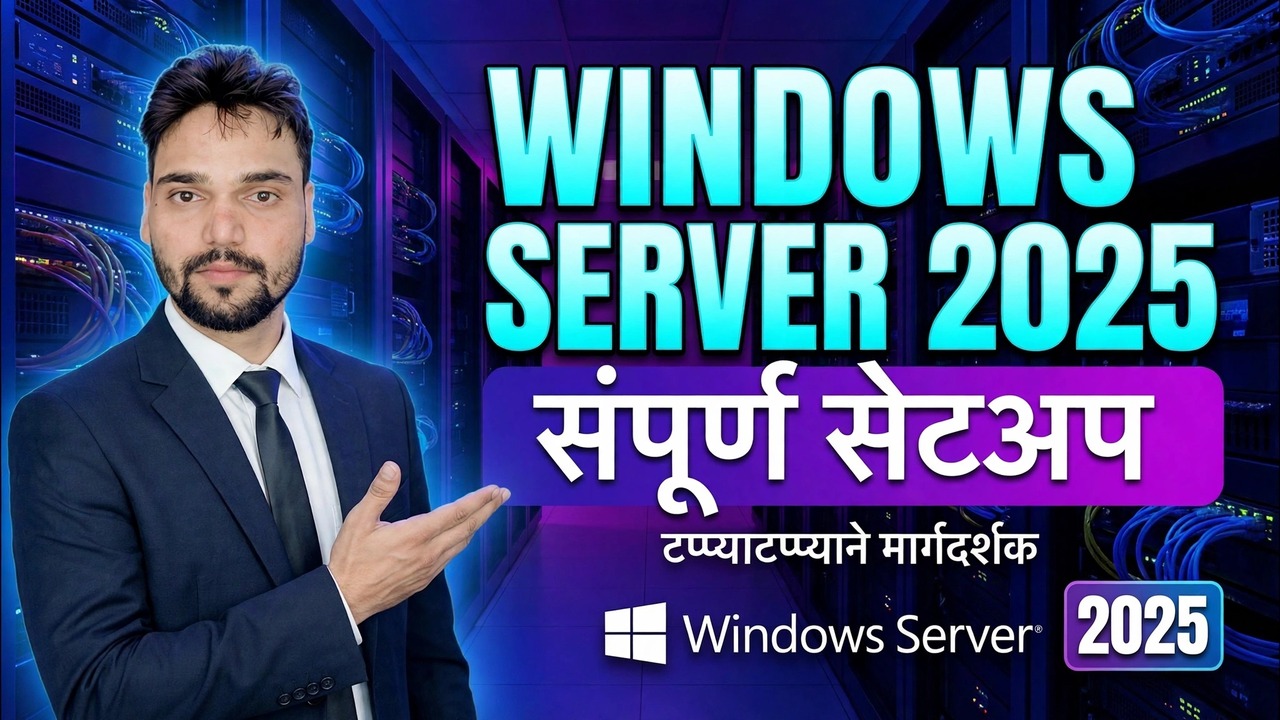
विंडोज सर्व्हर 2025 पूर्ण सेटअप
एका क्रमाने संपूर्ण Windows सर्व्हर 2025 सेटअप जो नवीन सर्व्हरला अडचणीपासून दूर ठेवतो: प्रथम ओळख, दुसरी अपडेट, तिसरी भूमिका — DNS सह सक्रिय निर्देशिका, नंतर DHCP — नंतर स्टोरेज, रिमोट मॅनेजमेंट, हार्डनिंग आणि पहिल्या दिवसापासून बॅकअप.
📑अध्याय
- तुम्ही ISO बूट करण्यापूर्वी संस्करण निवडा आणि प्रकार स्थापित करा
- विंडोज इंस्टॉल करा आणि गंभीर प्रशासक पासवर्ड सेट करा
- सर्व्हरला त्याची ओळख द्या — स्थिर IP, नाव आणि वेळ क्षेत्र
- कोणतीही भूमिका स्थापित करण्यापूर्वी पूर्णपणे अपडेट करा
- भूमिका क्रमाने स्थापित करा — DNS सह सक्रिय निर्देशिका, नंतर DHCP
- सिस्टम ड्राइव्हला डेटा ड्राइव्हपासून वेगळे करा
- शिस्तीसह दूरस्थ व्यवस्थापन सेट करा
- वापरकर्ते येण्यापूर्वी मूलभूत हार्डनिंग पास चालवा
- आजच बॅकअप चालू करा आणि तुम्ही काय तयार केले ते लिहा
📋 विहंगावलोकन आणि चरण-दर-चरण मार्गदर्शक
तुम्ही ISO बूट करण्यापूर्वी संस्करण निवडा आणि प्रकार स्थापित करा
Windows Server 2025 प्रामुख्याने दोन आवृत्त्यांमध्ये येते. स्टँडर्ड हे हलक्या वर्च्युअलाइज्ड ऑफिससाठी तयार केले आहे आणि प्रत्येक परवाना सेटमध्ये दोन विंडोज सर्व्हर व्हर्च्युअल मशीन कव्हर करतात. डेटासेंटर होस्टवर अमर्यादित व्हर्च्युअल मशीन कव्हर करते आणि स्टोरेज स्पेस डायरेक्ट सारखी वैशिष्ट्ये जोडते — बहुतेक सिंगल-सर्व्हर कार्यालयांना प्रामाणिकपणे याची आवश्यकता नसते. सेटअप दरम्यान तुम्ही इंटरफेस देखील निवडता: डेस्कटॉप अनुभव तुम्हाला संपूर्ण विंडोज डेस्कटॉप देतो, तर सर्व्हर कोअर मध्ये कोणताही डेस्कटॉप नाही आणि ते कमांड आणि रिमोट टूल्सद्वारे व्यवस्थापित केले जाते.
लहान ऑफिस आणि पहिल्या सर्व्हरसाठी, डेस्कटॉप अनुभवासह मानक निवडा. सर्व्हर कोअर दुबळा आहे आणि त्याला कमी रीस्टार्टची आवश्यकता आहे, परंतु तुम्हाला पॉवरशेलसह सोयीस्कर असेल तरच ते निवडा — आणि तुम्ही नंतर पुन्हा स्थापित केल्याशिवाय या दोघांमध्ये स्विच करू शकत नाही.
विंडोज स्थापित करा आणि एक गंभीर प्रशासक पासवर्ड सेट करा
ISO किंवा USB वरून बूट करा, सानुकूल: फक्त विंडोज स्थापित करा निवडा आणि तुम्ही सिस्टमसाठी तयार केलेल्या ड्राइव्ह किंवा RAID व्हॉल्यूमवर स्थापित करा. पहिल्या साइन-इनपूर्वी सेटअप प्रशासकीय संकेतशब्द विचारतो — हे ऑफिसच्या मालकीचे सर्वात शक्तिशाली खाते आहे, म्हणून ते लांब, अद्वितीय आणि त्याच दिवशी पासवर्ड व्हॉल्टमध्ये संग्रहित करा, चिकट नोटवर नाही.
डेस्कटॉप अनुभवावर तुम्ही डेस्कटॉपवर उतरता आणि सर्व्हर व्यवस्थापक स्वतःच उघडतो. सर्व्हर कोअरवर तुम्ही SConfig मेनूवर उतरता — कोणत्याही कमांड प्रॉम्प्टमध्ये sconfig टाइप केल्याने ते कधीही परत येते:
sconfigDo not install a single role yet. The next two steps decide how painless the rest of your year will be.
सर्व्हरला त्याची ओळख द्या — स्थिर IP, नाव आणि वेळ क्षेत्र
सर्व्हर हे एक मशीन आहे ज्याचा पत्ता कधीही हलवू नये, कारण इतर प्रत्येक संगणक लॉगिन, DNS आणि फाइल्ससाठी त्यावर निर्देश करेल. त्याला तुमच्या LAN मध्ये एक निश्चित पत्ता द्या, तुमच्या राउटरच्या बाहेरच्या श्रेणीबाहेर — उदाहरणार्थ 192.168.1.10 जेव्हा राउटर 192.168.1.1 असेल आणि DHCP 192.168.1.100 वर सुरू होईल.
नेटवर्क अडॅप्टर गुणधर्मांमध्ये (किंवा SConfig पर्याय 8 वरून) स्थिर IP, सबनेट मास्क आणि गेटवे सेट करा. मग आता संगणकाचे नाव बदला — काहीतरी लहान आणि भूमिका-आधारित जसे की SRV-DC01. नाव बदलणे आज विनामूल्य आहे; डोमेन कंट्रोलरला बढती दिल्यानंतर ही एक प्रक्रिया बनते जी तुम्ही अनौपचारिकपणे करू इच्छित नाही. शेवटी, योग्य वेळ क्षेत्र सेट करा आणि घड्याळ योग्य असल्याची पुष्टी करा — लॉगिन आणि प्रमाणपत्रे शांतपणे अचूक वेळेवर अवलंबून असतात.
कोणतीही भूमिका स्थापित करण्यापूर्वी पूर्णपणे अपडेट करा
अधीर सेटअप वगळण्याची ही पायरी आहे आणि तीच नंतर विचित्र त्रुटी निर्माण करते. अगदी नवीन इन्स्टॉल पॅचेसवर काही महिने मागे आहे आणि रोल विझार्ड्स नियमितपणे अर्ध्या-पॅच बेसवर काळ्या जादूसारख्या कारणांमुळे अयशस्वी होतात.
सेटिंग्ज → विंडोज अपडेट उघडा आणि अद्यतनांसाठी तपासा चालवा. सर्वकाही स्थापित करा, विचारल्यावर रीस्टार्ट करा, नंतर पुन्हा तपासा — नवीन अद्यतने अनेकदा मागील फेरीनंतरच दिसतात. Windows ने तुम्ही सलग दोनदा अद्ययावत आहात असा अहवाल देईपर्यंत पुनरावृत्ती करा आणि कोणतेही रीस्टार्ट प्रलंबित नसल्याचे सुनिश्चित करा. फक्त आत्ताच आधार भूमिका तयार करण्यासाठी पुरेसा स्थिर आहे.
भूमिका क्रमाने स्थापित करा — DNS सह सक्रिय निर्देशिका, नंतर DHCP
सामान्य ऑफिस सर्व्हरसाठी पहिल्या तीन भूमिकांचा नैसर्गिक क्रम असतो, कारण प्रत्येक मागील एकावर अवलंबून असतो.
सक्रिय निर्देशिका डोमेन सेवा प्रथम येते — सर्व्हर व्यवस्थापकाकडून भूमिका स्थापित करा, नंतर डोमेन तयार करण्यासाठी प्रमोशन विझार्ड चालवा. प्रमोशन डोमेनसाठी DNS आपोआप इंस्टॉल आणि कॉन्फिगर करते, म्हणूनच AD प्रथम येतो. डोमेन नाव जाणूनबुजून निवडा — कंपनी डोमेनचे सबडोमेन जसे की ad.company.com हा आधुनिक नमुना आहे; office.local सारखे नाव अजूनही बंद कार्यालयात काम करते. वॉल्टमध्ये DSRM पासवर्ड ठेवा; ही डोमेनची आणीबाणी की आहे.
DHCP दुसऱ्या क्रमांकावर येतो — भूमिका स्थापित करा, नंतर त्याला सक्रिय निर्देशिकामध्ये अधिकृत करा आणि ॲड्रेस स्कोप तयार करा. डोमेनमधील अनधिकृत DHCP सर्व्हर उद्देशाने पत्ते देण्यास नकार देतो — ते एक सुरक्षा वैशिष्ट्य आहे, दोष नाही. शेअर्ससाठी आवश्यकतेनुसार फाइल आणि स्टोरेज सेवा तुकडे जोडा.
PowerShell ला प्राधान्य द्यायचे? या कमांडसह समान भूमिका स्थापित केल्या जातात — सक्रिय निर्देशिका प्रथम:
__पूर्णकोडब्लॉक1__डेटा ड्राइव्ह पासून सिस्टम ड्राइव्ह वेगळे करा
विंडोज आणि भूमिका C: वर ठेवा आणि ऑफिस तयार करत असलेली प्रत्येक गोष्ट — शेअर केलेले फोल्डर, वापरकर्ता दस्तऐवज, पुनर्निर्देशित प्रोफाइल — वेगळ्या डेटा व्हॉल्यूम वर ठेवा. हा एक लेआउट निर्णय तुम्हाला वर्षानुवर्षे परत देतो.
स्वतःच्या व्हॉल्यूमवरील डेटाचा बॅकअप घेतला जाऊ शकतो, छाया प्रतींसह स्नॅपशॉट घेतला जाऊ शकतो आणि सिस्टमला स्पर्श न करता नवीन सर्व्हरवर हलविला जाऊ शकतो. आणि जर डेटा ड्राइव्ह भरला, तरीही सर्व्हर बूट करतो आणि लोकांना लॉग इन करतो — जर C: भरला, तर सर्व काही थांबते. बॅकअप लक्ष्य पुन्हा भिन्न भौतिक डिस्क असणे आवश्यक आहे: त्याच डिस्कवरील विभाजन त्या डिस्कच्या मृत्यूपासून संरक्षण नाही.
शिस्तीसह रिमोट व्यवस्थापन सेट करा
तुम्ही हा सर्व्हर तुमच्या डेस्कवरून व्यवस्थापित केला पाहिजे, त्याच्यासमोर उभे राहून नाही — परंतु रिमोट ऍक्सेस हा दरवाजा लॉक असलेला असला पाहिजे, उघडी खिडकी नव्हे. केवळ प्रशासकांसाठी रिमोट डेस्कटॉप सक्षम करा आणि नेटवर्क स्तर प्रमाणीकरण चालू ठेवा.
तुमच्या स्वतःच्या PC वरून, सर्व्हर व्यवस्थापक (RSAT द्वारे) किंवा Windows Admin Center (Microsoft कडून मोफत डाउनलोड) हे सर्व्हर आणि पुढील एका कन्सोलमधून व्यवस्थापित करू शकतात.
वापरकर्ते येण्यापूर्वी मूलभूत हार्डनिंग पास चालवा
तीस मिनिटांचा चेक नंतरच्या एका घटनेपेक्षा आता स्वस्त आहे. सर्व प्रोफाइलसाठी Windows Defender Firewall चालू असल्याची पुष्टी करा — भूमिका स्थापित केल्याने केवळ त्या भूमिकांना आवश्यक असलेले पोर्ट उघडतात. तुमचे स्वतःचे नावाचे प्रशासक खाते तयार करा आणि ते प्रशासकीय कामासाठी वापरा, जेणेकरून लॉग एक व्यक्ती दर्शवेल, शेअर केलेले खाते नाही; ब्रेक-ग्लास लॉगिन म्हणून अंगभूत प्रशासक ठेवा.
SMB स्वाक्षरी सक्षम आहे हे तपासा आणि नशीबासाठी SMBv1 सारखी लेगसी वैशिष्ट्ये स्थापित करू नका — सर्व्हर 2025 ते डीफॉल्टनुसार स्थापित करत नाही आणि ते मुद्दाम आहे. शेवटी, मासिक अपडेट विंडो सेट करा आणि ते लिहा: सर्व्हर अपघाताने जबाबदारीने स्वतःला पॅच करत नाहीत.
आजच बॅकअप चालू करा आणि तुम्ही काय तयार केले ते लिहा
भूमिका काम करत असताना सेटअप पूर्ण होत नाही. जेव्हा सर्व्हर वाईट दिवसातून परत येऊ शकतो आणि जेव्हा कोणीतरी ते समजू शकेल तेव्हा ते पूर्ण होते.
विंडोज सर्व्हर बॅकअप वैशिष्ट्य स्थापित करा, ते वेगळ्या डिस्कवर निर्देशित करा, बेअर मेटल रिकव्हरी समाविष्ट करा आणि आज रात्रीसाठी शेड्यूल करा.
नंतर हँडओव्हर दस्तऐवज लिहा: सर्व्हरचे नाव, आयपी, डोमेन, भूमिका, बॅकअप शेड्यूल, अपडेट विंडो आणि परवाने आणि पासवर्ड कुठे साठवले आहेत. त्या दस्तऐवजाची एक प्रत सर्व्हर बंद साठवा — एक दस्तऐवज जो केवळ त्या मशीनवर अस्तित्वात आहे ज्याचे वर्णन केले आहे ते आपल्याला आवश्यक असताना गहाळ आहे.
🏷️Topic Search Variables & Keywords
🎙️ पूर्ण उतारा — विस्तृत करण्यासाठी टॅप करा
हे पृष्ठ तयार केल्यावर स्रोत ट्यूटोरियल पृष्ठावरून संपूर्ण उतारा लोड करता आला नाही, त्यामुळे चुकीचे शब्द दाखवण्याचा धोका पत्करण्यापेक्षा येथे कोणताही उतारा मजकूर दाखवला जात नाही. वरील चरण-दर-चरण मार्गदर्शक या व्हिडिओच्या स्वतःच्या सत्यापित सेटअप मार्गदर्शकाचे अनुसरण करते — संपूर्ण वॉकथ्रूसाठी वरील व्हिडिओ पहा.
❓ वारंवार विचारले जाणारे प्रश्न
हे ट्यूटोरियल फॉलो करण्यासाठी १००% मोफत आहे का?
होय! तांत्रिक अंशूने दाखवलेले सर्व मार्गदर्शक आणि पद्धती मोफत, कायदेशीर आणि शैक्षणिक संसाधने वापरतात.
नवशिक्या या मार्गदर्शकाचे अनुसरण करू शकतात?
नक्कीच! प्रत्येक पायरी तपशीलवार सूचनांसह ऑन-स्क्रीन प्रदर्शित केली जाते जेणेकरून कोणीही सहजपणे अनुसरण करू शकेल.
मी अडकलो तर मी प्रश्न कुठे विचारू शकतो?
YouTube व्हिडिओवर थेट टिप्पणी द्या आणि आमचा समुदाय आणि तांत्रिक अंशू तुम्हाला मदत करतील.
🚀 YouTube वर संपूर्ण ट्यूटोरियल पहा
🚀 YouTube वर संपूर्ण चरण-दर-चरण व्हिडिओ ट्युटोरियल पहा: https://www.youtube.com/watch?v=Gt12Q1jB1s8
IT सपोर्ट, Windows समस्यानिवारण आणि सर्व्हर व्यवस्थापनासाठी तांत्रिक अंशूची सदस्यता घ्या.
▶️ पूर्ण व्हिडिओ पहा