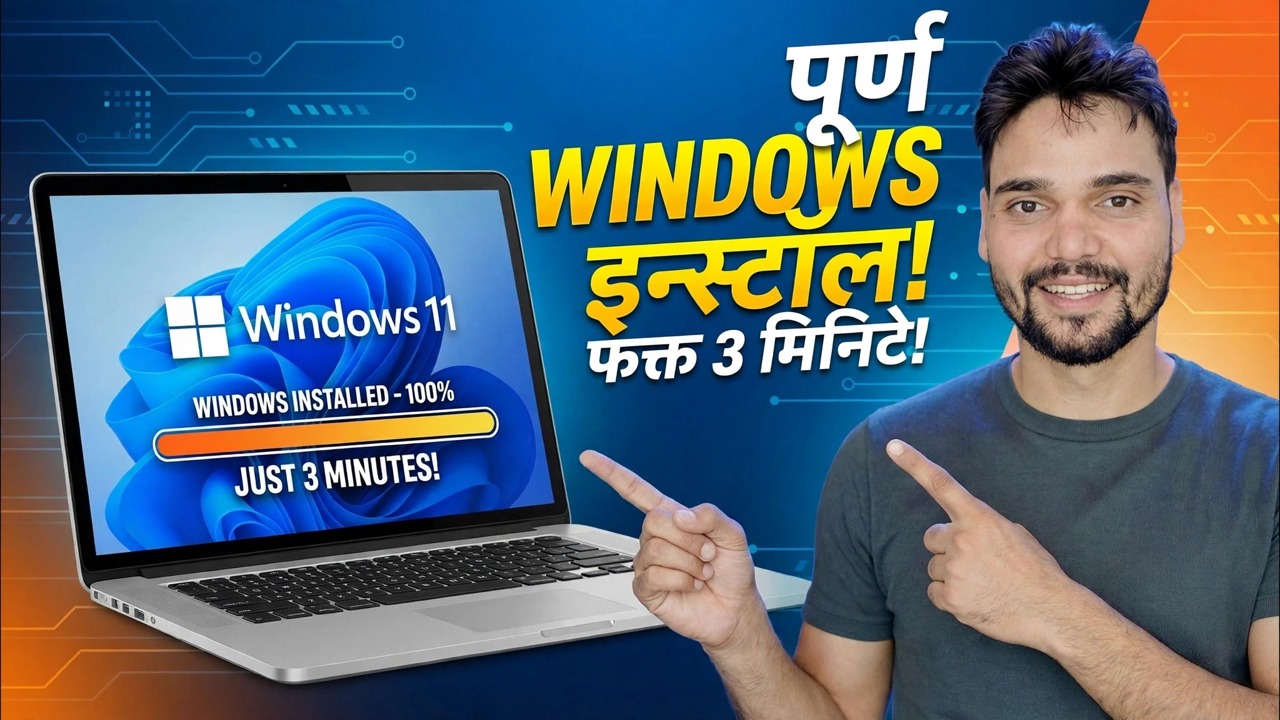
फक्त ३ मिनिटांत पूर्ण विंडोज इन्स्टॉल करा ⚡
कोणताही जादूचा इंस्टॉलर नाही — तेथे तैनात आहे. तुम्ही एकदा हळूवार विचार करा आणि उत्तर फाइल किंवा तयार प्रतिमा म्हणून सेव्ह करा; त्यानंतर, प्रत्येक इन्स्टॉल म्हणजे फक्त मशीन त्याच्या एसएसडीला परवानगी देते तितक्या वेगाने फाइल्स कॉपी आणि विस्तारित करते आणि हा टप्पा जलद हार्डवेअरवर काही मिनिटांत पूर्ण होऊ शकतो.
📑अध्याय
- सामान्य स्थापना धीमे का असते — आणि जलद पद्धत प्रत्यक्षात काय आहे
- मार्ग A — उत्तर फाइल जी तुमच्यासाठी क्लिक करते
- मार्ग B — संदर्भ PC वर एक परिपूर्ण विंडोज तयार करा
- Sysprep सामान्यीकरण — एक पायरी जी प्रतिमा कॉपी करण्यासाठी सुरक्षित करते
- पूर्ण बिल्ड एका इमेज फाइलमध्ये कॅप्चर करा
- लक्ष्य पीसीवर प्रतिमा लागू करा — काही मिनिटांचा टप्पा
- प्रथम बूट, ड्रायव्हर्स, सक्रियकरण आणि अपडेट्स — जे काम अजूनही शिल्लक आहे
- तुम्हाला कोणता मार्ग आणि प्रामाणिक एकूण वेळ योग्य आहे
📋 विहंगावलोकन आणि चरण-दर-चरण मार्गदर्शक
पद्धत: एकदा तयार करा, जलद तैनात करा
सामान्य विंडोज इंस्टॉल अर्ध्या तासासाठी प्रश्नांची उत्तरे देते. तयार केलेले इन्स्टॉल उत्तर काहीही देत नाही — प्रत्येक उत्तर तुमच्या डेस्कवर, एकदाच आगाऊ दिले गेले होते. ती तयारी ही संपूर्ण युक्ती आहे, आणि प्रत्येक जलद प्रतिष्ठापनामागे दोन दस्तऐवजीकरण मार्ग आहेत: एक उत्तर फाइल जी सेटअपला अप्राप्यपणे चालवू देते आणि एक तयार प्रतिमा जी थेट डिस्कवर लागू केली जाते. दोन्ही मार्ग तयारीच्या दिवसापर्यंत संथ काम हलवतात; इन्स्टॉल हा फक्त जलद कॉपी फेज आहे.
मार्ग A: USB वरील उत्तर फाइल
स्टँडर्ड इन्स्टॉल यूएसबीला अप्राप्यपणे कसे कार्य करावे हे आधीच माहित आहे. जेव्हा Windows सेटअप सुरू होतो, तेव्हा ते USB ड्राइव्हच्या रूटमध्ये autounattend.xml नावाची फाइल शोधते. जर त्याला एखादे सापडले, तर ते विचारण्याऐवजी तुमची पूर्व-लिखित उत्तरे वाचते: भाषा आणि कीबोर्ड, कोणती डिस्क वापरायची आणि त्याचे विभाजन कसे करायचे, उत्पादन की स्क्रीन वगळायची की नाही, आणि खाते स्क्रीन आणि गोपनीयता टॉगल सारख्या प्रथम-रन पर्याय. फाईल साधा XML मजकूर आहे — मायक्रोसॉफ्ट विनामूल्य ADK टूलकिटमधून विंडोज सिस्टम इमेज मॅनेजरसह तयार करते, परंतु काळजीपूर्वक लिहिलेली मजकूर फाइल समान कार्य करते. फाईल काढून टाका आणि तीच यूएसबी सामान्य परस्परसंवादी स्थापनावर परत जाईल.
autounattend.xml ला मशीनच्या किल्लीप्रमाणे हाताळा, निरुपद्रवी सेटिंग्ज फाइल नाही — आणि नेहमी स्पेअर मशीन किंवा व्हर्च्युअल मशीनवर प्रथम चाचणी करा, कारण चुकीची डिस्क सेटिंग न विचारता चुकीचे विभाजन पुसून टाकू शकते.मार्ग B: संदर्भ विंडोज तयार करा
दुसरा मार्ग सेटअप जवळजवळ पूर्णपणे वगळतो. प्रथम, Microsoft कडील मानक Windows ISO वापरून संदर्भ पीसीवर एक परिपूर्ण विंडोज तयार करा: ते स्वच्छपणे स्थापित करा, ते पूर्णपणे अद्यतनित करा आणि तुमच्या मशीनला आवश्यक असलेले सामान्य ॲप्स जोडा. रेफरन्स बिल्ड लीन ठेवा — कॅप्चर करण्यापूर्वी तुमची वैयक्तिक वापरकर्ता खाती आणि डेटा काढून टाका, कारण इमेजमध्ये राहिलेली प्रत्येक गोष्ट तुम्ही डिप्लॉय करता त्या प्रत्येक PC वर येते.
Sysprep सह संदर्भ पीसी सामान्य करा
कॅप्चर केलेली प्रतिमा ही तुमच्या कार्यरत पीसीचा कच्चा क्लोन असू शकत नाही. प्रत्येक Windows इंस्टॉलेशनमध्ये मशीन-विशिष्ट ओळख असते — एक अद्वितीय सुरक्षा आयडी, संगणकाचे नाव, हार्डवेअर-विशिष्ट सेटअप स्थिती. इतर मशीनसाठी इमेज तयार करण्याचा मायक्रोसॉफ्टचा सपोर्टेड मार्ग म्हणजे सिस्प्रेप. ते C:\Windows\System32\Sysprep वरून चालवा:
sysprep.exe /generalize /oobe /shutdownGeneralize strips the machine-specific parts so each new PC generates its own identity on first boot; your applications, files and settings stay — those are exactly what the image exists to carry. Deploying an unprepared duplicate is the shortcut that causes the classic problems: identical machine identities on a network, odd update behaviour and activation confusion.
DISM सह प्रतिमा कॅप्चर करा
तुमच्या Windows install USB (किंवा दुसऱ्या WinPE बूट ड्राइव्ह) वरून संदर्भ पीसी बूट करा जेणेकरून इंस्टॉल केलेले Windows स्वतः चालत नाही, कमांड प्रॉम्प्ट उघडा आणि त्याचे Windows विभाजन DISM सह एका इमेज फाइलमध्ये कॅप्चर करा:
__पूर्णकोडब्लॉक1__ <विभाग class="card" id="step-6">लक्ष्य PC वर प्रतिमा लागू करा
प्रत्येक लक्ष्य पीसीवर, USB वरून बूट करा, डिस्कचे विभाजन करा (सिस्टम विभाजन आणि विंडोज विभाजन), आणि प्रतिमा विंडोज विभाजनावर विस्तृत करा:
__पूर्णकोडब्लॉक2__समाप्त: प्रथम बूट, ड्रायव्हर्स, सक्रियकरण, अद्यतने
डेस्कटॉपवर पटकन पोहोचणे हे पूर्ण झालेल्या पीसीसारखे नसते. कोणत्याही मार्गानंतर, तीन गोष्टींना अजूनही वळणाची गरज आहे आणि कोणताही प्रामाणिक मार्गदर्शक त्यांना वगळत नाही:
ड्रायव्हर्स. Windows मध्ये एक मोठी बिल्ट-इन ड्रायव्हर लायब्ररी असते आणि Windows Update मधून बरेच काही मिळवते, परंतु विशिष्ट लॅपटॉपच्या फंक्शन की, फिंगरप्रिंट रीडर किंवा असामान्य स्टोरेज कंट्रोलरला मेकरच्या ड्रायव्हर पॅकची आवश्यकता असू शकते.
सक्रियकरण. प्रतिमा आणि उत्तर फाइलमध्ये कोणताही परवाना नाही. प्रत्येक मशीन त्याच्या स्वत:च्या की किंवा स्वतःच्या डिजिटल परवान्याने सक्रिय होते, अगदी धीमे स्थापनेप्रमाणेच.
अपडेट्स. तयार केलेली इमेज ही कॅप्चर केल्याच्या दिवसाप्रमाणेच वर्तमान असते, त्यामुळे डिप्लॉयमेंटनंतर चालवलेले पहिले Windows अपडेट हे कामाचा भाग आहे, पर्यायी अतिरिक्त नाही.
🏷️Topic Search Variables & Keywords
🎙️ पूर्ण उतारा — विस्तृत करण्यासाठी टॅप करा
हे ट्युटोरियल तयार केल्यावर या व्हिडिओसाठीचा उतारा स्त्रोत पृष्ठावरून लोड केला जाऊ शकला नाही, त्यामुळे काहीही चुकीचे मुद्रित करण्याचा धोका पत्करण्यापेक्षा कोणताही उतारा मजकूर येथे दर्शविला जात नाही. संपूर्ण बोललेल्या वॉकथ्रूसाठी वरील व्हिडिओ पहा आणि या पृष्ठावरील चरण-दर-चरण मार्गदर्शकाचे अनुसरण करा.
❓ वारंवार विचारले जाणारे प्रश्न
हे ट्यूटोरियल फॉलो करण्यासाठी १००% मोफत आहे का?
होय! तांत्रिक अंशूने दाखवलेले सर्व मार्गदर्शक आणि पद्धती मोफत, कायदेशीर आणि शैक्षणिक संसाधने वापरतात.
नवशिक्या या मार्गदर्शकाचे अनुसरण करू शकतात?
नक्कीच! प्रत्येक पायरी तपशीलवार सूचनांसह ऑन-स्क्रीन प्रदर्शित केली जाते जेणेकरून कोणीही सहजपणे अनुसरण करू शकेल.
मी अडकलो तर मी प्रश्न कुठे विचारू शकतो?
YouTube व्हिडिओवर थेट टिप्पणी द्या आणि आमचा समुदाय आणि तांत्रिक अंशू तुम्हाला मदत करतील.
🚀 YouTube वर संपूर्ण ट्यूटोरियल पहा
🚀 YouTube वर संपूर्ण चरण-दर-चरण व्हिडिओ ट्यूटोरियल पहा: https://www.youtube.com/watch?v=YBm4615N7xo
IT सपोर्ट, Windows समस्यानिवारण आणि सर्व्हर व्यवस्थापनासाठी तांत्रिक अंशूची सदस्यता घ्या.
▶️ पूर्ण व्हिडिओ पहा