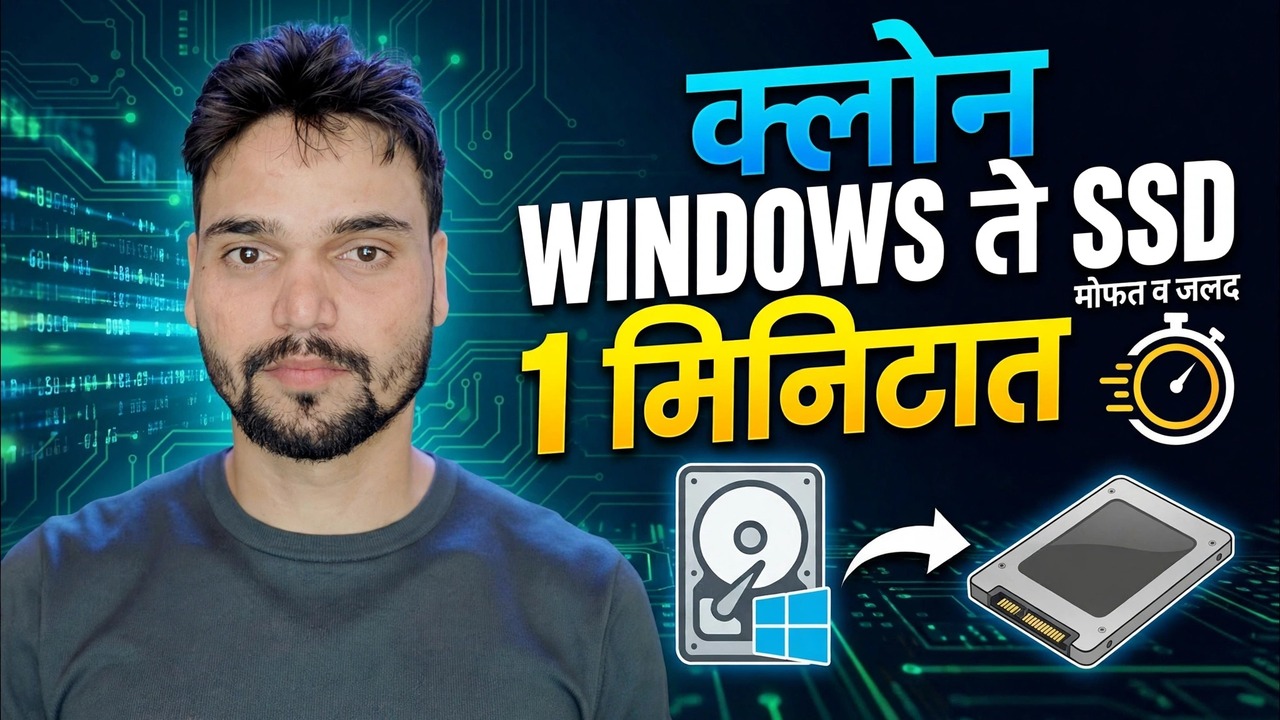
मॅक्रिअम रिफ्लेक्ट वापरून एसएसडीवर एचडीडी क्लोन करा
मॅक्रिअम रिफ्लेक्टसह तुमची जुनी हार्ड डिस्क नवीन SSD वर क्लोन करा — SSD कनेक्ट करा, लहान सिस्टीमसह प्रत्येक विभाजन कॉपी करा, पहिली बूट चाचणी चालवा, TRIM तपासा आणि जुना ड्राइव्ह कार्यान्वित करा. कोणतेही पुनर्स्थापित नाही, कोणतेही हरवलेले प्रोग्राम नाहीत.
📑अध्याय
- तुम्ही सुरू करण्यापूर्वी — तीन तपासा: एक निरोगी जुना ड्राइव्ह, तुमची वापरलेली जागा ठेवणारी SSD, वेगळा बॅकअप
- नवीन SSD — SATA केबल डेस्कटॉपवर, USB अडॅप्टर किंवा लॅपटॉपवर संलग्न करा
- मॅक्रियम रिफ्लेक्ट मिळवा — मोफत आवृत्तीचे काय झाले आणि चाचणीमध्ये काय समाविष्ट आहे
- क्लोन विझार्ड सुरू करा आणि गंतव्यस्थान म्हणून SSD निवडा
- प्रत्येक विभाजन कॉपी करा — विंडोज बूट केलेल्या छोट्या सिस्टमसह
- SSD फिट करण्यासाठी आणि क्लोन चालविण्यासाठी विभाजनांचा आकार द्या
- एसएसडी वरून पहिले बूट — जुना ड्राइव्ह डिस्कनेक्ट करा आणि बूट ऑर्डर निश्चित करा
- TRIM तपासा, नंतर जुन्या HDD चा स्टोरेज ड्राइव्ह म्हणून पुन्हा वापर करा
📋 विहंगावलोकन आणि चरण-दर-चरण मार्गदर्शक
आपण प्रारंभ करण्यापूर्वी तीन चेक चालवा
क्लोन ही एक प्रत असते आणि प्रत ही तितकीच चांगली असते ज्यापासून ती सुरू होते. प्रथम, जुना ड्राइव्ह निरोगी असणे आवश्यक आहे — हे मार्गदर्शक कार्यरत ड्राइव्हवरील नियोजित अपग्रेडसाठी आहे. दुसरे, SSD ने तुमची वापरलेली जागा ठेवली पाहिजे, जुन्या डिस्कचा पूर्ण आकार नाही: 300 GB वापरलेल्या क्लोनसह 1 TB HDD 500 GB SSD वर आनंदाने वापरला जातो, तर 700 GB वापरलेला डेटा तुम्ही मोकळा करेपर्यंत किंवा हलविल्याशिवाय बसत नाही. तिसरे, न बदलता येण्याजोग्या कोणत्याही गोष्टीचा स्वतंत्रपणे बॅकअप घ्या — क्लोन साधारणपणे फक्त गंतव्य डिस्कला स्पर्श करतो, परंतु केबल्स खेचल्या जातात आणि चुकीच्या डिस्कवर क्लिक होते.
नवीन SSD कनेक्ट करा
डेस्कटॉपवर, सर्वात स्वच्छ सेटअप म्हणजे SSD ला त्याच्या अंतिम घरात बसवणे — एक अतिरिक्त SATA डेटा केबल आणि SATA पॉवर कनेक्टर — आणि HDD सह क्लोन करणे अजूनही आहे. फक्त एक ड्राइव्ह स्लॉट असलेल्या लॅपटॉपवर, यूएसबी ते एसएटीए ॲडॉप्टर किंवा क्लोनसाठी यूएसबी एन्क्लोजरद्वारे SSD कनेक्ट करा आणि नंतर ते आतमध्ये बदला.
कोणत्याही प्रकारे, आपण प्रारंभ करण्यापूर्वी Windows ने डिस्क व्यवस्थापनामध्ये नवीन डिस्क पाहिली पाहिजे. तसे न झाल्यास, प्रथम ते दुरुस्त करा — मॅक्रिअम रिफ्लेक्ट पीसी स्वतः पाहू शकत नसलेल्या डिस्कवर क्लोन करू शकत नाही.
मॅक्रियम रिफ्लेक्ट मिळवा - संस्करण तथ्ये
फक्त Macrium च्या अधिकृत वेबसाइटवरून Macrium Reflect डाउनलोड करा — तुमच्या संपूर्ण डिस्कला स्पर्श करणारे सॉफ्टवेअर अनोळखी व्यक्तीच्या साइटवरून आणण्यासाठी शेवटची गोष्ट आहे. मग ते स्थापित करा आणि उघडा.
क्लोन सुरू करा आणि गंतव्यस्थान निवडा
Macrium Reflect मध्ये, डिस्क सूचीमध्ये तुमचा जुना HDD शोधा. त्या डिस्क अंतर्गत, ही डिस्क क्लोन करा वर क्लिक करा. विझार्डमध्ये, क्लोन करण्यासाठी डिस्क निवडा वर क्लिक करा आणि नवीन SSD निवडा — तुम्ही पुढे जाण्यापूर्वी मॉडेलचे नाव आणि आकार दोनदा तपासा.
प्रत्येक विभाजनाची प्रत बनवा, लहान प्रणालीसह
निवडलेल्या सर्व विभाजनांसह निवडलेली विभाजने कॉपी करा वर टिक करा किंवा प्रत्येक विभाजन SSD वर खाली ड्रॅग करा: समोरचे छोटे EFI सिस्टम विभाजन, MSR आरक्षित विभाजन, तुमचे Windows (C:) विभाजन आणि पुनर्प्राप्ती विभाजन.
ज्या दोन ठिकाणी लोक चूक करतात ते लहान सिस्टीम विभाजने वगळत आहेत आणि दोन्ही ड्राइव्हस् अद्याप जोडलेले असताना पहिल्या बूटची चाचणी करत आहेत. समोरील लहान विभाजनेच विंडोज सुरू करतात - एक मागे ठेवा आणि क्लोन केलेला एसएसडी बूट होणार नाही, जरी तुमच्या सर्व फायली पूर्णपणे कॉपी केल्या गेल्या तरीही.
समाप्त करा आणि क्लोन चालवा
विझार्डच्या सारांशावर क्लिक करा, शेवटच्या वेळी गंतव्यस्थानाची पुष्टी करा आणि प्रारंभ करण्यासाठी समाप्त क्लिक करा. रिफ्लेक्ट आता स्त्रोत डिस्क विभाजनाची SSD वर विभाजन करून कॉपी करते. ते पूर्ण होण्यासाठी चालू द्या — पीसी बंद करू नका, केबल ओढू नका किंवा प्रोग्रॅम मिड-क्लोन बंद करू नका. जेव्हा ते क्लोन पूर्ण झाल्याचा अहवाल देते, तेव्हा तुम्ही सत्याच्या क्षणासाठी तयार आहात: प्रथम बूट.
SSD वरून प्रथम बूट
पीसी बंद करा. या पहिल्या चाचणीसाठी, जुने HDD डिस्कनेक्ट करा (किंवा लॅपटॉपमधून काढून टाका) जेणेकरून मशीनमध्ये बूट करण्यासाठी एकच डिस्क असेल — दोन्ही ड्राइव्ह कनेक्ट केलेले असताना, दोन समान विंडोज इंस्टॉलेशन्स बूट प्रक्रियेला गोंधळात टाकू शकतात आणि क्लोन खरोखर कार्य करते की नाही याबद्दल काहीही शिकू शकत नाही. जर पीसी स्वतः SSD वरून सुरू होत नसेल, तर BIOS/UEFI सेटअप प्रविष्ट करा आणि SSD ला बूट क्रमाने प्रथम ठेवा.
जेव्हा Windows लोड होते, तेव्हा तुम्ही तुमच्या स्वतःच्या डेस्कटॉपवर उतरले पाहिजे — तेच प्रोग्राम, समान फाइल्स, समान सेटिंग्ज, अगदी जलद. केवळ एसएसडी वरून ते क्लीन बूट क्लोन यशस्वी झाल्याचा पुरावा आहे.
TRIM तपासा आणि जुना ड्राइव्ह पुन्हा वापरा
TRIM कालांतराने SSD जलद ठेवते, त्यामुळे Windows ने ते चालू केले आहे याची पुष्टी करा. प्रशासक म्हणून कमांड प्रॉम्प्ट किंवा टर्मिनल उघडा आणि चालवा:
fsutil behavior query DisableDeleteNotifyशोधायचा परिणाम म्हणजे DisableDeleteNotify = 0 — म्हणजे TRIM सक्षम आहे. (1 चा परिणाम म्हणजे तो बंद आहे.)
शेवटी, जुना ड्राइव्ह. तुम्ही साधारणपणे SSD वापरत असताना तुमच्या सुरक्षिततेचे जाळे म्हणून ते काही दिवस अस्पर्शित ठेवा. एकदा तुम्हाला आत्मविश्वास आला की, ते पुन्हा कनेक्ट करा, ते स्वरूपित करा आणि फाइल्स, बॅकअप आणि डाउनलोडसाठी प्लेन स्टोरेज ड्राइव्ह म्हणून वापरा — क्लोन-आउट HDD साठी क्लासिक सेकंड लाइफ.
🏷️विषय शोध व्हेरिएबल्स आणि कीवर्ड
🎙️ पूर्ण उतारा — विस्तृत करण्यासाठी टॅप करा
__TOK_32__
__TOK_33__
__TOK_34__
❓ वारंवार विचारले जाणारे प्रश्न
हे ट्यूटोरियल अनुसरण करण्यासाठी 100% विनामूल्य आहे का?
__TOK_35__
नवशिक्या या मार्गदर्शकाचे अनुसरण करू शकतात?
__TOK_36__
मी अडकलो तर मी कुठे प्रश्न विचारू शकतो?
__TOK_37__