VMware ESXi इंस्टॉलेशनवर चरण-दर-चरण सिनोलॉजी NAS
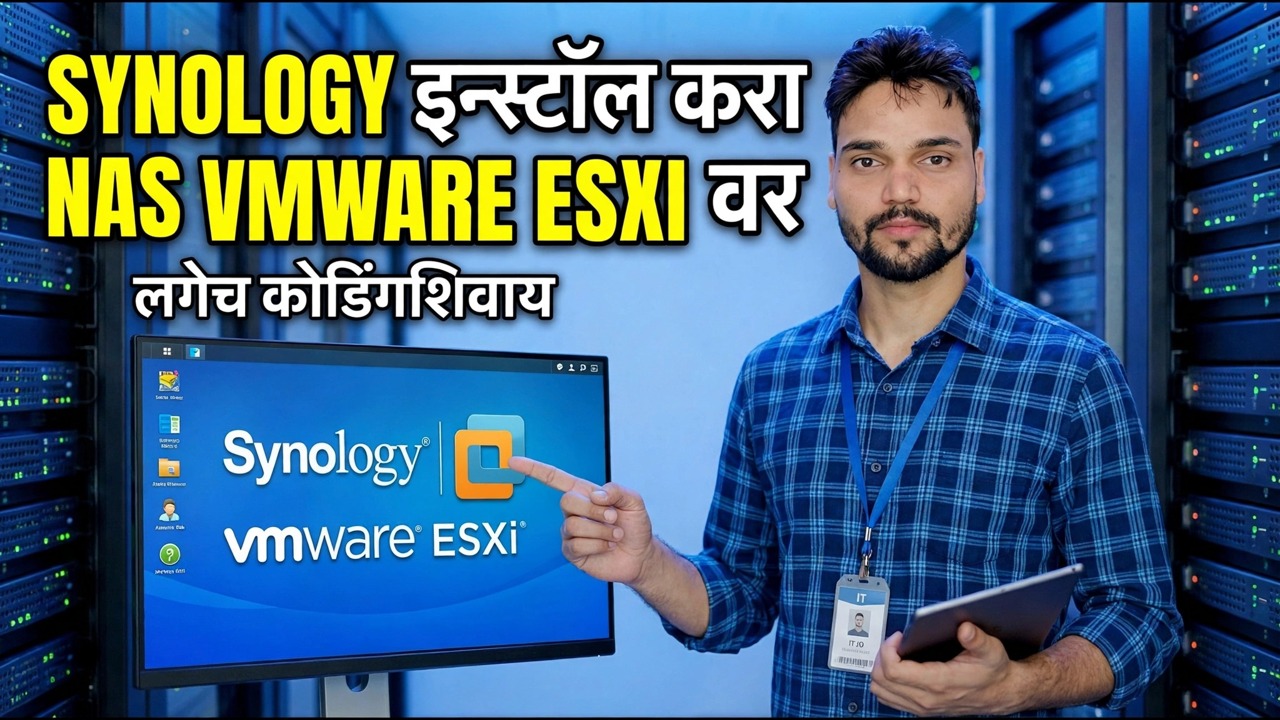
VMware ESXi व्हर्च्युअल मशीनमध्ये Synology DSM चालवा — बूटलोडर डिस्क, डेटा डिस्क, वेब असिस्टंट इंस्टॉल आणि स्टोरेज पूल, प्रामाणिक परवाना आणि अपडेट मर्यादा स्पष्टपणे नमूद केल्या आहेत.
📑अध्याय
- तुम्ही काय तयार करत आहात — वर्च्युअल मशीनमध्ये डीएसएम, आणि प्रामाणिक मर्यादा
- ESXi होस्ट आणि तुम्हाला आवश्यक असलेल्या दोन फाइल्स तयार करणे
- व्हर्च्युअल मशीन तयार करणे
- बूटलोडर डिस्क आणि डेटा डिस्क योग्य क्रमाने संलग्न करणे
- नेटवर्क अडॅप्टर निवड आणि पहिले बूट
- find.synology.com सह NAS शोधणे आणि वेब असिस्टंटमध्ये DSM स्थापित करणे
- स्टोरेज पूल आणि पहिले शेअर केलेले फोल्डर तयार करणे
- अद्ययावत नियम जो आभासी DSM जिवंत ठेवतो
📋 विहंगावलोकन आणि चरण-दर-चरण मार्गदर्शक
तुम्ही काय बांधत आहात ते समजून घ्या
तुम्ही सिनोलॉजी उत्पादन सामान्य पद्धतीने स्थापित करत नाही आहात. DSM साधारणपणे फक्त Synology हार्डवेअरवर पाठवते. ही पद्धत ESXi व्हर्च्युअल मशीनमध्ये लहान समुदाय बूटलोडर प्रतिमा वापरून DSM बूट करते जी VM ला DSM ला Synology बॉक्स असल्याप्रमाणे सादर करते आणि नंतर Synology च्या अधिकृत डाउनलोड केंद्रावरून डाउनलोड केलेली अस्सल DSM सिस्टम फाइल (.pat फाइल) स्थापित करते. बिल्डमध्ये तीन हलणारे भाग आहेत: ESXi व्हर्च्युअल मशीन, बूटलोडर डिस्क जी DSM सुरू करते आणि डेटा डिस्क ज्यामध्ये तुमच्या फायली असतात.
ESXi होस्ट आणि फाइल्स तयार करा
तुम्हाला पुरेशा विनामूल्य संसाधनांसह कार्यरत ESXi होस्टची आवश्यकता आहे: किमान 2 vCPU आणि 2 GB RAM ज्यामध्ये तुम्ही VM (4 GB RAM अधिक सोयीस्कर आहे), तसेच डेटा डिस्कसाठी स्टोरेज ठेवू शकता. सुरू करण्यापूर्वी, तीन गोष्टी गोळा करा: DSM मॉडेलसाठी समुदाय बूटलोडर प्रतिमा आणि तुम्ही चालवण्याची योजना करत असलेल्या आवृत्ती कुटुंबासाठी; Synology च्या अधिकृत डाऊनलोड सेंटर वरून जुळणारी DSM .pat इंस्टॉलर फाइल — बूटलोडर आणि DSM आवृत्ती ही एक जोडी असणे आवश्यक आहे जे एकत्र काम करण्यासाठी ओळखले जाते; आणि त्याच नेटवर्कवरील ब्राउझर, पायरी 6 मधील पृष्ठे शोधा आणि सेटअप करा.
व्हर्च्युअल मशीन तयार करा
ESXi वेब क्लायंटमध्ये VM तयार करा / नोंदणी करा → नवीन व्हर्च्युअल मशीन तयार करा निवडा. Linux/इतर Linux 64-bit चे अतिथी OS फॅमिली निवडा — DSM ही लिनक्स-आधारित प्रणाली आहे आणि हे टेम्पलेट त्याला सुसंगत आभासी हार्डवेअर देते. सुरू करण्यासाठी VM 2 vCPU आणि 2-4 GB RAM द्या; VM बंद असताना तुम्ही दोन्ही नंतर वाढवू शकता. पहिल्या दिवशी त्याचा आकार वाढवू नका — एक लॅब डीएसएम माफक संसाधनांवर आनंदाने निष्क्रिय आहे आणि होस्टकडे सहसा फीड करण्यासाठी इतर VM असतात.
उजव्या क्रमाने बूटलोडर आणि डेटा डिस्क संलग्न करा
सर्वाधिक अयशस्वी इंस्टॉलेशन्स चुकीच्या ठरण्याची ही पायरी आहे. बूटलोडर इमेज डेटास्टोअरवर अपलोड करा आणि ती प्रथम SATA डिस्क (SATA 0:0) म्हणून संलग्न करा. हे लहान आहे आणि ते कधीही आपल्या फायली धरून ठेवत नाही — ते फक्त DSM सुरू करते. त्याच SATA कंट्रोलरवर (SATA 0:1, SATA 0:2) नंतर तुमची डेटा डिस्क जोडा — दोन डेटा डिस्क तुम्हाला नंतर मिरर केलेला पूल तयार करू देतात. बूट ऑर्डर सेट करा जेणेकरून बूटलोडर डिस्क प्रत्येक वेळी प्रथम बूट होईल.
नेटवर्क अडॅप्टर आणि फर्स्ट बूट
तुमचा सामान्य LAN वापरत असलेल्या व्हर्च्युअल स्विच किंवा पोर्ट ग्रुपमध्ये VM संलग्न करा, जेणेकरून तुमचा PC त्यावर पोहोचू शकेल. सुरक्षित अडॅप्टर निवड E1000E आहे, जी DSM त्याच्या अंगभूत ड्रायव्हर्ससह ओळखते. VMXNET 3 कागदावर वेगवान आहे परंतु तुम्ही चालवलेल्या DSM बिल्डमध्ये ड्रायव्हरचा समावेश असेल तरच कार्य करते — जर NAS कधीही नेटवर्कवर दिसत नसेल, तर अडॅप्टर प्रकार तपासण्याची पहिली गोष्ट आहे. VM चालू करा आणि कन्सोल पहा: बूटलोडर चालतो, नंतर DSM चे कर्नल ताब्यात घेते. पहिल्या बूटवर काही मिनिटे द्या.
एनएएस शोधा आणि DSM स्थापित करा
त्याच नेटवर्कवरील PC वरून, हा पत्ता ब्राउझरमध्ये उघडा किंवा Synology असिस्टंट डेस्कटॉप टूल वापरा:
find.synology.comThe new system appears as a Not installed device. Connect to it and the Web Assistant asks for the DSM installer: upload the .pat file you downloaded in Step 2. The install formats the system partitions on the data disks and takes roughly ten minutes, followed by a reboot. After that you create the admin account, name the server, and — this matters — skip or delay automatic DSM updates when the setup wizard offers them, for the reason in Step 8.
स्टोरेज पूल आणि पहिले शेअर केलेले फोल्डर तयार करा
स्टोरेज मॅनेजर उघडा आणि डेटा डिस्कमधून स्टोरेज पूल तयार करा. दोन डिस्कसह, SHR किंवा RAID 1 तुम्हाला एक-डिस्क फॉल्ट टॉलरन्स देते; एका डिस्कने तुम्हाला क्षमता मिळते आणि अजिबात संरक्षण नसते. नंतर व्हॉल्यूम आणि तुमचे पहिले शेअर केलेले फोल्डर तयार करा. काही चाचणी फायली कॉपी करा, VM एकदा रीबूट करा आणि सर्वकाही स्वतःच परत येईल याची पुष्टी करा — तुम्ही रीबूट-चाचणी केलेली नाही अशी लॅब आहे जी तुमच्याकडे अद्याप नाही.
तुम्ही दूर जाण्यापूर्वी अपडेट नियम सेट करा
या लॅबला जिवंत ठेवणाऱ्या नियमासह समाप्त करा: कंट्रोल पॅनेल → अपडेट आणि रिस्टोर मध्ये, स्वयंचलित DSM अपडेट्स बंद करा. रिअल सिनोलॉजी हार्डवेअरवर अपडेट नियमित आहे; वर्च्युअलाइज्ड इन्स्टॉलवर, बूटलोडरने काय अनुकरण केले पाहिजे हे नवीन DSM आवृत्ती बदलू शकते आणि NAS नंतर बूट होणार नाही. केवळ मुद्दाम अपडेट करा: प्रथम VM स्नॅपशॉट करा, तुमचा बूटलोडर लक्ष्यित DSM आवृत्ती, अपडेट आणि चाचणीला सपोर्ट करतो का ते तपासा.
🏷️Topic Search Variables & Keywords
🎙️ पूर्ण उतारा — विस्तृत करण्यासाठी टॅप करा
चरण-दर-चरण समस्यानिवारण मार्गदर्शिका आणि उपाय - VMWARE ESXI वर SYNOLOGY NAS त्वरित कोडिंगशिवाय स्थापित करा. तांत्रिक अंशुचे ऑन-स्क्रीन प्रात्यक्षिक.
VMware ESXi व्हर्च्युअल मशीनमध्ये Synology DSM चालवा — बूटलोडर डिस्क, डेटा डिस्क, वेब असिस्टंट इंस्टॉल आणि स्टोरेज पूल, प्रामाणिक परवाना आणि अपडेट मर्यादा स्पष्टपणे नमूद केल्या आहेत.
(स्रोत पृष्ठावर उतारा येथे समाप्त होतो)
❓ वारंवार विचारले जाणारे प्रश्न
हे ट्यूटोरियल फॉलो करण्यासाठी १००% मोफत आहे का?
होय! तांत्रिक अंशूने दाखवलेले सर्व मार्गदर्शक आणि पद्धती मोफत, कायदेशीर आणि शैक्षणिक संसाधने वापरतात.
नवशिक्या या मार्गदर्शकाचे अनुसरण करू शकतात?
नक्कीच! प्रत्येक पायरी तपशीलवार सूचनांसह ऑन-स्क्रीन प्रदर्शित केली जाते जेणेकरून कोणीही सहजपणे अनुसरण करू शकेल.
मी अडकलो तर मी प्रश्न कुठे विचारू शकतो?
YouTube व्हिडिओवर थेट टिप्पणी द्या आणि आमचा समुदाय आणि तांत्रिक अंशू तुम्हाला मदत करतील.
🚀 YouTube वर संपूर्ण ट्यूटोरियल पहा
🚀 YouTube वर संपूर्ण चरण-दर-चरण व्हिडिओ ट्युटोरियल पहा: https://www.youtube.com/watch?v=egMIhvva7Fs
IT सपोर्ट, Windows समस्यानिवारण आणि सर्व्हर व्यवस्थापनासाठी तांत्रिक अंशूची सदस्यता घ्या.
▶️ पूर्ण व्हिडिओ पहा