राम खराब है या नाही? MemTest86 आणि Windows मेमरी चाचणी पूर्ण मार्गदर्शक
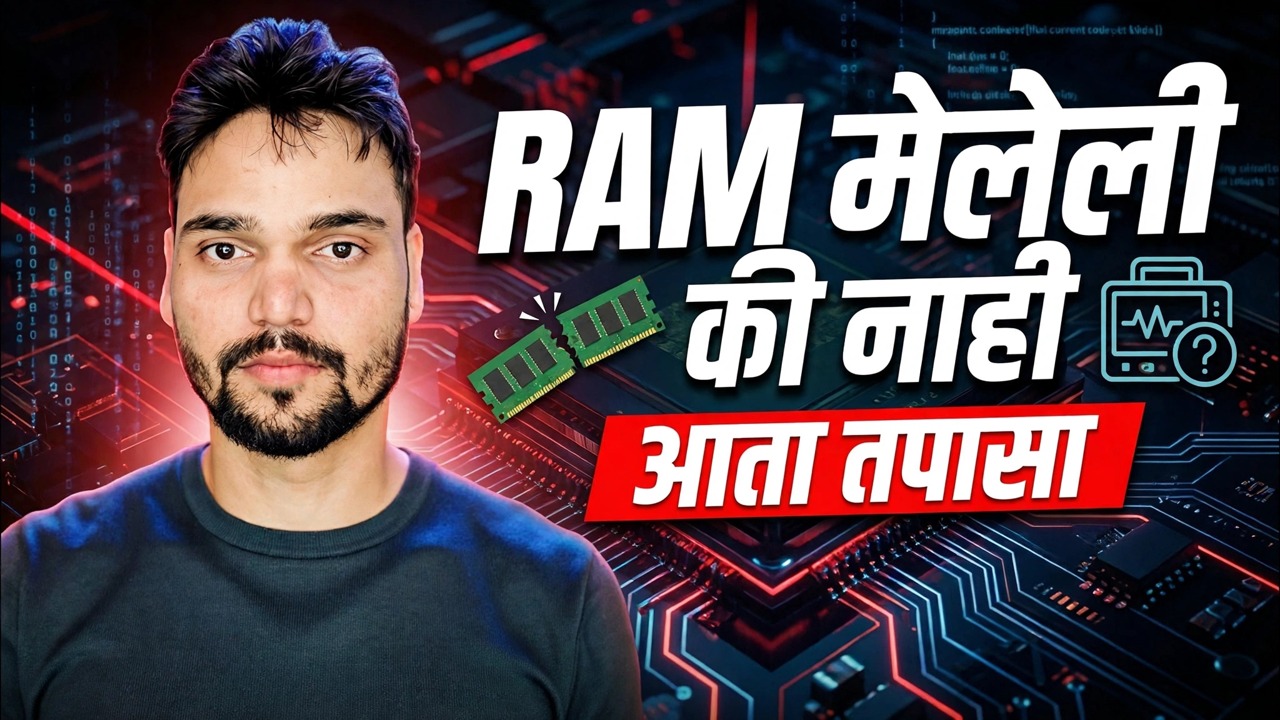
यादृच्छिक निळ्या स्क्रीन, अचानक रीस्टार्ट होणे आणि यादृच्छिक ॲप क्रॅश होणे याचा अर्थ बर्याचदा खराब RAM असतो. हे मार्गदर्शक तुमच्या स्मरणशक्तीची योग्यरित्या चाचणी करते — प्रथम अंगभूत विंडोज मेमरी डायग्नोस्टिकसह, नंतर खोल MemTest86 बूट चाचणीसह — आणि अंतिम निर्णय कसे वाचायचे ते दाखवते: RAM निरोगी, किंवा मृत.
📑अध्याय
- यादृच्छिक निळे स्क्रीन आणि क्रॅश — खराब RAM हा मुख्य संशयित का आहे
- त्वरित इन-बिल्ट चाचणी — mdsched.exe सह विंडोज मेमरी डायग्नोस्टिक
- बूटवर चाचणी मिश्रण आणि पास संख्या सेट करणे
- विंडोज मेमरी डायग्नोस्टिक परिणाम वाचणे
- सखोल चाचणी — MemTest86 बूट करण्यायोग्य USB तयार करणे
- MemTest86 चालवणे आणि त्रुटींची संख्या पाहणे
- एकावेळी एक स्टिक — सदोष मॉड्यूल किंवा स्लॉट शोधणे आणि अंतिम निर्णय
📋 विहंगावलोकन आणि चरण-दर-चरण मार्गदर्शक
खराब RAM ची लक्षणे ओळखा
दोषयुक्त मेमरी क्वचितच एका स्वच्छ क्षणात मरते — ती प्रथम चुकीची वागते. स्टॉप कोड बदलणारे निळे पडदे, प्रोग्राम्स यादृच्छिकपणे क्रॅश होणे, कॉपीवर फायली खराब होणे, पीसी लोडखाली गोठणे किंवा बीप कोडसह बूट करणे अयशस्वी होणे ही क्लासिक चिन्हे आहेत. जेव्हा लक्षणे यादृच्छिक दिसतात आणि बदलत राहतात, तेव्हा रॅम चाचणीसाठी पहिल्या भागांपैकी एक आहे, कारण खराब काठी त्यामधून जाणारी प्रत्येक गोष्ट खराब करते.
क्विक टेस्ट — विंडोज मेमरी डायग्नोस्टिक
विंडोजमध्ये मेमरी टेस्टर अंगभूत आहे, त्यामुळे पहिल्या चाचणीला डाउनलोड करण्याची आवश्यकता नाही. Win + R दाबा, ही आज्ञा टाइप करा आणि Enter दाबा:
mdsched.exeविंडोज मेमरी डायग्नोस्टिक विंडो दोन पर्यायांसह उघडते: आता रीस्टार्ट करा आणि समस्या तपासा (शिफारस केलेले), किंवा पुढच्या वेळी मी माझा संगणक सुरू केल्यावर समस्या तपासा. प्रथम तुमचे कार्य जतन करा — पीसी रीस्टार्ट होतो आणि विंडोज लोड होण्यापूर्वी चाचणी चालते, ऑपरेटिंग सिस्टमच्या बाहेर, त्यामुळे ते मेमरी तपासू शकते की विंडोज स्वतः वापरत नाही.
बूटवर: चाचणी आणि उत्तीर्ण संख्या सेट करा
निळा चाचणी स्क्रीन चालू असताना, त्याचे पर्याय उघडण्यासाठी F1 दाबा. तुम्हाला तीन सेटिंग्ज मिळतील: चाचणी मिक्स (मूलभूत, मानक किंवा विस्तारित — मानक हे डीफॉल्ट आहे आणि पहिल्या रनसाठी दंड आहे; विस्तारित सर्वात खोल आहे), कॅशे सेटिंग (डीफॉल्टवर सोडा), आणि पास संख्या — संपूर्ण चाचणी किती वेळा पुनरावृत्ती होते. डीफॉल्ट 2 पास आहे. अधिक पासमध्ये अधिक सीमारेषेतील दोष आढळतात, त्यामुळे संशयित स्टिकसाठी, संख्या वाढवा आणि ती जास्त वेळ चालू द्या.
Windows चाचणी निकाल वाचा
चाचणी पूर्ण झाल्यावर, पीसी विंडोजमध्ये बूट होतो आणि परिणाम सूचना म्हणून दिसून येतो: एकतर मेमरी त्रुटी आढळल्या नाहीत किंवा हार्डवेअर समस्या आढळल्या नाहीत. तुमची सूचना चुकली असल्यास, इव्हेंट व्ह्यूअर → विंडोज लॉग → सिस्टम उघडा आणि मेमोरी डायग्नोस्टिक्स-परिणाम स्रोत शोधा. या द्रुत चाचणीतून "कोणत्याही त्रुटी नाहीत" हे एक चांगले चिन्ह आहे, परंतु तो अंतिम शब्द नाही — Windows चाचणी ही दोनपैकी हलकी आहे, म्हणूनच व्हिडिओ MemTest86 सह एक पाऊल अधिक खोलवर जातो.
खोल चाचणी — MemTest86 USB बनवा
PassMark द्वारे MemTest86 हे गंभीर RAM चाचणीसाठी दीर्घकालीन मानक आहे. अधिकृत साइटवरून डाउनलोड करा, memtest86.com — या कामासाठी विनामूल्य आवृत्ती पुरेसे आहे. डाउनलोडमध्ये यूएसबी इमेज-राइटिंग टूल समाविष्ट आहे: ते चालवा, तुमचा यूएसबी ड्राइव्ह निवडा आणि ते बूट करण्यायोग्य MemTest86 पेनड्राइव्ह लिहिते. नंतर पीसी रीस्टार्ट करा, बूट मेनू उघडा आणि त्या USB वरून बूट करा. MemTest86 पूर्णपणे विंडोजच्या बाहेर चालते, त्यामुळे ते तुमच्या सर्व रॅमची प्रत्यक्ष चाचणी करू शकते.
MemTest86 चालवा आणि त्रुटी पहा
MemTest86 आपोआप चाचणी सुरू करते आणि चाचणी नमुन्यांच्या संपूर्ण संचाद्वारे कार्य करते. डीफॉल्टनुसार ते 4 पास चालते — ठराविक प्रणालीवर ज्याला काही तास लागतात आणि यादृच्छिकपणे क्रॅश होणाऱ्या मशीनसाठी ते अधिक काळ किंवा रात्रभर चालवण्यास योग्य आहे. तुमचे डोळे त्रुटी काउंटरवर ठेवा: निरोगी RAM शून्य त्रुटींसह पूर्ण होते. कोणतीही "स्वीकारण्यायोग्य" संख्या नाही — अगदी एक त्रुटी म्हणजे मेमरी विश्वसनीय नाही.
दोषयुक्त स्टिक आणि निर्णय शोधा
एरर दिसल्यास आणि पीसीमध्ये एकापेक्षा जास्त स्टिक असल्यास, त्यांची एकावेळी एक चाचणी करा: बंद करा, एका स्टिकशिवाय सर्व काढून टाका आणि पुन्हा चाचणी चालवा. स्वतःहून चुका करणारी काठी सदोष आहे. तसेच तीच काठी वेगळ्या स्लॉटमध्ये बदला — जर चुका स्टिकच्या मागे लागल्या, तर काठी मृत आहे; जर ते स्लॉटमध्ये राहिल्यास, स्लॉट किंवा मदरबोर्डवर संशय घ्या. स्टिकची निंदा करण्यापूर्वी, ती घट्टपणे पुन्हा बसवा आणि संपर्क स्वच्छ असल्याची खात्री करा, कारण सैल स्टिक देखील चूक करू शकते.
🏷️Topic Search Variables & Keywords
🎙️ पूर्ण उतारा — विस्तृत करण्यासाठी टॅप करा
चरण-दर-चरण समस्यानिवारण मार्गदर्शिका आणि उपाय - रॅम मृत आहे किंवा आता तपासू नका. तांत्रिक अंशुचे ऑन-स्क्रीन प्रात्यक्षिक.
यादृच्छिक निळ्या स्क्रीन आणि क्रॅशचा अर्थ अनेकदा खराब RAM असा होतो. MemTest86 आणि Windows Memory Diagnostic — पूर्ण पद्धत, पास संख्या आणि अंतिम निर्णय कसा वाचावा यासह तुमची मेमरी योग्यरित्या तपासा.
(स्रोत पृष्ठावर उतारा येथे समाप्त होतो)
❓ वारंवार विचारले जाणारे प्रश्न
हे ट्यूटोरियल फॉलो करण्यासाठी १००% मोफत आहे का?
होय! तांत्रिक अंशूने दाखवलेले सर्व मार्गदर्शक आणि पद्धती मोफत, कायदेशीर आणि शैक्षणिक संसाधने वापरतात.
नवशिक्या या मार्गदर्शकाचे अनुसरण करू शकतात?
नक्कीच! प्रत्येक पायरी तपशीलवार सूचनांसह ऑन-स्क्रीन प्रदर्शित केली जाते जेणेकरून कोणीही सहजपणे अनुसरण करू शकेल.
मी अडकलो तर मी प्रश्न कुठे विचारू शकतो?
YouTube व्हिडिओवर थेट टिप्पणी द्या आणि आमचा समुदाय आणि तांत्रिक अंशू तुम्हाला मदत करतील.
🚀 YouTube वर संपूर्ण ट्यूटोरियल पहा
🚀 YouTube वर संपूर्ण चरण-दर-चरण व्हिडिओ ट्यूटोरियल पहा: https://www.youtube.com/watch?v=l_tGXVV_JGo
IT सपोर्ट, Windows समस्यानिवारण आणि सर्व्हर व्यवस्थापनासाठी तांत्रिक अंशूची सदस्यता घ्या.
▶️ पूर्ण व्हिडिओ पहा