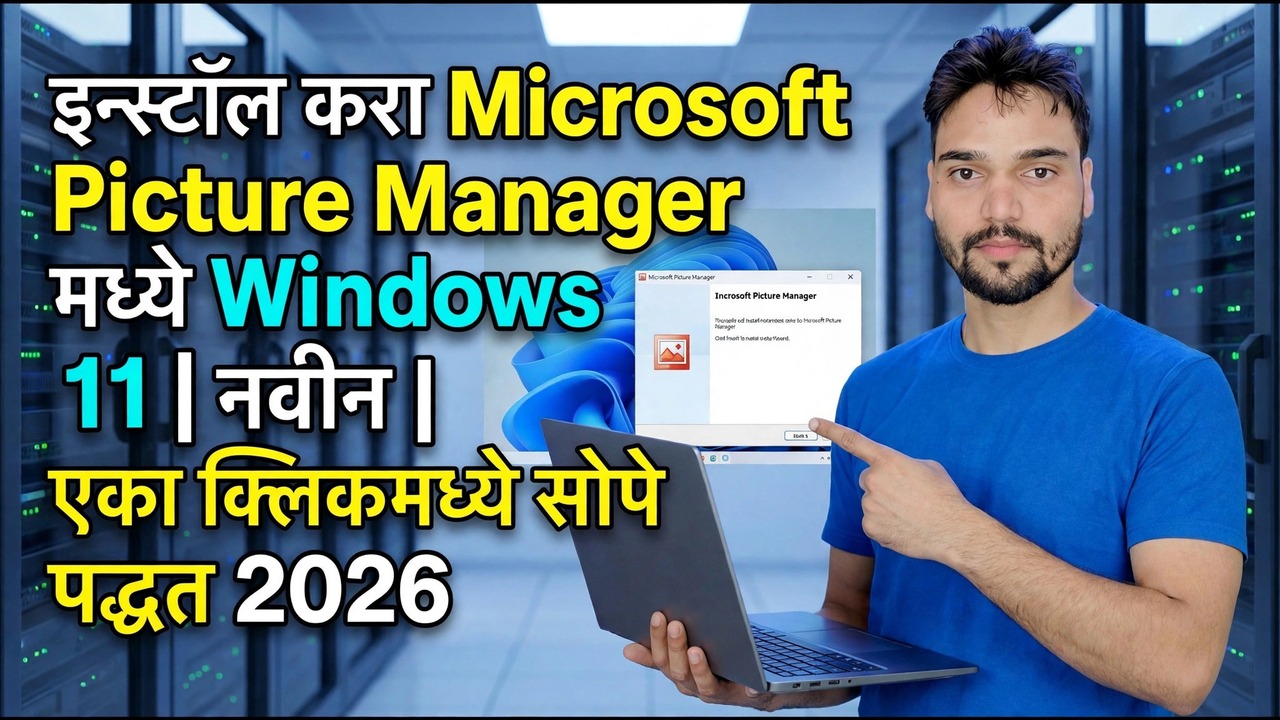
विंडोज 11 मध्ये मायक्रोसॉफ्ट पिक्चर मॅनेजर इन्स्टॉल करा
2010 नंतर ऑफिसमधून पिक्चर मॅनेजर गायब झाला - परंतु तो अजूनही मायक्रोसॉफ्टच्या मोफत शेअरपॉईंट डिझायनर 2010 सेटअपमध्ये लपलेला आहे. Windows 11 वर फक्त एक घटक स्थापित करा, दुसरे काहीही नाही आणि ते करण्यापूर्वी प्रामाणिक जोखीम जाणून घ्या.
📑अध्याय
- पिक्चर मॅनेजर का गहाळ आहे - मायक्रोसॉफ्टने 2010 च्या पिढीनंतर ते ऑफिसमधून काढून टाकले
- सुरक्षित स्रोत - मायक्रोसॉफ्टकडूनच मोफत SharePoint Designer 2010 सेटअप
- इंस्टॉलर चालवणे - आणि सानुकूलित बटण हे महत्त्वाचे का आहे
- संपूर्ण 2010 सूट बंद करणे, घटकानुसार घटक
- Office Tools अंतर्गत फक्त Microsoft Office Picture Manager निवडणे
- विंडोज 11 वर प्रथम लॉन्च - आणि 2020 पासून असमर्थित साधनाचे प्रामाणिक धोके
📋 विहंगावलोकन आणि चरण-दर-चरण मार्गदर्शक
SharePoint Designer 2010 फक्त Microsoft वरून डाउनलोड करा
स्वतःचे कोणतेही पिक्चर मॅनेजर डाउनलोड नाही - ते कधीही वेगळे विकले गेले नाही. कायदेशीर विनामूल्य मार्ग म्हणजे SharePoint Designer 2010 इंस्टॉलर (SharePointDesigner.exe), जो Microsoft ने Microsoft डाउनलोड केंद्रावर विनामूल्य दिला आणि ज्याच्या सेटअपमध्ये अजूनही त्याच्या Office Tools विभागामध्ये Picture Manager आहे.
सेटअपने पर्याय दिल्यास, आधुनिक 64-बिट ऑफिसच्या पुढे 32-बिट इंस्टॉलर अधिक सुरक्षित आहे, कारण दोन पिढ्या एकमेकांपासून दूर राहतात.
सेटअप सुरू करा आणि सानुकूलित करा क्लिक करा
डाउनलोड केलेला सेटअप चालवा, परवाना अटी स्वीकारा आणि अगदी पहिल्या पसंतीच्या स्क्रीनवर सानुकूलित करा क्लिक करा - आता स्थापित करू नका.
हे एक क्लिक सर्वकाही ठरवते: आता स्थापित करा संपूर्ण 2010-युग शेअरपॉईंट डिझायनर सूट तुमच्या Windows 11 PC वर ड्रॉप करेल, तर Customize तुम्हाला त्यातून एक घटक निवडू देते.
प्रत्येक घटक उपलब्ध नाही वर सेट करा
सानुकूलित स्क्रीनवर तुम्हाला सेटअपचे घटक ट्री दिसेल. प्रत्येक उच्च-स्तरीय विभागा - स्वतः SharePoint Designer आणि इतर प्रत्येक गट - पुढील लहान ड्रॉपडाउन क्लिक करा आणि ते सर्व उपलब्ध नाही वर सेट करा.
त्यामुळे प्रथम संपूर्ण इंस्टॉल सूची रिकामी होते, त्यामुळे पुढच्या चरणात 2010 पासून काहीही अपघाताने PC वर येत नाही.
केवळ मायक्रोसॉफ्ट ऑफिस पिक्चर मॅनेजर निवडा
आता Office Tools गटाचा विस्तार करा आणि Microsoft Office Picture Manager शोधा. त्याच्या ड्रॉपडाउनवर क्लिक करा आणि माझ्या संगणकावरून चालवा निवडा. बाकी सर्व काही राहते उपलब्ध नाही.
नंतर त्या स्क्रीनवर आता स्थापित करा वर क्लिक करा आणि सेटअप पूर्ण होऊ द्या - कॉपी करण्यासाठी फक्त एका लहान घटकासह, यास एक किंवा दोन मिनिटे लागतात.
चित्र व्यवस्थापक उघडा आणि ते कार्य करते ते तपासा
सेटअप केल्यानंतर, प्रारंभ मेनू उघडा आणि Microsoft Office खाली पहा - तुम्हाला Microsoft Office Picture Manager पहावे. (मायक्रोसॉफ्ट ऑफिस अंतर्गत Office14 फोल्डरमध्ये त्याची प्रोग्राम फाइल OIS.exe आहे.)
ते उघडा, फोटोंच्या कोणत्याही फोल्डरवर ब्राउझ करा आणि थंबनेल्स लोड होतात आणि एक चित्र पूर्ण आकारात उघडते का ते तपासा. ती पहिली यशस्वी ओपन महत्त्वाची: अर्ध-पूर्ण सेटअप सहसा येथे दर्शविला जातो, नंतर नाही.
हे उघड्या डोळ्यांनी वापरा - हे निवृत्त साधन आहे
पिक्चर मॅनेजर Windows 11 वर दैनंदिन फोटोंसाठी काम करतो - पाहणे, क्रॉप करणे आणि बॅचचा आकार बदलणे, संकुचित करणे आणि नाव बदलणे अशा नोकऱ्यांसाठी लोक अजूनही चुकतात. परंतु तुम्ही काय स्थापित केले याबद्दल स्पष्ट व्हा: Office 2010 पिढीतील एक प्रोग्राम ज्याचा सपोर्ट 2020 मध्ये संपला. त्याला दुसरा सुरक्षा पॅच कधीही मिळणार नाही.
🏷️Topic Search Variables & Keywords
🎙️ पूर्ण उतारा — विस्तृत करण्यासाठी टॅप करा
चरण-दर-चरण समस्यानिवारण मार्गदर्शिका आणि उपाय - Windows 11 मध्ये Microsoft Picture Manager इंस्टॉल करा. तांत्रिक अंशूचे ऑन-स्क्रीन प्रात्यक्षिक.
चित्र व्यवस्थापक समर्थन 2020 मध्ये ऑफिस 2010 जनरेशनसह समाप्त झाले - कोणतेही पॅच कधीही येणार नाहीत. तरीही ते वापरण्याचे प्रामाणिक धोके, सुरक्षित नियम आणि आधुनिक साधने जी त्याची प्रत्येक नोकरी बदलतात.
(स्रोत पृष्ठावर उपलब्ध उतारा या टप्प्यावर संपतो — संपूर्ण वॉकथ्रूसाठी वरील व्हिडिओ पहा.)
❓ वारंवार विचारले जाणारे प्रश्न
हे ट्यूटोरियल फॉलो करण्यासाठी १००% मोफत आहे का?
होय! तांत्रिक अंशूने दाखवलेले सर्व मार्गदर्शक आणि पद्धती मोफत, कायदेशीर आणि शैक्षणिक संसाधने वापरतात.
नवशिक्या या मार्गदर्शकाचे अनुसरण करू शकतात?
नक्कीच! प्रत्येक पायरी तपशीलवार सूचनांसह ऑन-स्क्रीन प्रदर्शित केली जाते जेणेकरून कोणीही सहजपणे अनुसरण करू शकेल.
मी अडकलो तर मी प्रश्न कुठे विचारू शकतो?
YouTube व्हिडिओवर थेट टिप्पणी द्या आणि आमचा समुदाय आणि तांत्रिक अंशू तुम्हाला मदत करतील.
🚀 YouTube वर संपूर्ण ट्यूटोरियल पहा
🚀 YouTube वर संपूर्ण चरण-दर-चरण व्हिडिओ ट्युटोरियल पहा: https://www.youtube.com/watch?v=sVhX536zuAM
IT सपोर्ट, Windows समस्यानिवारण आणि सर्व्हर व्यवस्थापनासाठी तांत्रिक अंशूची सदस्यता घ्या.
▶️ पूर्ण व्हिडिओ पहा