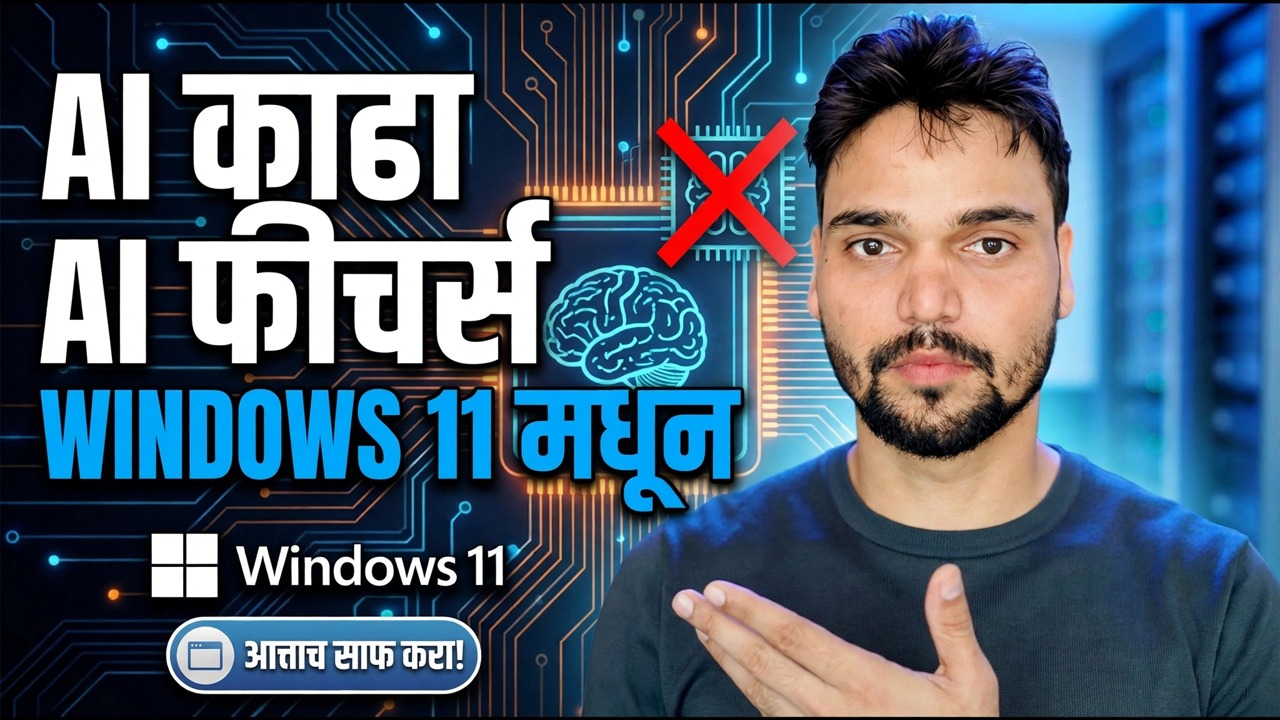
Windows 11 मधून AI वैशिष्ट्ये काढून टाका 🔥 Copilot आणि AI पूर्णपणे अक्षम करा
Windows 11 AI लेयरसह पाठवते — Copilot ॲप, टास्कबार आणि एज इंटिग्रेशन्स आणि Copilot+ PC वर रिकॉल. हे मार्गदर्शक जे काढले जाऊ शकते ते काढून टाकते, जे फक्त अक्षम केले जाऊ शकते ते बंद करते आणि बाकीचे धोरणासह अवरोधित करते — गोपनीयता तथ्ये सरळ ठेवतात.
📑अध्याय
- प्रामाणिक चित्र — काय काढले जाऊ शकते, काय फक्त बंद केले जाऊ शकते आणि कोणते धोरण अवरोधित करू शकते
- तुमच्या PC मध्ये कोणती AI वैशिष्ट्ये आहेत ते तपासणे
- Microsoft Copilot ॲप अनइंस्टॉल करणे
- टास्कबार बटण लपवत आहे आणि एजच्या आत Copilot बंद करत आहे
- धोरण मार्ग — Windows Copilot, तसेच Home Edition registry value बंद करा
- रिकॉल आणि Copilot+ PC अतिरिक्त
- वैशिष्ट्य अद्यतनानंतर AI तुकडे का परत येऊ शकतात — आणि पाच मिनिटांची री-चेक
📋 विहंगावलोकन आणि चरण-दर-चरण मार्गदर्शक
तुमच्या PC मध्ये कोणती AI वैशिष्ट्ये आहेत ते तपासा
तुमच्या मशीनवर काय आहे याची प्रतवारी करून सुरुवात करा, कारण Windows 11 AI लेयर्समध्ये येतो आणि प्रत्येक PC मध्ये प्रत्येक थर नसतो. सेटिंग्ज > ॲप्स > इंस्टॉल केलेले ॲप्स उघडा आणि Microsoft Copilot शोधा — जर ते सूचीबद्ध असेल, तर ते एक सामान्य ॲप आहे आणि ते अनइंस्टॉल केले जाऊ शकते. टास्कबारवर उजवे-क्लिक करा आणि वेगळे Copilot बटण टॉगल पाहण्यासाठी टास्कबार सेटिंग्ज उघडा. स्मरण करा, क्लिक टू डू आणि AI शोध केवळ Copilot+ PCs वर अस्तित्वात आहेत — ऑन-डिव्हाइस AI साठी तयार केलेले न्यूरल प्रोसेसिंग युनिट (NPU) असलेली मशीन — त्यामुळे बहुतेक PC मध्ये ती अजिबात नसते. तुम्ही कोणत्या लेयरशी व्यवहार करत आहात हे जाणून घेतल्याने तुम्हाला तुमच्या PC मध्ये कधीच नसलेल्या वैशिष्ट्यांच्या रेजिस्ट्री ट्रिक्सपासून वाचवता येईल.
Copilot App अनइंस्टॉल करा
विंडोज एआयचा हा एक तुकडा आहे जो खरोखर मशीनमधून बाहेर पडतो. सेटिंग्ज > ॲप्स > इंस्टॉल केलेले ॲप्स मध्ये, Microsoft Copilot शोधा, त्याच्या पंक्तीच्या उजवीकडे तीन ठिपके क्लिक करा आणि अनइंस्टॉल करा निवडा. लहान मार्ग समान गोष्ट करतो: प्रारंभ उघडा, सर्व ॲप्स वर जा, कोपायलट वर उजवे-क्लिक करा आणि अनइंस्टॉल करा निवडा. पीसी नंतर एकदा रीस्टार्ट करा जेणेकरून स्टार्ट मेनू शॉर्टकट आणि पिन केलेल्या नोंदी साफ होतील. Copilot अनइंस्टॉल केल्याने Windows, तुमच्या फाइल्स, Microsoft Store किंवा तुमचे इतर ॲप्स खंडित होत नाहीत — आणि तुम्ही कधीही तुमचा विचार बदलल्यास, Copilot हे Microsoft Store मधील एक विनामूल्य ॲप आहे, त्यामुळे निर्णय सुमारे दोन मिनिटांत उलट करता येईल.
टास्कबार बटण लपवा आणि एज कोपायलट बंद करा
ॲप अनइंस्टॉल केल्याने त्याकडे जाण्याचे सर्व दरवाजे काढून टाकले जात नाहीत. टास्कबारच्या रिकाम्या भागावर उजवे-क्लिक करा, टास्कबार सेटिंग्ज उघडा आणि कोपायलट बंद करा — हे दृश्यमानता स्विच आहे, प्रामाणिकपणे काढून टाकण्याऐवजी अक्षम-सक्षम म्हणून श्रेणीबद्ध केले आहे. मायक्रोसॉफ्ट एज इंटिग्रेशनची स्वतःची वेगळी प्रत ठेवते: एज सेटिंग्ज उघडा, कोपायलट आणि साइडबार विभाग शोधा आणि टूलबारवरील कॉपायलट बटण दर्शवा आणि कोणतेही साइडबार ऑटो-शो पर्याय बंद करा. विंडोज सेटिंग्ज एजच्या आत पोहोचत नाहीत, म्हणून ही पायरी ब्राउझरमध्येच करावी लागेल. तुमच्या कीबोर्डमध्ये समर्पित Copilot की असल्यास, ते Windows ला Copilot ॲप उघडण्यास सांगते — एकदा ॲप अनइंस्टॉल केल्यानंतर, की उघडण्यासाठी काहीही नसते आणि ती निरुपद्रवी होते.
समूह धोरणासह सहपायलटला ब्लॉक करा
विंडोज 11 प्रो, एंटरप्राइझ आणि एज्युकेशन वर एक समर्थित स्विच आहे जो केवळ सेटिंग्ज तुम्हाला देत नाही. Windows + R दाबा, हे टाइप करा आणि Enter दाबा:
gpedit.mscGo to User Configuration > Administrative Templates > Windows Components > Windows Copilot, open Turn off Windows Copilot, set it to Enabled and apply. Then apply the policy right away:
gpupdate /forceWindows 11 Home has no Group Policy editor; the same policy exists as a registry value — create a DWORD value named TurnOffWindowsCopilot and set it to 1 under HKEY_CURRENT_USER\Software\Policies\Microsoft\Windows\WindowsCopilot, then restart.
रिकॉल आणि Copilot Plus Extras बंद करा
तुमचा पीसी हे Copilot+ मॉडेल असल्यास, लोकांना सर्वात जास्त काळजी वाटते ते एक वैशिष्ट्य तपासा. सेटिंग्ज > गोपनीयता आणि सुरक्षा > रिकॉल आणि स्नॅपशॉट उघडा. Microsoft आपण निवड करेपर्यंत रिकॉल बंद करतो — तुम्ही त्यास सहमती दिल्यानंतरच स्नॅपशॉट सेव्हिंग सुरू होते — आणि हेच पेज तुम्हाला स्नॅपशॉट सेव्हिंगला विराम देऊ देते, ॲप्स आणि वेबसाइट्स फिल्टर करू देते आणि स्नॅपशॉट कधीही हटवू देते. करण्यासाठी क्लिक करा चे या PC वर गोपनीयता आणि सुरक्षा अंतर्गत स्वतःचे पृष्ठ आहे आणि ते तेथे बंद होते. तुमच्या PC वर रिकॉल आणि स्नॅपशॉट पेज अस्तित्वात नसल्यास, तुमच्या PC मध्ये Recall अजिबात नाही — काढण्यासाठी एक कमी गोष्ट.
वैशिष्ट्य अद्यतनांनंतर पुन्हा तपासा
कोणतेही व्हिडिओ शीर्षक वचन देऊ शकत नाही असे प्रामाणिकपणे येथे आहे: Windows वैशिष्ट्य अद्यतने तरतूद केलेले ॲप्स पुन्हा स्थापित करू शकतात, आणि Copilot ॲप स्वच्छ अनइंस्टॉल केल्यानंतर काही PC वर परत आले आहे. सेटिंग्ज टॉगल आणि प्रति-ॲप अनइंस्टॉल हे अपडेटच्या विरूद्ध सर्वात कमकुवत स्तर आहेत; धोरण सर्वात मजबूत आहे. त्यामुळे आशेने नव्हे तर सवयीने पूर्ण करा — प्रत्येक मोठ्या फीचर अपडेटनंतर, तीन ठिकाणे पुन्हा तपासण्यासाठी पाच मिनिटे घालवा: Copilot ॲपसाठी स्थापित ॲप्स, Copilot+ PCs वरील टास्कबार कोपायलट टॉगल आणि रिकॉल आणि स्नॅपशॉट पृष्ठ. ॲप पुन्हा दिसला आणि तरीही तुम्हाला ते नको असल्यास, ते पुन्हा अनइंस्टॉल करा. तुम्ही प्रामाणिकपणे जे साध्य करू शकता ते म्हणजे एक AI लेयर जो बंद, लपलेला आणि ब्लॉक केलेला असतो — जो दैनंदिन वापरात अगदी काढून टाकल्यासारखा वाटतो.
🏷️Topic Search Variables & Keywords
🎙️ पूर्ण उतारा — विस्तृत करण्यासाठी टॅप करा
चरण-दर-चरण समस्यानिवारण मार्गदर्शिका आणि उपाय - विंडो 11 मधून AI AI वैशिष्ट्ये काढून टाका आताच डिब्लोट करा! तांत्रिक अंशुचे ऑन-स्क्रीन प्रात्यक्षिक.
कोपायलट चॅट क्लाउडवर जातात कारण ते अशा प्रकारे कार्य करते. स्नॅपशॉट्स तुमच्या ड्राइव्हवर राहतात, एनक्रिप्टेड, प्रति Microsoft. Windows AI गोपनीयतेचे काळजीपूर्वक, स्त्रोत केलेले विभाजन - भीतीवर तथ्य.
(स्रोत पृष्ठावर उतारा येथे समाप्त होतो)
❓ वारंवार विचारले जाणारे प्रश्न
हे ट्यूटोरियल फॉलो करण्यासाठी १००% मोफत आहे का?
होय! तांत्रिक अंशूने दाखवलेले सर्व मार्गदर्शक आणि पद्धती मोफत, कायदेशीर आणि शैक्षणिक संसाधने वापरतात.
नवशिक्या या मार्गदर्शकाचे अनुसरण करू शकतात?
नक्कीच! प्रत्येक पायरी तपशीलवार सूचनांसह ऑन-स्क्रीन प्रदर्शित केली जाते जेणेकरून कोणीही सहजपणे अनुसरण करू शकेल.
मी अडकलो तर मी प्रश्न कुठे विचारू शकतो?
YouTube व्हिडिओवर थेट टिप्पणी द्या आणि आमचा समुदाय आणि तांत्रिक अंशू तुम्हाला मदत करतील.
🚀 YouTube वर संपूर्ण ट्यूटोरियल पहा
🚀 YouTube वर संपूर्ण चरण-दर-चरण व्हिडिओ ट्यूटोरियल पहा: https://www.youtube.com/watch?v=uDIHsyqF-zs
IT सपोर्ट, Windows समस्यानिवारण आणि सर्व्हर व्यवस्थापनासाठी तांत्रिक अंशूची सदस्यता घ्या.
▶️ पूर्ण व्हिडिओ पहा