Pasang Pelayan JIRA pada Windows
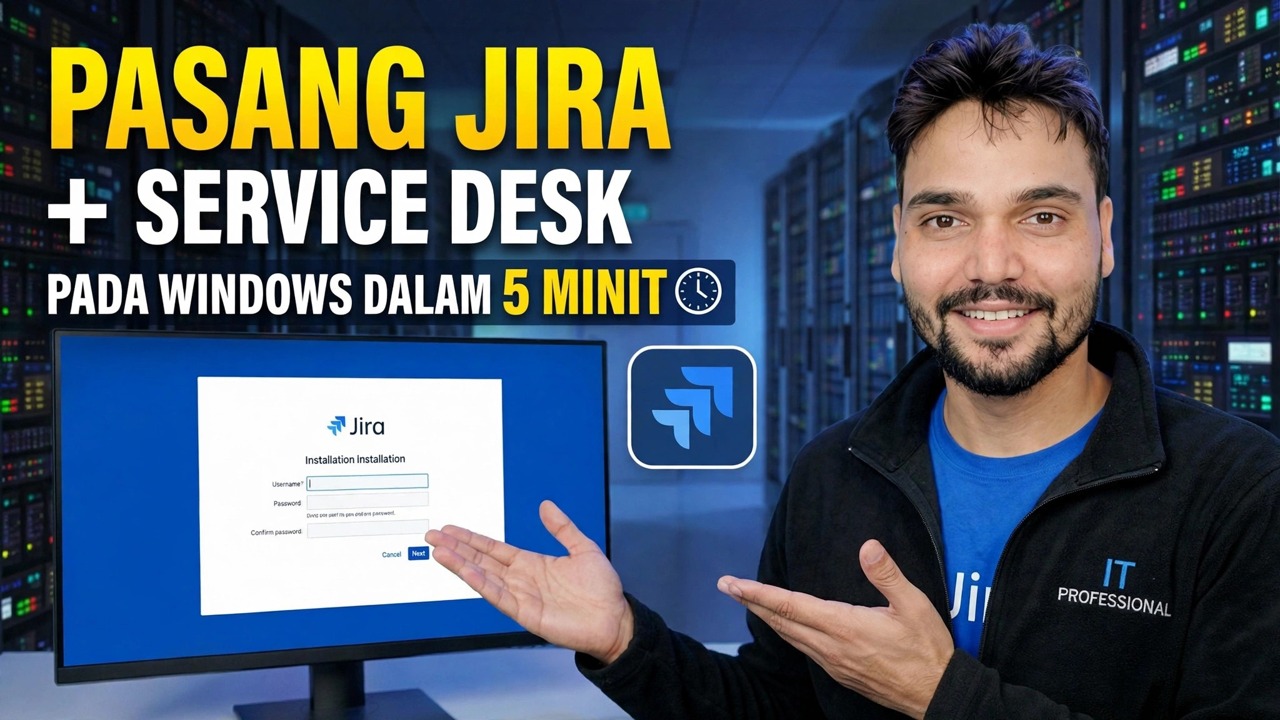
Pasang Pelayan Jira pada Windows seperti cara video menunjukkannya — pemasang Windows, dua folder yang penting, port 8080, wizard persediaan penyemak imbas dan log masuk pertama — serta kebenaran akhir sokongan yang perlu anda ketahui sebelum anda bermula.
📑Bab
- Kedudukan jujur dahulu — Sokongan Pelayan Jira telah ditamatkan dan untuk siapa pemasangan ini masih digunakan
- Apa yang anda perlukan sebelum anda memasang — mesin Windows 64-bit dan akaun pentadbir
- Memuat turun pemasang Perisian Jira daripada Atlassian
- Menjalankan pemasang — folder pemasangan, folder rumah, port 8080 dan perkhidmatan Windows
- Menyemak bahawa port 8080 adalah percuma sebelum permulaan pertama
- Wizard persediaan dalam penyemak imbas — pangkalan data, lesen dan akaun pentadbir pertama
- Menambah Meja Perkhidmatan pada contoh Jira yang sama
- Log masuk pertama dan semakan kewarasan — satu projek, satu isu ujian
- Jika Jira tidak akan bermula — perkhidmatan, port dan fail log
📋 Gambaran Keseluruhan & Panduan Langkah demi Langkah
Baca Ini Dahulu — Sokongan Pelayan Jira Telah Berakhir
Sebelum langkah, satu fakta setiap skrin pemasang tidak akan memberitahu anda: edisi ini telah mencapai penghujung hayatnya. Itu tidak menjadikan pemasangan video itu salah — ia menentukan di mana anda harus menjalankannya.
Jadi ikut panduan ini cara video mempersembahkannya — untuk persediaan makmal atau latihan, untuk mengekalkan pemasangan berlesen sedia ada atau untuk mengetahui cara Jira benar-benar berfungsi sebelum beralih ke Pusat Awan atau Data. Jangan bina sistem pengeluaran serba baharu pada edisi tanpa tampalan dan jangan sekali-kali dedahkannya kepada internet terbuka.
Periksa Mesin Sebelum Anda Memasang
Gunakan mesin Windows 64-bit dan log masuk dengan akaun pentadbir — pemasang memerlukan hak pentadbir. PC Windows 10 atau 11 biasa adalah baik untuk pembelajaran dan penilaian; mesin yang bergantung kepada seluruh pasukan adalah milik Windows Server khusus yang kekal dihidupkan.
Anda tidak perlu memasang Java atau Tomcat secara berasingan — pemasang Windows menggabungkan kedua-duanya. Simpan kunci lesen Jira anda sedia, atau rancang untuk menjana lesen penilaian terhad masa semasa wizard persediaan dalam Langkah 6.
Muat turun Pemasang daripada Atlassian
Muat turun pemasang Windows (.exe) 64-bit untuk Perisian Jira dari tapak rasmi Atlassian. Pelanggan Pelayan sedia ada mendapat keluaran Pelayan daripada bahagian muat turun akaun Atlassian mereka — aliran pemasangan adalah yang ditunjukkan dalam video.
Jalankan Pemasang — Folder, Port dan Perkhidmatan
Jalankan .exe sebagai pentadbir dan pilih pemasangan Tersuai supaya anda boleh melihat setiap pilihan. Folder pertama ialah direktori pemasangan, tempat fail program pergi:
C:\Program Files\Atlassian\JiraThe second is the home directory — where Jira stores your attachments, logs, indexes and configuration. This is the folder you will back up later, so remember where you put it:
C:\Program Files\Atlassian\Application Data\JiraKeep the default HTTP port 8080 unless something else on this machine already uses it (Step 5 shows the check). Select Run Jira as a service — this makes Jira start automatically with Windows; without it, Jira only runs while you start it manually. If you have a second drive, putting the home directory there is a sensible choice, because it will grow.
Finish the installer and let it launch Jira.
Semak Port 8080 Percuma
Jika halaman pertama tidak pernah dibuka, sebab yang paling biasa ialah program lain sudah memegang port Jira. Buka Prompt Perintah dan jalankan:
netstat -ano | findstr :8080If nothing is listed, the port is free and Jira can use it. If a result shows a program already listening on 8080, either stop that program or go back and give Jira a different port in the installer — two programs cannot share one port.
Selesai dalam Penyemak Imbas — Wizard Persediaan
Buka Jira dalam penyemak imbas pada pelayan:
http://localhost:8080The first load can take a few minutes while Jira builds its database tables — a slow first start is normal, not a failure. Then work through the wizard:
Database: choose how you will set Jira up. The quick route uses the built-in database — fine for evaluation, not for production. For anything serious, connect an external database instead.
Licence: enter your licence key, or generate the time-limited evaluation licence.
Administrator account: create the first admin with a strong password and note the username — this account is your rescue key later. Set the base URL, and skip the mail server for now if you need to: mail can be configured later, so do not stall the install on it.
Tambah Meja Perkhidmatan pada Contoh Yang Sama
Video itu memasang Jira + Service Desk bersama-sama. Meja Perkhidmatan berjalan sebagai aplikasi di atas contoh Jira yang sama ini — anda menambahkannya selepas persediaan teras, dari kawasan pengurusan aplikasi pentadbiran Jira dan melesenkannya secara berasingan; lesen penilaian berfungsi dengan cara yang sama seperti dalam Langkah 6.
Itu memberi anda satu pemasangan dan satu log masuk untuk pasukan anda: projek perisian dan projek meja perkhidmatan terletak bersebelahan pada Jira yang sama, berkongsi pengguna yang sama.
Log Masuk Pertama — dan Tiga Semakan Jika Halaman Tidak Dibuka
Log masuk dengan akaun pentadbir yang anda buat. Buat satu projek sampel dan satu isu ujian — jika anda boleh menciptanya, tetapkan dan tutupnya, pemasangan itu sihat. Buka Pentadbiran → Maklumat sistem sekali dan sahkan Jira melihat memori dan pangkalan data yang anda jangkakan.
Jika halaman tidak pernah dibuka, semak tiga perkara sebelum memasang semula: perkhidmatan Atlassian Jira Windows sebenarnya sedang berjalan; tiada lagi yang memegang port 8080 (arahan Langkah 5); dan fail log atlassian-jira.log di dalam folder log direktori rumah — ia merekodkan ralat sebenar di sebalik permulaan yang gagal.
🏷️Topic Search Variables & Keywords
Panduan & Penyelesaian Penyelesaian Masalah Langkah demi Langkah - PASANG JIRA + MEJA PERKHIDMATAN PADA WINDOWS DALAM 5 MINIT. Demonstrasi pada skrin oleh Technical Anshu.
Pasang Pelayan Jira pada Windows langkah demi langkah — pemasang, port, wizard persediaan dan log masuk pertama, dengan kebenaran yang jujur tentang akhir sokongan Pelayan Jira dan siapa yang masih harus memasangnya.
(transkrip berakhir di sini pada halaman sumber)
❓ Soalan Lazim
Adakah tutorial ini 100% percuma untuk diikuti?
Ya! Semua panduan dan kaedah yang ditunjukkan oleh Anshu Teknikal menggunakan sumber percuma, undang-undang dan pendidikan.
Bolehkah pemula mengikuti panduan ini?
Sama sekali! Setiap langkah ditunjukkan pada skrin dengan arahan terperinci supaya sesiapa sahaja boleh mengikutinya dengan mudah.
Di manakah saya boleh bertanya soalan jika saya tersekat?
Tinggalkan ulasan terus pada video YouTube dan komuniti kami serta Anshu Teknikal akan membantu anda.
🚀 Tonton Tutorial Penuh di YouTube
🚀 Tonton tutorial video langkah demi langkah penuh di YouTube: https://www.youtube.com/watch?v=Q0fc5Xm5gPo
Langgan Anshu Teknikal untuk sokongan IT, penyelesaian masalah Windows dan pengurusan pelayan.
▶️ Tonton Video Penuh