Kawalan Firewall Malwarebytes
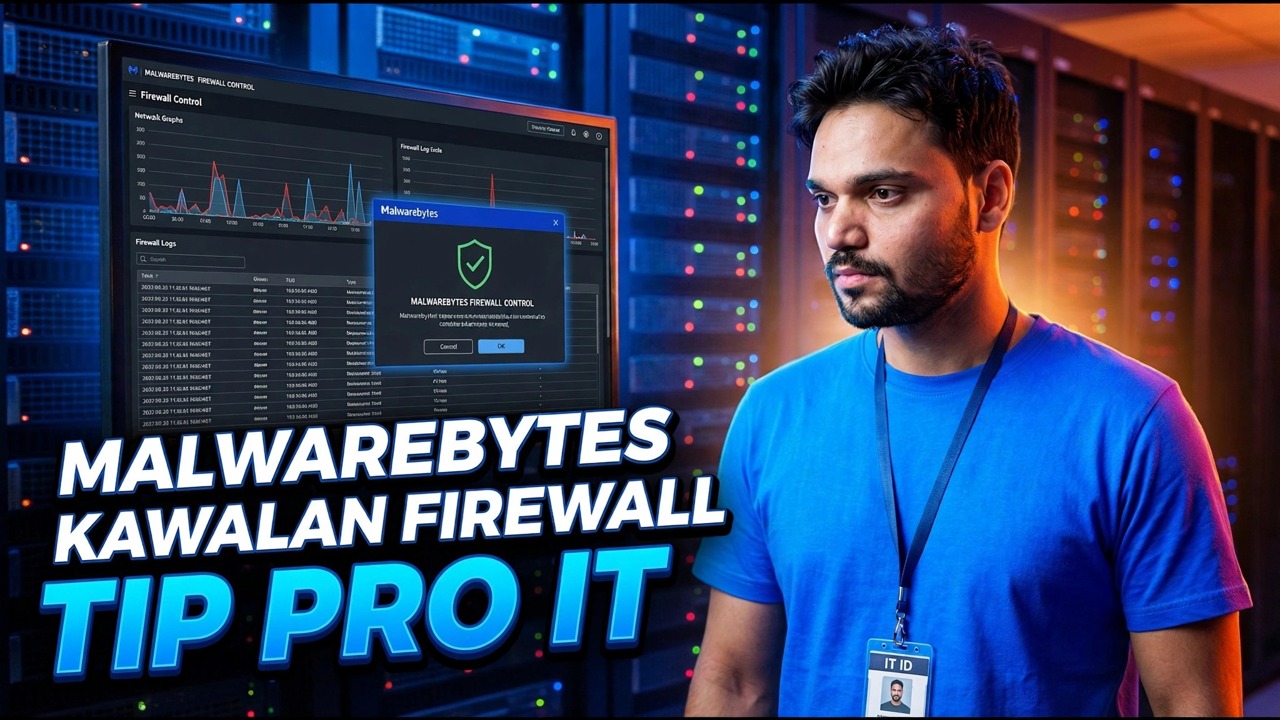
Windows Defender Firewall berfungsi, tetapi tetapan lanjutannya mengelirukan hampir semua orang. Dalam video ini, Technical Anshu menggunakan Malwarebytes Windows Firewall Control untuk mengurus firewall yang sama daripada satu papan pemuka mudah — profil, peraturan, penyekatan aplikasi, log sambungan dan kunci kata laluan.
📑Bab
- 00:00 — Gambaran Keseluruhan Mengurus Windows Firewall Dengan Mudah
- 00:05 — Mengapa Windows Firewall Boleh Mengelirukan
- 00:28 — Pengenalan kepada Malwarebytes Windows Firewall Control
- 00:30 — Cara Muat Turun dan Pasang Kawalan Firewall
- 00:45 — Meneroka Papan Pemuka dan Profil Kawalan Firewall
- 01:01 — Mencipta, Mengimport dan Mengeksport Peraturan Firewall
- 01:12 — Menyekat Aplikasi dengan Klik Kanan
- 01:37 — Menyekat Apl mengikut Protokol atau Domain
- 01:53 — Melihat Log Sambungan Firewall
- 02:06 — Melindungi Tetapan Firewall dengan Kata Laluan
📋 Gambaran Keseluruhan & Panduan Langkah demi Langkah
Mulakan dengan Masalah — Windows Firewall Mengelirukan
Jika anda baru menggunakan Windows, atau pengguna biasa, Windows Defender Firewall boleh berasa mengelirukan. Pada pandangan pertama, ia kelihatan mudah, tetapi apabila anda membuka tetapan lanjutan ia menjadi rumit — menyediakan sambungan masuk dan keluar di sana boleh berasa amat menggembirakan. Itulah masalah yang diselesaikan oleh video ini: bukannya melawan konsol terbina dalam, anda menguruskan tembok api melalui alat yang lebih mudah.
Muat turun dan Pasang Malwarebytes Windows Firewall Control
Alat yang digunakan dalam video ialah Kawalan Tembok Api Windows Malwarebytes, utiliti kecil untuk mengurus tetapan Tembok Api Windows anda. Seperti yang dikatakan oleh Anshu dalam video, pautan muat turun ada dalam penerangan video — muat turun dari sana dan pasangnya seperti mana-mana program Windows biasa. Setelah dipasang, alat ini dibuka dengan skrin gambaran ringkas dan bukannya konsol Windows Firewall yang sesak.
Terokai Papan Pemuka dan Pilih Profil Penapisan
Pada papan pemuka anda boleh melihat sepintas lalu apa yang disekat. Dari sini anda memilih profil penapisan — betapa ketatnya firewall harus menangani program yang cuba disambungkan. Profil alat dijalankan daripada Penapisan Tinggi ke Tanpa Penapisan, dan jika anda tidak mahu sebarang penapisan sama sekali, pilihan itu ada di sana juga. Segala-galanya boleh diuruskan dari satu titik ini, yang menjadikannya begitu mudah berbanding dengan konsol Windows.
Buat, Import dan Eksport Peraturan Firewall
Seterusnya, video beralih ke peraturan tembok api — membenarkan dan menyekat masukan yang menentukan program dan sambungan yang boleh dilalui. Daripada alat tersebut anda boleh membuat peraturan anda sendiri, mengimport set peraturan sedia ada dan mengeksport peraturan anda ke fail. Mengeksport ialah bahagian yang ramai orang langkau: ia menyandarkan keseluruhan persediaan anda, jadi selepas pemasangan semula Windows atau pada PC kedua, anda boleh mengimport peraturan yang sama dan bukannya membinanya semula daripada sifar.
Sekat Aplikasi dengan Klik Kanan
Tugas terpantas dalam keseluruhan alat: apabila program tidak dibenarkan untuk disambungkan, anda tidak perlu menggali melalui skrin Windows Firewall lanjutan dan menaip laluan dengan tangan. Seperti yang ditunjukkan dalam video, anda boleh menyekat aplikasi dengan klik kanan yang mudah — pilih program, sekatnya dan peraturan dibuat untuk anda. Laluan mudah yang sama berfungsi apabila anda kemudiannya mahu membenarkannya lagi.
Sekat Apl mengikut Protokol atau Domain
Kadangkala menyekat keseluruhan program adalah terlalu banyak — anda mungkin mahu menyekat hanya satu jenis trafik daripadanya atau menghentikannya daripada sampai ke destinasi tertentu. Video menunjukkan kawalan yang lebih baik yang diberikan oleh alat ini kepada anda: menyekat apl mengikut protokol atau domain, jadi peraturan boleh menyasarkan dengan tepat sambungan yang anda tidak mahu dan bukannya memotong program sepenuhnya.
Lihat Log Sambungan Firewall
Untuk mengetahui perkara yang sebenarnya dilakukan oleh PC anda pada rangkaian, buka log sambungan. Mereka menunjukkan program yang membuat sambungan dan yang mana yang disekat, jadi bukannya meneka sebab apl tidak bersambung — atau tertanya-tanya apa yang program sedang lakukan di latar belakang — anda boleh menyemak log dan melihatnya terus. Ini juga merupakan tempat pertama untuk melihat apabila peraturan sekatan berkelakuan berbeza daripada yang anda jangkakan.
Lindungi Tetapan Firewall dengan Kata Laluan
Langkah terakhir dalam video: sebaik sahaja profil dan peraturan anda ditetapkan seperti yang anda inginkan, lindungi mereka. Alat ini membolehkan anda melindungi tetapan tembok api dengan kata laluan, jadi pengguna lain PC — atau program sesat — tidak boleh menukar peraturan anda secara senyap-senyap atau mematikan penapisan. Tetapkan kata laluan, simpannya di tempat yang selamat dan persediaan tembok api anda kekal seperti yang anda tinggalkan.
🏷️Topic Search Variables & Keywords
Hai kawan, orang Ansar di sini bersama anda hari ini. Jadi, jika anda seorang yang baru menggunakan Windows atau hanya pengguna biasa yang berinteraksi dengannya, anda mungkin mendapati bahawa Windows Defender Firewall boleh menjadi sedikit mengelirukan pada masa-masa tertentu. Ia benar-benar mengelirukan kerana pada pandangan pertama, ia kelihatan mudah, tetapi jika anda mengklik pada tetapan lanjutan, ia menjadi sedikit rumit. Jika anda perlu menyediakan sambungan masuk dan keluar, ia boleh berasa agak menggembirakan. Jadi bagaimana kita boleh membuat ini lebih mudah? Dalam video hari ini, kita akan membincangkannya.
Untuk memudahkan pengguna kami, kami akan menggunakan Kawalan Tembok Api Windows Malwarebytes, yang merupakan alat yang sangat berkesan untuk mengurus tetapan tembok api anda. Anda boleh mencari pautan dengan mudah dalam penerangan di bawah video ini, di mana anda boleh memuat turunnya terus. Sebaik sahaja anda memasangnya, anda akan mendapat gambaran ringkas seperti ini. Dan jika kita melihat pada papan pemuka, ia sepatutnya kelihatan seperti ini.
Apabila ia berkaitan dengan profil, anda boleh memilih dari sini. Segala-galanya tentang perkara yang disekat akan dipaparkan di sini. Jika anda tidak mahu menetapkan sebarang penapisan sama sekali, maka anda akan mendapati pilihan mudah tersedia di sini. Anda boleh mengurus segala-galanya mulai dari ini, dan ia agak mudah.
(transkrip berakhir di sini pada halaman sumber)
❓ Soalan Lazim
Adakah tutorial ini 100% percuma untuk diikuti?
Ya! Semua panduan dan kaedah yang ditunjukkan oleh Anshu Teknikal menggunakan sumber percuma, undang-undang dan pendidikan.
Bolehkah pemula mengikuti panduan ini?
Sama sekali! Setiap langkah ditunjukkan pada skrin dengan arahan terperinci supaya sesiapa sahaja boleh mengikutinya dengan mudah.
Di manakah saya boleh bertanya soalan jika saya tersekat?
Tinggalkan ulasan terus pada video YouTube dan komuniti kami serta Anshu Teknikal akan membantu anda.
🚀 Tonton Tutorial Penuh di YouTube
🚀 Tonton tutorial video langkah demi langkah penuh di YouTube: https://www.youtube.com/watch?v=TxyU6L_P5YQ
Langgan Anshu Teknikal untuk sokongan IT, penyelesaian masalah Windows dan pengurusan pelayan.
▶️ Tonton Video Penuh