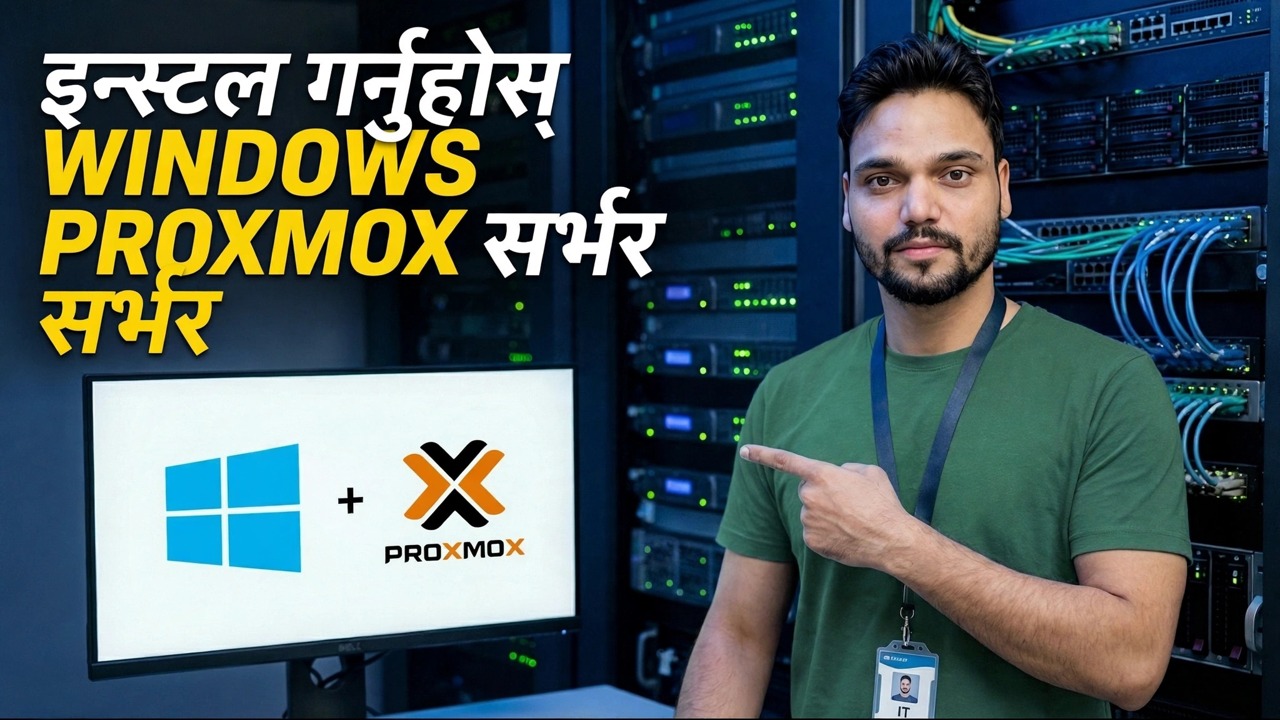
Proxmox सर्भरमा विन्डोज स्थापना - चरण-दर-चरण गाइड
Proxmox VE सर्भरमा चरणबद्ध रूपमा Windows 11, 10 वा Windows सर्भर स्थापना गर्नुहोस् — VM सिर्जना गर्नुहोस्, सेटअपले डिस्क नभेट्दा VirtIO ड्राइभर लोड गर्नुहोस्, र QEMU अतिथि उपकरणहरूसँग समाप्त गर्नुहोस्।
📑अध्यायहरू
- दुई ISO फाइलहरू तयार राख्नुहोस् - Windows ISO र virtio-win ड्राइभर ISO
- VM सिर्जना गर्नुहोस् र VirtIO ड्राइभर बक्समा टिक गर्नुहोस्
- VM सुरु गर्नुहोस् र डिस्क स्क्रिनमा पुग्नुहोस्
- विन्डोज सेटअपले कुनै डिस्क फेला पारेन — VirtIO भण्डारण ड्राइभर लोड गर्नुहोस्
- अहिलेसम्म कुनै नेटवर्क नभए पनि सेटअप समाप्त गर्नुहोस्
- पहिलो डेस्कटप कार्य — QEMU अतिथि उपकरणहरू स्थापना गर्नुहोस्
- डेस्कटप वा सर्भर — जुन विन्डोज VM मा पर्दछ, र इजाजतपत्र नोट
📋 सिंहावलोकन र चरण-दर-चरण गाइड
तपाईंले सुरु गर्नु अघि दुई ISO फाइलहरू तयार राख्नुहोस्
प्रोक्समक्समा प्रत्येक विन्डोज स्थापनालाई सर्भरमा दुई ISO फाइलहरू चाहिन्छ, एउटा होइन। पहिले आफ्नो ISO भण्डारणमा दुबै अपलोड गर्नुहोस्: Proxmox वेब प्यानलमा, भण्डारण चयन गर्नुहोस्, ISO छविहरू खोल्नुहोस् र अपलोड प्रयोग गर्नुहोस्।
Windows ISO आफै — Windows 11, Windows 10 वा Windows Server, Microsoft को आधिकारिक साइटबाट डाउनलोड गरिएको। र virtio-win ISO - Windows अतिथिहरूको लागि निःशुल्क VirtIO ड्राइभर डिस्क। Proxmox कागजातले प्रत्येक विन्डोज स्थापनाको लागि यसलाई संकेत गर्दछ; यो बिना, विन्डोज सेटअपले तपाईको भर्चुअल डिस्कलाई राम्ररी देख्न सक्दैन।
VM सिर्जना गर्नुहोस् र VirtIO ड्राइभर बक्समा टिक गर्नुहोस्
प्रोक्समक्स प्यानलको शीर्ष दायाँमा रहेको VM सिर्जना गर्नुहोस् मा क्लिक गर्नुहोस् र विजार्डमा जानुहोस्। सामान्य: VM लाई एउटा नाम दिनुहोस्, उदाहरणका लागि Win11, र VM ID Proxmox असाइन गरिएको नोट गर्नुहोस्। OS: आफ्नो Windows ISO चयन गर्नुहोस्, अतिथि OS Type लाई Microsoft Windows मा सेट गर्नुहोस् र संस्करणलाई 11/2022/2025 Windows 11 वा सर्भर 2022/2025 मा सेट गर्नुहोस् — त्यसपछि VirtIO ड्राइभरहरूको लागि अतिरिक्त ड्राइभ थप्नुहोस् मा टिक गर्नुहोस् र ISO- CD को रूपमा संलग्न गर्ने ड्राइभलाई चयन गर्नुहोस्। स्वचालित रूपमा।
प्रणाली: BIOS लाई OVMF (UEFI) र मेसिनलाई q35 मा सेट गर्नुहोस्, EFI डिस्क थप्नुहोस् मा टिक गर्नुहोस् र TPM थप्नुहोस् (संस्करण २.०) यदि तपाइँ Windows 11 स्थापना गर्दै हुनुहुन्छ भने, SCIO र एकल एससीआईओ नियन्त्रण गर्नुहोस्। Qemu एजेन्ट मा टिक गर्नुहोस्। डिस्कहरू: बसलाई SCSI को रूपमा राख्नुहोस् र Windows 11 लाई कम्तिमा 64 GB दिनुहोस् — एउटा सानो डिस्कले द्रुत परीक्षणको लागि काम गर्छ, तर अद्यावधिकहरूले यसलाई छिटो भर्छ। CPU: सामान्य अतिथिका लागि २ देखि ४ कोर। मेमोरी: 4096 एमबी विन्डोज 11 को लागी व्यावहारिक न्यूनतम हो; यदि सर्भरसँग छ भने थप दिनुहोस्। नेटवर्क: मोडेललाई तपाईंको ब्रिजमा VirtIO (paravirtualized) को रूपमा राख्नुहोस्, सामान्यतया vmbr0। यसको ड्राइभर स्थापना नभएसम्म सेटअपले यो नेटवर्क कार्ड देख्ने छैन - जुन अपेक्षित छ, र यसलाई तल निश्चित गरिएको छ।
VM सुरु गर्नुहोस् र डिस्क स्क्रिनमा पुग्नुहोस्
नयाँ VM चयन गर्नुहोस्, स्टार्ट मा क्लिक गर्नुहोस्, त्यसपछि कन्सोल खोल्नुहोस्। जब स्क्रिनले सोध्छ, सीडीबाट बुट गर्न कुनै पनि कुञ्जी थिच्नुहोस्। विन्डोज सेटअप सामान्य पीसी स्थापना जस्तै सुरु हुन्छ: आफ्नो भाषा छान्नुहोस्, अहिले स्थापना गर्नुहोस् मा क्लिक गर्नुहोस्, तपाईंको इजाजतपत्र कभर गरिएको संस्करण छनौट गर्नुहोस्, र इजाजतपत्र सर्तहरू स्वीकार गर्नुहोस्।
त्यसपछि स्क्रिन आउँछ जुन लगभग हरेक पहिलो पटक स्थापना रोकिन्छ: "तपाई विन्डोज कहाँ स्थापना गर्न चाहनुहुन्छ?" - खाली सूचीको साथ। नडराउनुहोस् र VM पुन: निर्माण नगर्नुहोस्। केही बिग्रिएको छैन। Windows सँग VirtIO भण्डारण नियन्त्रकको लागि कुनै चालक छैन, त्यसैले डिस्क यसमा अदृश्य छ।
The VirtIO क्षण — भण्डारण ड्राइभर लोड गर्नुहोस्
यो एक चरण हो जसले Proxmox स्थापनालाई भौतिक PC स्थापना भन्दा फरक बनाउँछ। खाली डिस्क स्क्रिनमा, ड्राइभर लोड गर्नुहोस् क्लिक गर्नुहोस्, त्यसपछि ब्राउज गर्नुहोस्, र virtio-win CD ड्राइभ खोल्नुहोस् — तपाईंले विजार्डमा संलग्न गर्नुभएको दोस्रो सीडी। तपाईंको डिस्क VirtIO SCSI नियन्त्रकमा ह्याङ्ग भएको हुनाले, तपाईंको Windows संस्करणको लागि vioscsi फोल्डर खोल्नुहोस्:
vioscsi\w11\amd64Use the folder matching your Windows version — for example w10 for Windows 10 or 2k22 for Server 2022. (If you had chosen a VirtIO Block disk instead, the folder is viostor.) Select the Red Hat VirtIO SCSI controller driver and click Next. The disk appears in the list within seconds. Select it, click New if you want Setup to partition it, then Next — from here the installation is a completely normal Windows install.
अहिलेसम्म कुनै नेटवर्क नभए पनि सेटअप समाप्त गर्नुहोस्
सञ्जाल कार्ड पनि VirtIO भएको हुनाले, Windows सेटअपले पनि यसलाई देख्न सक्दैन, त्यसैले Windows 11 "तपाईंलाई नेटवर्कमा जडान गरौं" स्क्रिनमा रोकिन सक्छ। यो दोस्रो अपेक्षित अवरोध हो, असफलता होइन। तपाईंसँग दुईवटा सफा तरिकाहरू छन्: कमांड प्रम्प्ट खोल्नको लागि Shift + F10 थिच्नुहोस्, virtio-win CD मा ब्राउज गर्नुहोस् र virtio-win-guest-tools.exe चलाउनुहोस् — यसले नेटवर्क ड्राइभर र स्क्रिन क्लियर सहित प्रत्येक ड्राइभरलाई स्थापना गर्दछ। वा तपाइँको बिल्ड प्रस्ताव विकल्प प्रयोग गरेर अफलाइन सेटअप समाप्त गर्नुहोस्, र अर्को चरणमा डेस्कटपमा ड्राइभरहरू स्थापना गर्नुहोस्।
पहिलो डेस्कटप काम — अतिथि उपकरणहरू स्थापना गर्नुहोस्
तपाईं विन्डोज डेस्कटपमा पुग्ने क्षणमा, फाइल एक्सप्लोररमा virtio-win CD खोल्नुहोस् र virtio-win-guest-tools.exe चलाउनुहोस्। एउटा स्थापनाकर्ताले अतिथिलाई हराइरहेको सबै कुरा दिन्छ: नेटवर्क ड्राइभर (NetKVM), त्यसैले VM ले IP ठेगाना र इन्टरनेट प्राप्त गर्दछ; भण्डारण र बेलुन ड्राइभरहरू, त्यसैले डिस्क र मेमोरीले प्रोक्समक्सले अपेक्षा गरेअनुसार काम गर्छ; र QEMU गेस्ट एजेन्ट, त्यसैले Proxmox ले VM को IP ठेगानाहरू पढ्न सक्छ, यसलाई सफासँग बन्द गर्न र लगातार ब्याकअपहरू लिन सक्छ।
एक पटक पुनः सुरु गर्नुहोस्, त्यसपछि उपकरण प्रबन्धक खोल्नुहोस्: कुनै पहेंलो चेतावनी चिन्हहरू रहनु हुँदैन। VM को लागि Proxmox सारांश पृष्ठमा, IP ठेगानाहरू अब सूचीबद्ध गरिनु पर्छ — यो तपाईंको प्रमाण हो कि अतिथि एजेन्ट जीवित छ।
डेस्कटप वा सर्भर — र इजाजतपत्र
यस VM मा बानी बसाल्नु अघि एउटा छोटो इमानदार शब्द। Windows 11 वा 10 व्यक्तिगत डेस्कटप, परीक्षण र एकल-प्रयोगकर्ता रिमोट कार्यको लागि सही छ। Windows सर्भर VM ले अरूलाई सेवा दिनुपर्छ — फाइल सेयरहरू, सक्रिय डाइरेक्टरी, वा धेरै व्यक्तिहरू एकै पटक जोडिने — किनभने डेस्कटप विन्डोजले एउटा अन्तरक्रियात्मक रिमोट सत्रलाई मात्र अनुमति दिन्छ र बहु-प्रयोगकर्ता सर्भरको रूपमा इजाजतपत्र वा निर्माण गरिएको छैन। दुबै यस गाइडमा ठ्याक्कै उस्तै तरिकाले स्थापना गर्नुहोस्।
🏷️Topic Search Variables & Keywords
🎙️ फुल ट्रान्सक्रिप्ट — विस्तार गर्न ट्याप गर्नुहोस्
चरण-दर-चरण समस्या निवारण गाइड र समाधानहरू - Proxmox सर्भरमा Windows स्थापना गर्नुहोस्। प्राविधिक अंशु द्वारा अन-स्क्रिन प्रदर्शन।
प्रोक्समक्स VE सर्भरमा चरणबद्ध रूपमा Windows 11, 10 वा Windows सर्भर स्थापना गर्नुहोस् — VM सिर्जना गर्नुहोस्, सेटअपले कुनै डिस्क फेला परेन भने VirtIO ड्राइभर लोड गर्नुहोस्, र QEMU अतिथि उपकरणहरूसँग समाप्त गर्नुहोस्।
(ट्रान्सक्रिप्ट यहाँ स्रोत पृष्ठमा समाप्त हुन्छ)
❓ बारम्बार सोधिने प्रश्नहरू
के यो ट्यूटोरियल 100% पछ्याउन नि:शुल्क छ?
हो! प्राविधिक अंशुद्वारा प्रदर्शन गरिएका सबै गाइड र विधिहरू नि:शुल्क, कानुनी र शैक्षिक स्रोतहरू प्रयोग गर्छन्।
के शुरुवातकर्ताहरूले यो गाइड पछ्याउन सक्छन्?
बिल्कुल! प्रत्येक चरणलाई विस्तृत निर्देशनहरूको साथ स्क्रिनमा प्रदर्शन गरिएको छ ताकि जो कोहीले सजिलैसँग पछ्याउन सक्छन्।
म अड्किएमा प्रश्नहरू कहाँ सोध्न सक्छु?
YouTube भिडियोमा सीधा टिप्पणी छोड्नुहोस्, र हाम्रो समुदाय र प्राविधिक अंशुले तपाईंलाई मद्दत गर्नेछ।
🚀 YouTube मा पूरा ट्यूटोरियल हेर्नुहोस्
🚀 YouTube मा पूरा चरण-दर-चरण भिडियो ट्यूटोरियल हेर्नुहोस्: https://www.youtube.com/watch?v=7EzMft62Qmw
IT समर्थन, Windows समस्या निवारण, र सर्भर व्यवस्थापनको लागि प्राविधिक अंशुको सदस्यता लिनुहोस्।
▶️ पूरा भिडियो हेर्नुहोस्