विन्डोजमा JIRA सर्भर स्थापना गर्नुहोस्
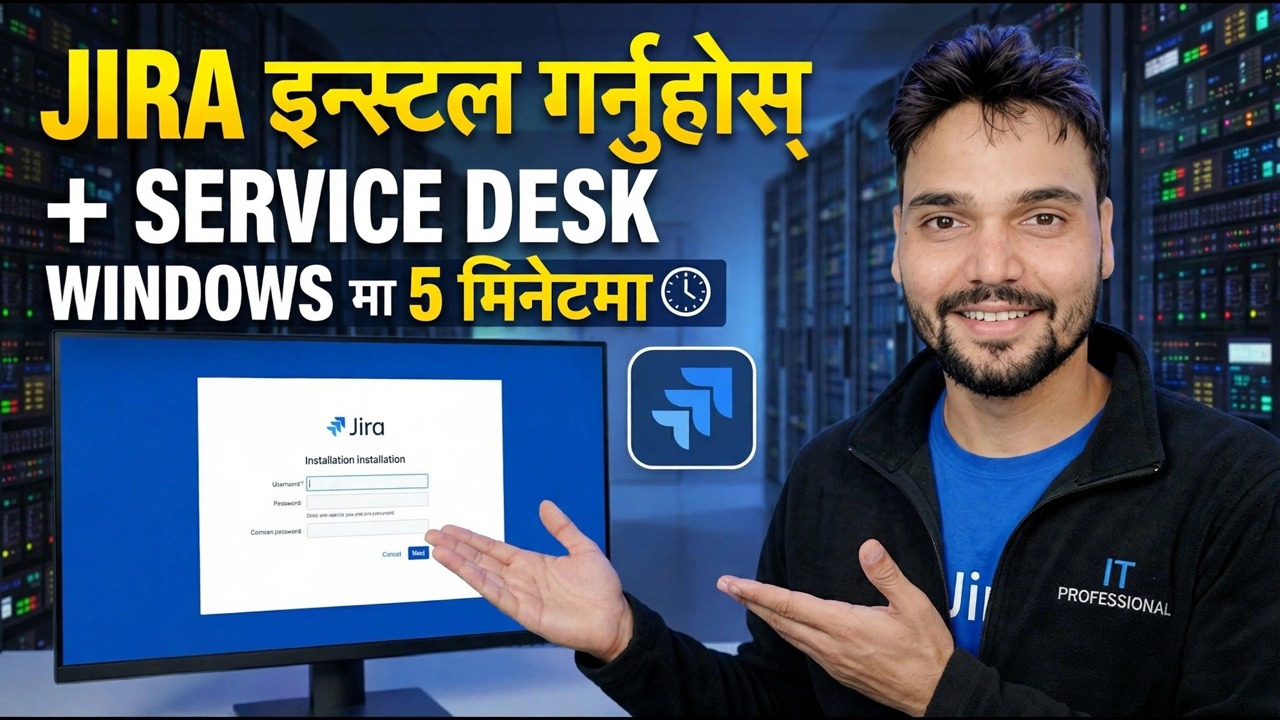
विन्डोजमा जिरा सर्भर स्थापना गर्नुहोस् जसरी भिडियोले देखाउँछ - विन्डोज स्थापनाकर्ता, महत्त्वपूर्ण दुई फोल्डरहरू, पोर्ट 8080, ब्राउजर सेटअप विजार्ड र पहिलो लगइन - साथै तपाईंले सुरु गर्नु अघि तपाईंले थाहा पाउनु पर्ने समर्थनको अन्त्य सत्य।
📑अध्यायहरू
- इमानदार स्थिति पहिलो — Jira सर्भर समर्थन समाप्त भएको छ, र यो स्थापना अझै को लागि हो
- तपाईलाई स्थापना गर्नु अघि के चाहिन्छ - एक 64-बिट विन्डोज मेसिन र प्रशासक खाता
- Atlassian बाट Jira सफ्टवेयर स्थापनाकर्ता डाउनलोड गर्दै
- स्थापनाकर्ता चलाउँदै — स्थापना फोल्डर, गृह फोल्डर, पोर्ट 8080 र Windows सेवा
- पहिलो सुरु हुनु अघि पोर्ट 8080 नि:शुल्क छ भनेर जाँच गर्दै
- ब्राउजरमा सेटअप विजार्ड — डाटाबेस, इजाजतपत्र र पहिलो प्रशासक खाता
- उही जिरा उदाहरणमा सेवा डेस्क थप्दै
- पहिलो लगइन र सेनिटी चेक — एउटा परियोजना, एउटा परीक्षण मुद्दा
- यदि Jira सुरु हुँदैन — सेवा, पोर्ट र लग फाइल
📋 सिंहावलोकन र चरण-दर-चरण गाइड
पहिले यो पढ्नुहोस् — Jira सर्भर समर्थन समाप्त भएको छ
चरणहरू अघि, एउटा तथ्य प्रत्येक स्थापनाकर्ता स्क्रिनले तपाईंलाई बताउँदैन: यो संस्करण आफ्नो जीवनको अन्त्यमा पुगेको छ। यसले भिडियोको स्थापनालाई गलत बनाउँदैन — यसले कहाँ तपाईंले यसलाई चलाउनु पर्छ भन्ने निर्णय गर्छ।
त्यसैले यो गाइडलाई भिडियोले प्रस्तुत गर्ने तरिकाको पालना गर्नुहोस् — प्रयोगशाला वा प्रशिक्षण सेटअपको लागि, अवस्थित इजाजतपत्र स्थापनालाई कायम राख्न, वा क्लाउड वा डेटा सेन्टरमा सर्नु अघि जिराले वास्तवमा कसरी काम गर्छ भन्ने जान्नको लागि। प्याच नगरिएको संस्करणमा ब्रान्ड-नयाँ उत्पादन प्रणाली नबनाउनुहोस्, र खुला इन्टरनेटमा कहिल्यै खुलासा नगर्नुहोस्।
तपाईँले स्थापना गर्नु अघि मेसिन जाँच गर्नुहोस्
64-बिट विन्डोज मेसिन प्रयोग गर्नुहोस् र प्रशासक खातासँग साइन इन गर्नुहोस् — स्थापनाकर्तालाई प्रशासक अधिकार चाहिन्छ। एक नियमित Windows 10 वा 11 पीसी सिक्न र मूल्याङ्कन को लागी ठीक छ; पूरै टोलीमा निर्भर रहेको मेसिन समर्पित विन्डोज सर्भरमा रहन्छ।
तपाईँले Java वा Tomcat छुट्टाछुट्टै स्थापना गर्न छैन - विन्डोज स्थापनाकर्ता दुबै बन्डल गर्दछ। आफ्नो Jira इजाजतपत्र कुञ्जी तयार राख्नुहोस्, वा चरण 6 मा सेटअप विजार्डको समयमा समय-सीमित मूल्याङ्कन इजाजतपत्र उत्पन्न गर्ने योजना बनाउनुहोस्।
Atlassian बाट स्थापनाकर्ता डाउनलोड गर्नुहोस्
Atlassian को आधिकारिक साइटबाट Jira सफ्टवेयरको लागि 64-बिट विन्डोज स्थापनाकर्ता (.exe) डाउनलोड गर्नुहोस्। अवस्थित सर्भर ग्राहकहरूले आफ्नो एटलासियन खाताको डाउनलोड खण्डबाट सर्भर रिलीजहरू प्राप्त गर्छन् — स्थापना प्रवाह भिडियोमा देखाइएको एक हो।
स्थापनाकर्ता चलाउनुहोस् — फोल्डरहरू, पोर्ट र सेवा
प्रशासकको रूपमा .exe चलाउनुहोस् र अनुकूलन स्थापना चयन गर्नुहोस् ताकि तपाइँ हरेक छनौट हेर्न सक्नुहुन्छ। पहिलो फोल्डर स्थापना निर्देशिका हो, जहाँ प्रोग्राम फाइलहरू जान्छन्:
C:\Program Files\Atlassian\JiraThe second is the home directory — where Jira stores your attachments, logs, indexes and configuration. This is the folder you will back up later, so remember where you put it:
C:\Program Files\Atlassian\Application Data\JiraKeep the default HTTP port 8080 unless something else on this machine already uses it (Step 5 shows the check). Select Run Jira as a service — this makes Jira start automatically with Windows; without it, Jira only runs while you start it manually. If you have a second drive, putting the home directory there is a sensible choice, because it will grow.
Finish the installer and let it launch Jira.
पोर्ट 8080 नि:शुल्क छ जाँच गर्नुहोस्
यदि पहिलो पृष्ठ कहिल्यै खुल्दैन भने, सबैभन्दा सामान्य कारण यो हो कि अर्को कार्यक्रमले पहिले नै जिराको पोर्ट समातेको छ। कमाण्ड प्रम्प्ट खोल्नुहोस् र चलाउनुहोस्:
netstat -ano | findstr :8080If nothing is listed, the port is free and Jira can use it. If a result shows a program already listening on 8080, either stop that program or go back and give Jira a different port in the installer — two programs cannot share one port.
ब्राउजरमा समाप्त गर्नुहोस् — सेटअप विजार्ड
सर्भरमा रहेको ब्राउजरमा जिरा खोल्नुहोस्:
http://localhost:8080The first load can take a few minutes while Jira builds its database tables — a slow first start is normal, not a failure. Then work through the wizard:
Database: choose how you will set Jira up. The quick route uses the built-in database — fine for evaluation, not for production. For anything serious, connect an external database instead.
Licence: enter your licence key, or generate the time-limited evaluation licence.
Administrator account: create the first admin with a strong password and note the username — this account is your rescue key later. Set the base URL, and skip the mail server for now if you need to: mail can be configured later, so do not stall the install on it.
उही उदाहरणमा सेवा डेस्क थप्नुहोस्
भिडियोले जिरा + सर्भिस डेस्कलाई सँगै स्थापना गर्दछ। सेवा डेस्क यही जिरा उदाहरणको शीर्षमा एप्लिकेसनको रूपमा चल्छ — तपाईले यसलाई कोर सेटअप पछि, जिरा प्रशासनको एप्लिकेसन व्यवस्थापन क्षेत्रबाट थप्नुहोस्, र यसलाई छुट्टै इजाजतपत्र दिनुहोस्; मूल्याङ्कन इजाजतपत्रले चरण 6 मा जस्तै काम गर्दछ।
यसले तपाइँलाई तपाइँको टोलीको लागि एउटा स्थापना र एउटा लगइन दिन्छ: सफ्टवेयर परियोजनाहरू र सेवा डेस्क परियोजनाहरू एउटै Jira मा छेउमा बस्छन्, उही प्रयोगकर्ताहरू साझेदारी गर्दै।
पहिलो लगइन - र पृष्ठ कहिल्यै नखोलेको खण्डमा तीनवटा जाँचहरू
तपाईंले सिर्जना गर्नुभएको प्रशासक खातासँग लग इन गर्नुहोस्। एउटा नमूना परियोजना र एउटा परीक्षण मुद्दा सिर्जना गर्नुहोस् - यदि तपाइँ यसलाई सिर्जना गर्न सक्नुहुन्छ, यसलाई असाइन गर्नुहोस् र यसलाई बन्द गर्नुहोस्, स्थापना स्वस्थ छ। एक पटक प्रशासन → प्रणाली जानकारी खोल्नुहोस् र जिराले तपाईंले अपेक्षा गरेको मेमोरी र डाटाबेस देखेको पुष्टि गर्नुहोस्।
यदि पृष्ठ कहिल्यै खुल्दैन भने, पुन: स्थापना गर्नु अघि तीन कुराहरू जाँच गर्नुहोस्: एटलासियन जिरा विन्डोज सेवा वास्तवमा चलिरहेको छ; अरू केहिले पोर्ट 8080 (चरण 5 आदेश) समातेको छैन; र लग फाइल atlassian-jira.log गृह डाइरेक्टरीको लग फोल्डर भित्र - यसले असफल सुरुवात पछि वास्तविक त्रुटि रेकर्ड गर्दछ।
🏷️Topic Search Variables & Keywords
🎙️ फुल ट्रान्सक्रिप्ट — विस्तार गर्न ट्याप गर्नुहोस्
चरण-दर-चरण समस्या निवारण मार्गनिर्देशन र समाधानहरू - 5 मिनेटमा विन्डोमा JIRA + सेवा डेस्क स्थापना गर्नुहोस्। प्राविधिक अंशु द्वारा अन-स्क्रिन प्रदर्शन।
विन्डोजमा जिरा सर्भरलाई चरणबद्ध रूपमा स्थापना गर्नुहोस् — स्थापनाकर्ता, पोर्टहरू, सेटअप विजार्ड र पहिलो लगइन, जिरा सर्भरको समर्थनको अन्त्य र कसले अझै पनि यसलाई स्थापना गर्नुपर्छ भन्ने इमानदार सत्यको साथ।
(ट्रान्सक्रिप्ट यहाँ स्रोत पृष्ठमा समाप्त हुन्छ)
❓ बारम्बार सोधिने प्रश्नहरू
के यो ट्यूटोरियल 100% पछ्याउन नि:शुल्क छ?
हो! प्राविधिक अंशुद्वारा प्रदर्शन गरिएका सबै गाइड र विधिहरू नि:शुल्क, कानुनी र शैक्षिक स्रोतहरू प्रयोग गर्छन्।
के शुरुवातकर्ताहरूले यो गाइड पछ्याउन सक्छन्?
बिल्कुल! प्रत्येक चरणलाई विस्तृत निर्देशनहरूको साथ स्क्रिनमा प्रदर्शन गरिएको छ ताकि जो कोहीले सजिलैसँग पछ्याउन सक्छन्।
म अड्किएमा प्रश्नहरू कहाँ सोध्न सक्छु?
YouTube भिडियोमा सीधा टिप्पणी छोड्नुहोस्, र हाम्रो समुदाय र प्राविधिक अंशुले तपाईंलाई मद्दत गर्नेछ।
🚀 YouTube मा पूरा ट्यूटोरियल हेर्नुहोस्
🚀 YouTube मा पूरा चरण-दर-चरण भिडियो ट्यूटोरियल हेर्नुहोस्: https://www.youtube.com/watch?v=Q0fc5Xm5gPo
IT समर्थन, Windows समस्या निवारण, र सर्भर व्यवस्थापनको लागि प्राविधिक अंशुको सदस्यता लिनुहोस्।
▶️ पूरा भिडियो हेर्नुहोस्