Malwarebytes फायरवाल नियन्त्रण
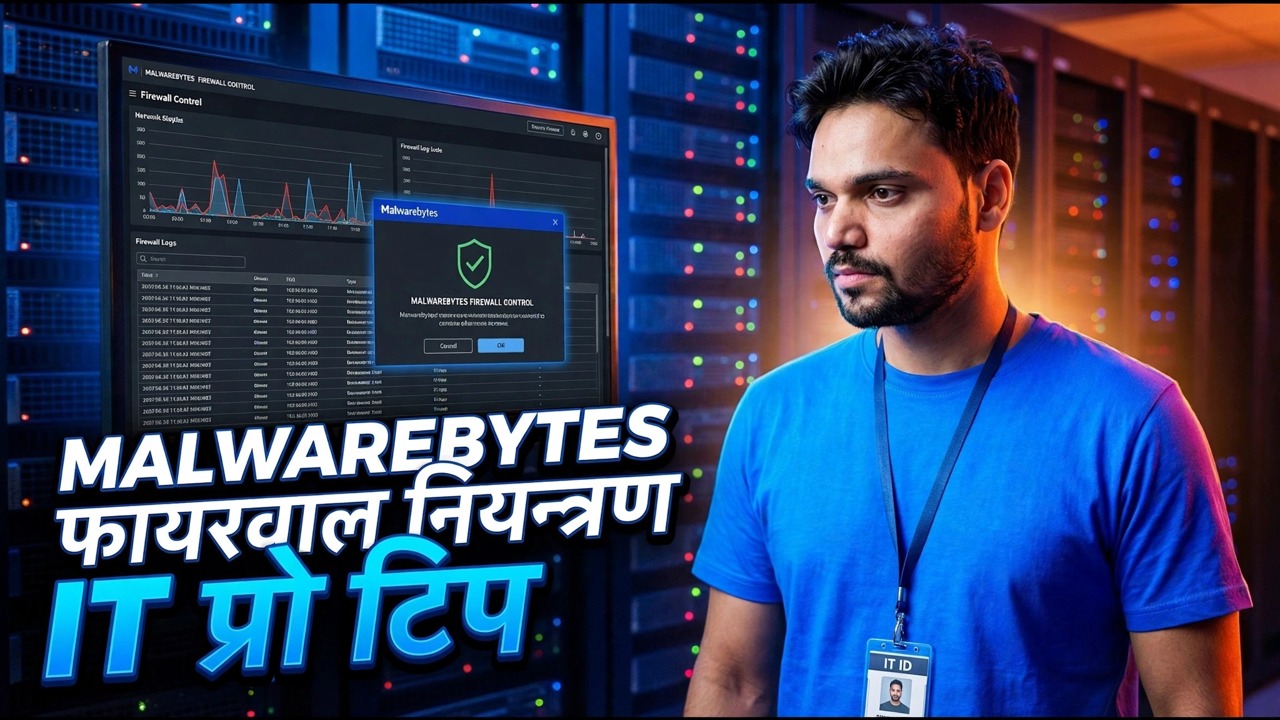
विन्डोज डिफेन्डर फायरवालले काम गर्दछ, तर यसको उन्नत सेटिङहरूले लगभग सबैलाई भ्रमित गर्दछ। यस भिडियोमा, प्राविधिक अंशुले एउटा साधारण ड्यासबोर्ड — प्रोफाइल, नियम, एप ब्लकिङ, जडान लग र पासवर्ड लकबाट समान फायरवाल व्यवस्थापन गर्न Malwarebytes Windows Firewall Control को प्रयोग गर्छ।
📑अध्यायहरू
- 00:00 — विन्डोज फायरवाल सजिलैसँग प्रबन्ध गर्ने सिंहावलोकन
- 00:05 — किन विन्डोज फायरवाल भ्रमित हुन सक्छ
- ००:२८ — मालवेयरबाइट्स विन्डोज फायरवाल नियन्त्रणको परिचय
- 00:30 — फायरवाल नियन्त्रण कसरी डाउनलोड र स्थापना गर्ने
- 00:45 — फायरवाल नियन्त्रण ड्यासबोर्ड र प्रोफाइलहरू अन्वेषण गर्दै
- ०१:०१ — फायरवाल नियमहरू सिर्जना गर्ने, आयात गर्ने र निर्यात गर्ने
- ०१:१२ — दायाँ क्लिक गरेर एप्लिकेसनहरू अवरुद्ध गर्दै
- ०१:३७ — प्रोटोकल वा डोमेनद्वारा एपहरू ब्लक गर्ने
- ०१:५३ — फायरवाल जडान लगहरू हेर्दै
- ०२:०६ — पासवर्डको साथ फायरवाल सेटिङहरू सुरक्षित गर्दै
📋 सिंहावलोकन र चरण-दर-चरण गाइड
समस्याबाट सुरु गर्नुहोस् — विन्डोज फायरवाल भ्रमित छ
यदि तपाईं Windows मा नयाँ हुनुहुन्छ, वा नियमित प्रयोगकर्ता पनि हुनुहुन्छ भने, Windows Defender Firewall ले भ्रमित महसुस गर्न सक्छ। पहिलो नजरमा यो सजिलो देखिन्छ, तर तपाईंले उन्नत सेटिङहरू खोल्नुभएको क्षणमा यो कठिन हुन्छ — त्यहाँ इनबाउन्ड र आउटबाउन्ड जडानहरू सेट अप गर्दा भारी महसुस हुन सक्छ। यो भिडियोले समाधान गर्ने समस्या यही हो: बिल्ट-इन कन्सोलसँग लड्नुको सट्टा, तपाईंले धेरै सरल उपकरण मार्फत फायरवाल व्यवस्थापन गर्नुहुन्छ।
मालवेयरबाइट्स विन्डोज फायरवाल नियन्त्रण डाउनलोड र स्थापना गर्नुहोस्
भिडियोमा प्रयोग गरिएको उपकरण मालवेयरबाइट्सको विन्डोज फायरवाल कन्ट्रोल हो, तपाईंको विन्डोज फायरवाल सेटिङहरू प्रबन्ध गर्नको लागि एउटा सानो उपयोगिता। अंशुले भिडियोमा भनेझैं, डाउनलोड लिङ्क भिडियोको विवरणमा छ — त्यहाँबाट डाउनलोड गर्नुहोस् र कुनै पनि सामान्य विन्डोज प्रोग्राम जस्तै स्थापना गर्नुहोस्। एक पटक स्थापना भएपछि, यो उपकरण भीडभाड भएको Windows Firewall कन्सोलको सट्टा साधारण सिंहावलोकन स्क्रिनको साथ खुल्छ।
ड्यासबोर्ड अन्वेषण गर्नुहोस् र फिल्टरिंग प्रोफाइल छान्नुहोस्
ड्यासबोर्डमा तपाईले के अवरुद्ध भइरहेको छ भनेर एक नजरमा देख्न सक्नुहुन्छ। यहाँबाट तपाईँले फिल्टरिङ प्रोफाइल चयन गर्नुहुन्छ — जडान गर्न खोज्ने कार्यक्रमहरूलाई फायरवालले कति कडाइका साथ व्यवहार गर्नुपर्छ। उपकरणको प्रोफाइलहरू उच्च फिल्टरिङबाट नो फिल्टरिङसम्म चल्छन्, र यदि तपाईं कुनै पनि फिल्टरिङ चाहनुहुन्न भने, त्यो विकल्प पनि त्यहाँ छ। यो एक बिन्दुबाट सबै कुरा व्यवस्थित गर्न सकिन्छ, जसले यसलाई Windows कन्सोलको तुलनामा धेरै सीधा बनाउँछ।
फायरवाल नियमहरू सिर्जना गर्नुहोस्, आयात गर्नुहोस् र निर्यात गर्नुहोस्
अर्को, भिडियो फायरवाल नियमहरूमा सर्छ — अनुमति र ब्लक प्रविष्टिहरू जसले कुन कार्यक्रमहरू र जडानहरू मार्फत प्राप्त गर्ने निर्णय गर्दछ। उपकरणबाट तपाईंले आफ्नै नियमहरू सिर्जना गर्न सक्नुहुन्छ, नियमहरूको तयार सेट आयात गर्न सक्नुहुन्छ, र फाइलमा आफ्ना नियमहरू निर्यात गर्न सक्नुहुन्छ। निर्यात भनेको धेरै व्यक्तिहरूले छोड्ने भाग हो: यसले तपाइँको सम्पूर्ण सेटअपलाई ब्याकअप गर्दछ, त्यसैले विन्डोज पुन: स्थापना पछि वा दोस्रो पीसीमा तपाइँ शून्यबाट पुन: निर्माण गर्नुको सट्टा समान नियमहरू आयात गर्न सक्नुहुन्छ।
राइट-क्लिक गरेर एप्लिकेसन ब्लक गर्नुहोस्
सम्पूर्ण उपकरणमा सबैभन्दा छिटो काम: जब प्रोग्रामलाई जडान गर्न अनुमति दिनु हुँदैन, तपाईंले उन्नत Windows फायरवाल स्क्रिनहरू खन्न र हातले मार्गहरू टाइप गर्न आवश्यक पर्दैन। भिडियोमा देखाइए अनुसार, तपाइँ एक साधारण दायाँ क्लिकको साथ एउटा अनुप्रयोगलाई ब्लक गर्न सक्नुहुन्छ - कार्यक्रम छान्नुहोस्, यसलाई रोक्नुहोस्, र तपाइँको लागि नियम बनाइन्छ। उही सजिलो मार्गले काम गर्दछ जब तपाइँ पछि यसलाई फेरि अनुमति दिन चाहनुहुन्छ।
प्रोटोकल वा डोमेनद्वारा एपहरू रोक्नुहोस्
कहिलेकाहीँ सम्पूर्ण कार्यक्रमलाई अवरुद्ध गर्नु अति नै हुन्छ — तपाइँ यसबाट केवल एक प्रकारको ट्राफिकलाई रोक्न वा कुनै विशेष गन्तव्यमा पुग्नबाट रोक्न चाहनुहुन्छ। भिडियोले यो उपकरणले तपाईंलाई दिने राम्रो नियन्त्रण देखाउँछ: प्रोटोकल वा डोमेनद्वारा एपहरू ब्लक गर्ने, त्यसैले नियमले कार्यक्रमलाई पूर्ण रूपमा काट्नुको सट्टा तपाईंले नचाहेको जडानलाई लक्षित गर्न सक्छ।
फायरवाल जडान लगहरू हेर्नुहोस्
तपाईँको पीसीले नेटवर्कमा वास्तवमा के गरिरहेको छ जान्नको लागि, जडान लगहरू खोल्नुहोस्। तिनीहरूले देखाउँछन् कि कुन प्रोग्रामहरू जडानहरू गर्दै छन् र कुनलाई अवरुद्ध गरिएको थियो, त्यसैले एउटा अनुप्रयोग किन जडान भइरहेको छैन भनेर अनुमान लगाउनुको सट्टा - वा कार्यक्रम पृष्ठभूमिमा के गरिरहेको छ भनेर सोच्नुको सट्टा - तपाइँ लग जाँच गर्न सक्नुहुन्छ र यसलाई प्रत्यक्ष देख्न सक्नुहुन्छ। ब्लक नियमले तपाईले सोचे भन्दा फरक व्यवहार गर्दा हेर्नको लागि यो पहिलो स्थान हो।
पासवर्डको साथ फायरवाल सेटिङहरू सुरक्षित गर्नुहोस्
भिडियोको अन्तिम चरण: एकपटक तपाईंको प्रोफाइल र नियमहरू तपाईंले चाहेअनुसार सेट गरिसकेपछि तिनीहरूलाई सुरक्षित गर्नुहोस्। उपकरणले तपाइँलाई पासवर्डको साथ फायरवाल सेटिङहरू सुरक्षित गर्न दिन्छ, त्यसैले PC को अर्को प्रयोगकर्ता - वा एक आवारा प्रोग्राम - चुपचाप तपाइँका नियमहरू परिवर्तन गर्न वा फिल्टरिङ बन्द गर्न सक्दैन। पासवर्ड सेट गर्नुहोस्, यसलाई कतै सुरक्षित राख्नुहोस्, र तपाइँको फायरवाल सेटअप तपाइँले छोड्नुभएको जस्तै रहन्छ।
🏷️Topic Search Variables & Keywords
🎙️ फुल ट्रान्सक्रिप्ट — विस्तार गर्न ट्याप गर्नुहोस्
हे केटाहरू, आज अन्सार यहाँ तपाईंहरूसँग छ। त्यसोभए, यदि तपाइँ विन्डोज प्रयोग गर्न को लागी नयाँ हुनुहुन्छ वा यो संग अन्तरक्रिया गर्ने एक नियमित प्रयोगकर्ता हुनुहुन्छ भने, तपाइँ फेला पार्न सक्नुहुन्छ कि Windows Defender फायरवाल कहिलेकाहीं थोरै भ्रमित हुन सक्छ। यो वास्तवमै भ्रामक छ किनभने पहिलो नजरमा, यो सजिलो देखिन्छ, तर यदि तपाइँ उन्नत सेटिङहरूमा क्लिक गर्नुहुन्छ भने, यो अलि मुश्किल हुन्छ। यदि तपाईंलाई इनबाउन्ड र आउटबाउन्ड जडानहरू सेट अप गर्न आवश्यक छ भने, यसले अलि भारी महसुस गर्न सक्छ। त्यसोभए हामी यसलाई कसरी सजिलो बनाउन सक्छौं? आजको भिडियोमा हामी यसको बारेमा कुरा गर्नेछौं।
हाम्रा प्रयोगकर्ताहरूका लागि चीजहरू सरल बनाउन, हामी Malwarebytes को Windows Firewall Control प्रयोग गर्न जाँदैछौं, जुन तपाईंको फायरवाल सेटिङहरू प्रबन्ध गर्नको लागि धेरै प्रभावकारी उपकरण हो। तपाईं सजिलैसँग यो भिडियो तलको विवरणमा लिङ्क फेला पार्न सक्नुहुन्छ, जहाँ तपाईं यसलाई सीधा डाउनलोड गर्न सक्नुहुन्छ। एकचोटि तपाईंले यसलाई स्थापना गरेपछि, तपाईंले यो जस्तो साधारण सिंहावलोकन पाउनुहुनेछ। र यदि हामीले ड्यासबोर्डमा हेर्यौं भने, यो यस्तो देखिन्छ।
जब प्रोफाइलको कुरा आउँछ, तपाईं यहाँबाट मात्र चयन गर्न सक्नुहुन्छ। के रोकिएको छ भन्ने बारे सबै कुरा यहाँ देखाइनेछ। यदि तपाइँ कुनै पनि फिल्टरिङ सेट गर्न चाहनुहुन्न भने, तपाइँ यहाँ उपलब्ध सजिलो विकल्प पाउनुहुनेछ। तपाईं यस बिन्दुबाट सबै कुरा व्यवस्थापन गर्न सक्नुहुन्छ, र यो एकदम सीधा छ।
(ट्रान्सक्रिप्ट यहाँ स्रोत पृष्ठमा समाप्त हुन्छ)
❓ बारम्बार सोधिने प्रश्नहरू
के यो ट्यूटोरियल 100% पछ्याउन नि:शुल्क छ?
हो! प्राविधिक अंशुद्वारा प्रदर्शन गरिएका सबै गाइड र विधिहरू नि:शुल्क, कानुनी र शैक्षिक स्रोतहरू प्रयोग गर्छन्।
के शुरुवातकर्ताहरूले यो गाइड पछ्याउन सक्छन्?
बिल्कुल! प्रत्येक चरणलाई विस्तृत निर्देशनहरूको साथ स्क्रिनमा प्रदर्शन गरिएको छ ताकि जो कोहीले सजिलैसँग पछ्याउन सक्छन्।
म अड्किएमा प्रश्नहरू कहाँ सोध्न सक्छु?
YouTube भिडियोमा सीधा टिप्पणी छोड्नुहोस्, र हाम्रो समुदाय र प्राविधिक अंशुले तपाईंलाई मद्दत गर्नेछ।
🚀 YouTube मा पूरा ट्यूटोरियल हेर्नुहोस्
🚀 YouTube मा पूरा चरण-दर-चरण भिडियो ट्यूटोरियल हेर्नुहोस्: https://www.youtube.com/watch?v=TxyU6L_P5YQ
IT समर्थन, Windows समस्या निवारण, र सर्भर व्यवस्थापनको लागि प्राविधिक अंशुको सदस्यता लिनुहोस्।
▶️ पूरा भिडियो हेर्नुहोस्