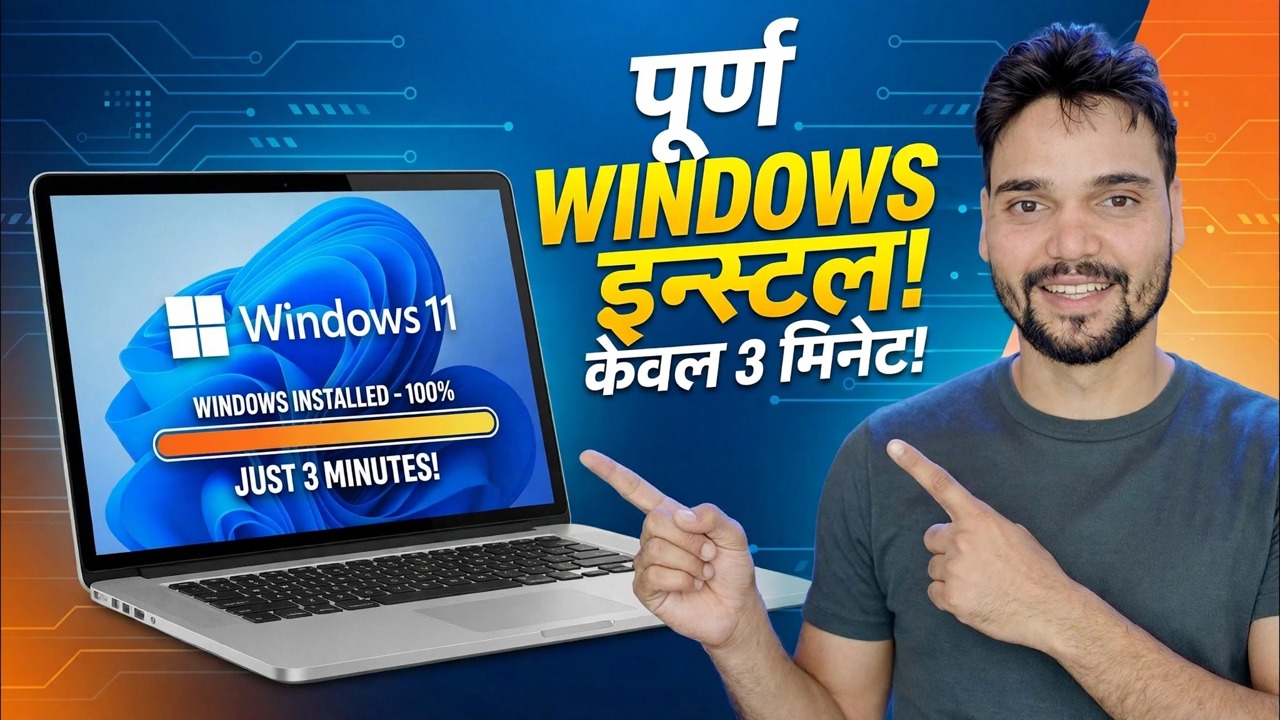
केवल ३ मिनेटमा पूरा विन्डोज स्थापना गर्नुहोस् ⚡
त्यहाँ कुनै जादुई स्थापनाकर्ता छैन - त्यहाँ तैनाती छ। तपाइँ एक पटक ढिलो सोच्नुहोस् र उत्तर फाइल वा तयार छविको रूपमा बचत गर्नुहोस्; त्यस पछि, प्रत्येक स्थापना भनेको केवल मेसिनले फाइलहरू प्रतिलिपि गर्ने र विस्तार गर्ने फाइलहरू जति छिटो यसको SSD ले अनुमति दिन्छ, र त्यो चरण वास्तविक रूपमा द्रुत हार्डवेयरमा केही मिनेटमा समाप्त हुन सक्छ।
📑अध्यायहरू
- सामान्य स्थापना किन ढिलो हुन्छ — र छिटो विधि वास्तवमा के हो
- रुट A — उत्तर फाइल जसले तपाइँको लागि क्लिक गर्छ
- रुट B — सन्दर्भ पीसीमा एउटा उत्तम विन्डोज बनाउनुहोस्।
- Sysprep Generalize — एउटा छविलाई प्रतिलिपि गर्न सुरक्षित बनाउने चरण
- एकल छवि फाइलमा सम्पन्न निर्माणलाई क्याप्चर गर्नुहोस्
- लक्षित पीसीमा छवि लागू गर्नुहोस् — केही मिनेटको चरण
- पहिलो बुट, ड्राइभरहरू, सक्रियता र अद्यावधिकहरू - काम जुन अझै बाँकी छ
- तपाईलाई कुन रुट मिल्छ, र इमानदार कुल समय
📋 सिंहावलोकन र चरण-दर-चरण गाइड
विधि: एक पटक तयारी गर्नुहोस्, छिटो डिप्लोय गर्नुहोस्
सामान्य विन्डोज स्थापनाले आधा घण्टाको लागि प्रश्नहरूको जवाफ दिन्छ। एक तयार स्थापनाले कुनै पनि जवाफ दिदैन - प्रत्येक जवाफ पहिले नै तपाईंको डेस्कमा, एक पटक दिइयो। त्यो तयारी सम्पूर्ण चाल हो, र प्रत्येक द्रुत स्थापना पछि दुईवटा दस्तावेज मार्गहरू छन्: एउटा उत्तर फाइल जसले सेटअपलाई ध्यान नदिई चलाउन दिन्छ, र एउटा तयार गरिएको छवि जुन सीधै डिस्कमा लागू हुन्छ। दुबै मार्गहरूले ढिलो कामलाई तयारी दिनमा लैजान्छ; स्थापना आफैमा द्रुत प्रतिलिपि चरण मात्र हो।
रुट A: USB मा उत्तर फाइल
एक मानक स्थापना USB लाई पहिले नै थाहा छ कसरी काम नगर्ने। जब Windows सेटअप सुरु हुन्छ, यसले USB ड्राइभको रूटमा autounattend.xml नामको फाइल खोज्छ। यदि यसले एउटा फेला पार्छ भने, यसले सोध्नुको सट्टा तपाइँको पूर्व-लिखित उत्तरहरू पढ्छ: भाषा र किबोर्ड, कुन डिस्क प्रयोग गर्ने र यसलाई कसरी विभाजन गर्ने, उत्पादन कुञ्जी स्क्रिन छोड्ने कि नगर्ने, र खाता स्क्रिनहरू र गोपनीयता टगलहरू जस्ता पहिलो-चलाउने विकल्पहरू। फाइल सादा XML पाठ हो - माइक्रोसफ्टले यसलाई नि: शुल्क ADK टूलकिटबाट विन्डोज प्रणाली छवि प्रबन्धकसँग बनाउँछ, तर सावधानीपूर्वक लेखिएको पाठ फाइलले समान काम गर्दछ। फाइल हटाउनुहोस् र उही USB सामान्य अन्तरक्रियात्मक स्थापनामा जान्छ।
autounattend.xml लाई मेसिनको कुञ्जी जस्तै व्यवहार गर्नुहोस्, हानिरहित सेटिङ फाइल होइन — र सधैं यसलाई स्पेयर मेसिन वा भर्चुअल मेसिनमा परीक्षण गर्नुहोस्, किनभने गलत डिस्क सेटिङले बिना सोधी गलत विभाजनलाई मेटाउन सक्छ।रुट B: सन्दर्भ विन्डोज निर्माण गर्नुहोस्
दोस्रो मार्गले लगभग पूरै सेटअप छोड्छ। पहिले, Microsoft बाट मानक Windows ISO प्रयोग गरेर सन्दर्भ पीसीमा एउटा उत्तम विन्डोज निर्माण गर्नुहोस्: यसलाई सफासँग स्थापना गर्नुहोस्, यसलाई पूर्ण रूपमा अद्यावधिक गर्नुहोस्, र तपाइँका मेसिनहरूलाई चाहिने साधारण एपहरू थप्नुहोस्। सन्दर्भ निर्माणलाई दुबला राख्नुहोस् — क्याप्चर गर्नु अघि आफ्नो व्यक्तिगत प्रयोगकर्ता खाताहरू र डेटा हटाउनुहोस्, किनकि छविमा बाँकी रहेका सबै कुरा तपाईंले यसलाई प्रयोग गर्ने प्रत्येक पीसीमा आउँछ।
सिस्प्रेपसँग सन्दर्भ पीसीलाई सामान्य बनाउनुहोस्
क्याप्चर गरिएको छवि तपाईको काम गर्ने पीसीको कच्चा क्लोन मात्र हुन सक्दैन। प्रत्येक विन्डोज स्थापनाले मेसिन-विशिष्ट पहिचान बोक्छ — एक अद्वितीय सुरक्षा ID, कम्प्युटर नाम, हार्डवेयर-विशेष सेटअप अवस्था। अन्य मेसिनहरूको लागि छवि तयार गर्न माइक्रोसफ्टको समर्थित तरिका Sysprep हो। यसलाई C:\Windows\System32\Sysprep बाट चलाउनुहोस्:
sysprep.exe /generalize /oobe /shutdownGeneralize strips the machine-specific parts so each new PC generates its own identity on first boot; your applications, files and settings stay — those are exactly what the image exists to carry. Deploying an unprepared duplicate is the shortcut that causes the classic problems: identical machine identities on a network, odd update behaviour and activation confusion.
DISM मार्फत छवि खिच्नुहोस्
तपाईँको विन्डोज स्थापना USB (वा अर्को WinPE बुट ड्राइभ) बाट सन्दर्भ पीसी बुट गर्नुहोस् ताकि स्थापित विन्डोज आफैं चलिरहेको छैन, कमाण्ड प्रम्प्ट खोल्नुहोस्, र DISM मार्फत यसको विन्डोज विभाजनलाई एकल छवि फाइलमा खिच्नुहोस्:
dism /Capture-Image /ImageFile:D:\golden.wim /CaptureDir:C:\ /Name:"Golden"Check the drive letters in this boot environment before you run it — they are often different from the letters the installed Windows uses, so confirm which letter holds the Windows folder and which holds the drive you are saving the image to.
लक्ष्य पीसीमा छवि लागू गर्नुहोस्
प्रत्येक लक्षित पीसीमा, USB बाट बुट गर्नुहोस्, डिस्क विभाजन गर्नुहोस् (एक प्रणाली विभाजन र विन्डोज विभाजन), र छविलाई Windows विभाजनमा विस्तार गर्नुहोस्:
dism /Apply-Image /ImageFile:D:\install.wim /Index:1 /ApplyDir:C:\Then write the boot files so the machine starts from the new Windows:
bcdboot C:\WindowsThe apply step is a straight file copy at SSD speed — this is the phase that fits inside a few minutes on fast hardware. There is no per-screen waiting because there are no screens. Restart, and Windows finishes its first-boot preparation on that machine and lands on the desktop.
समाप्त: पहिलो बुट, ड्राइभरहरू, सक्रियता, अद्यावधिकहरू
डेस्कटपमा छिट्टै पुग्नु भनेको समाप्त भएको पीसी जस्तै होइन। कुनै पनि मार्ग पछि, तीन चीजहरू अझै पनि आफ्नो पालो चाहिन्छ, र कुनै पनि इमानदार गाइडले तिनीहरूलाई छोड्दैन:
ड्राइभरहरू। Windows ले एउटा ठूलो बिल्ट-इन ड्राइभर लाइब्रेरी बोक्छ र Windows Update बाट धेरै कुराहरू ल्याउँछ, तर एक विशिष्ट ल्यापटपको प्रकार्य कुञ्जीहरू, फिंगरप्रिन्ट रिडर वा असामान्य भण्डारण नियन्त्रकलाई निर्माताको ड्राइभर प्याक चाहिन्छ।
सक्रियकरण। छवि र उत्तर फाइलमा कुनै इजाजतपत्र छैन। प्रत्येक मेसिन आफ्नै कुञ्जी वा आफ्नै डिजिटल इजाजतपत्रको साथ सक्रिय हुन्छ, ठ्याक्कै ढिलो स्थापनाको साथ।
अद्यावधिकहरू। तयार गरिएको छवि यो क्याप्चर भएको दिनको रूपमा मात्र हालको हुन्छ, त्यसैले डिप्लोयमेन्ट पछि चलाइएको पहिलो विन्डोज अपडेट कार्यको अंश हो, वैकल्पिक अतिरिक्त होइन।
🏷️Topic Search Variables & Keywords
🎙️ फुल ट्रान्सक्रिप्ट — विस्तार गर्न ट्याप गर्नुहोस्
यस भिडियोको लागि ट्रान्सक्रिप्ट स्रोत पृष्ठबाट लोड गर्न सकिएन जब यो ट्यूटोरियल तयार भयो, त्यसैले कुनै पनि ट्रान्सक्रिप्ट पाठ यहाँ देखाइएको छैन सट्टा केहि गलत छाप्ने जोखिम। पूर्ण बोलिएको वाकथ्रुको लागि माथिको भिडियो हेर्नुहोस्, र यस पृष्ठमा चरण-दर-चरण गाइड पालना गर्नुहोस्।
❓ बारम्बार सोधिने प्रश्नहरू
के यो ट्यूटोरियल 100% पछ्याउन नि:शुल्क छ?
हो! प्राविधिक अंशुद्वारा प्रदर्शन गरिएका सबै गाइड र विधिहरू नि:शुल्क, कानुनी र शैक्षिक स्रोतहरू प्रयोग गर्छन्।
के शुरुवातकर्ताहरूले यो गाइड पछ्याउन सक्छन्?
बिल्कुल! प्रत्येक चरणलाई विस्तृत निर्देशनहरूको साथ स्क्रिनमा प्रदर्शन गरिएको छ ताकि जो कोहीले सजिलैसँग पछ्याउन सक्छन्।
म अड्किएमा प्रश्नहरू कहाँ सोध्न सक्छु?
YouTube भिडियोमा सीधा टिप्पणी छोड्नुहोस्, र हाम्रो समुदाय र प्राविधिक अंशुले तपाईंलाई मद्दत गर्नेछ।
🚀 YouTube मा पूरा ट्यूटोरियल हेर्नुहोस्
🚀 YouTube मा पूरा चरण-दर-चरण भिडियो ट्यूटोरियल हेर्नुहोस्: https://www.youtube.com/watch?v=YBm4615N7xo
IT समर्थन, Windows समस्या निवारण, र सर्भर व्यवस्थापनको लागि प्राविधिक अंशुको सदस्यता लिनुहोस्।
▶️ पूरा भिडियो हेर्नुहोस्