VMware ESXi स्थापनामा चरण-दर-चरण Synology NAS
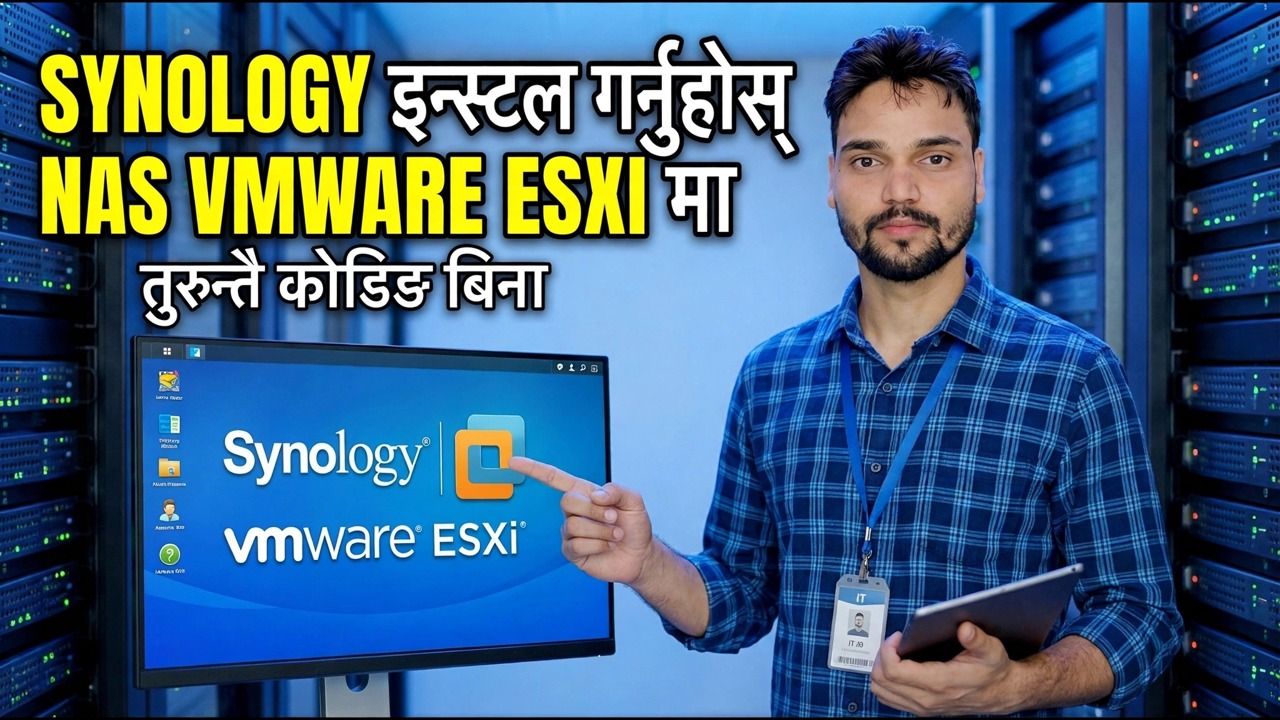
VMware ESXi भर्चुअल मेसिन भित्र Synology DSM चलाउनुहोस् — बुटलोडर डिस्क, डाटा डिस्क, वेब सहायक स्थापना र भण्डारण पूल, इमानदार इजाजतपत्र र अद्यावधिक सीमाहरू स्पष्ट रूपमा भनिएको छ।
📑अध्यायहरू
- तपाईले के निर्माण गरिरहनु भएको छ — DSM भर्चुअल मेसिन भित्र, र इमानदार सीमाहरू
- ESXi होस्ट र तपाईलाई चाहिने दुई फाइलहरू तयार गर्दै
- भर्चुअल मेसिन सिर्जना गर्दै
- बुटलोडर डिस्क र डाटा डिस्कहरू सही क्रममा संलग्न गर्दै
- नेटवर्क एडाप्टर छनोट र पहिलो बुट
- find.synology.com मार्फत NAS खोज्दै र वेब सहायकमा DSM स्थापना गर्दै
- भण्डारण पोखरी र पहिलो साझा फोल्डर सिर्जना गर्दै
- भर्चुअल DSM लाई जीवित राख्ने अद्यावधिक नियम
📋 सिंहावलोकन र चरण-दर-चरण गाइड
तपाईले के बनाउँदै हुनुहुन्छ बुझ्नुहोस्
तपाईं सामान्य तरिकाले Synology उत्पादन स्थापना गरिरहनु भएको छैन। DSM सामान्यतया Synology हार्डवेयरमा मात्र पठाइन्छ। यो विधिले सानो सामुदायिक बुटलोडर छवि प्रयोग गरेर ESXi भर्चुअल मेसिन भित्र DSM बुट गर्छ जसले VM लाई Synology बक्स जस्तै प्रस्तुत गर्दछ, र त्यसपछि Synology को आधिकारिक डाउनलोड केन्द्रबाट डाउनलोड गरिएको वास्तविक DSM प्रणाली फाइल (.pat फाइल) स्थापना गर्दछ। निर्माणमा तीन गतिशील भागहरू छन्: ESXi भर्चुअल मेसिन, बुटलोडर डिस्क जसले DSM सुरु गर्छ, र डाटा डिस्कहरू जसले तपाईंको फाइलहरू समात्छ।
ESXi होस्ट र फाइलहरू तयार गर्नुहोस्
तपाईंलाई पर्याप्त नि:शुल्क स्रोतहरू सहितको काम गर्ने ESXi होस्ट चाहिन्छ: न्यूनतम 2 vCPU र 2 GB RAM जुन तपाईंले VM (4 GB RAM बढी सहज छ), साथै डाटा डिस्कहरूको लागि भण्डारण गर्न सक्नुहुन्छ। सुरु गर्नु अघि, तीन चीजहरू सङ्कलन गर्नुहोस्: DSM मोडेलको लागि समुदाय बुटलोडर छवि र तपाईंले चलाउने योजना गर्नुभएको संस्करण परिवार; Synology को आधिकारिक डाउनलोड केन्द्रबाट मिल्दो DSM .pat स्थापनाकर्ता फाइल — बुटलोडर र DSM संस्करण एक जोडी हुनुपर्दछ जुन सँगै काम गर्न जानिन्छ; र एउटै नेटवर्कमा ब्राउजर, चरण 6 मा खोज र सेटअप पृष्ठहरूको लागि।
भर्चुअल मेसिन सिर्जना गर्नुहोस्
ESXi वेब क्लाइन्टमा VM सिर्जना गर्नुहोस् / दर्ता गर्नुहोस् → नयाँ भर्चुअल मेसिन सिर्जना गर्नुहोस् छनौट गर्नुहोस्। Linux / अन्य Linux 64-bit को एक अतिथि OS परिवार छान्नुहोस् — DSM एउटा Linux-आधारित प्रणाली हो र यो टेम्प्लेटले यसलाई मिल्दो भर्चुअल हार्डवेयर दिन्छ। सुरु गर्न VM 2 vCPU र 2-4 GB RAM दिनुहोस्; VM पावर बन्द हुँदा तपाइँ दुबै पछि बढाउन सक्नुहुन्छ। पहिलो दिन यसलाई ठूलो नगर्नुहोस् — प्रयोगशाला DSM मामूली स्रोतहरूमा खुसीसाथ निष्क्रिय हुन्छ, र होस्टसँग सामान्यतया अन्य VM हरू हुन्छन्।
बुटलोडर र डाटा डिस्कहरू दायाँ क्रममा संलग्न गर्नुहोस्
यो सबैभन्दा असफल स्थापनाहरू गलत हुने चरण हो। बुटलोडर छवि डेटास्टोरमा अपलोड गर्नुहोस् र यसलाई पहिलो SATA डिस्क (SATA 0:0) को रूपमा संलग्न गर्नुहोस्। यो सानो छ र यसले तपाइँका फाइलहरू कहिल्यै समात्दैन - यसले DSM मात्र सुरु गर्छ। तपाईंको डाटा डिस्कहरू पछि थप्नुहोस्, एउटै SATA नियन्त्रकमा (SATA 0:1, SATA 0:2) - दुई डाटा डिस्कहरूले तपाईंलाई पछि मिरर गरिएको पूल बनाउन दिन्छ। बुट अर्डर सेट गर्नुहोस् ताकि बुटलोडर डिस्क पहिले, हरेक पटक बुट होस्।
नेटवर्क एडाप्टर र पहिलो बुट
तपाईंको सामान्य LAN ले प्रयोग गर्ने भर्चुअल स्विच वा पोर्ट समूहमा VM संलग्न गर्नुहोस्, ताकि तपाईंको PC यसमा पुग्न सक्छ। सुरक्षित एडाप्टर छनोट हो E1000E, जसलाई DSM ले यसको निर्मित ड्राइभरहरूसँग पहिचान गर्छ। VMXNET 3 कागजमा छिटो छ तर तपाईले चलाउनु भएको DSM निर्माणमा ड्राइभर समावेश भएमा मात्र काम गर्दछ — यदि NAS नेटवर्कमा कहिल्यै देखा पर्दैन भने, एडाप्टर प्रकार जाँच गर्न पहिलो कुरा हो। VM मा पावर गर्नुहोस् र कन्सोल हेर्नुहोस्: बुटलोडर चल्छ, त्यसपछि DSM को कर्नेल लिन्छ। यसलाई पहिलो बुटमा केही मिनेट दिनुहोस्।
NAS फेला पार्नुहोस् र DSM स्थापना गर्नुहोस्
एउटै नेटवर्कको PC बाट, ब्राउजरमा यो ठेगाना खोल्नुहोस्, वा Synology सहायक डेस्कटप उपकरण प्रयोग गर्नुहोस्:
find.synology.comThe new system appears as a Not installed device. Connect to it and the Web Assistant asks for the DSM installer: upload the .pat file you downloaded in Step 2. The install formats the system partitions on the data disks and takes roughly ten minutes, followed by a reboot. After that you create the admin account, name the server, and — this matters — skip or delay automatic DSM updates when the setup wizard offers them, for the reason in Step 8.
भण्डारण पूल र पहिलो साझा फोल्डर सिर्जना गर्नुहोस्
खोल्नुहोस् भण्डारण प्रबन्धक र डाटा डिस्कबाट भण्डारण पूल सिर्जना गर्नुहोस्। दुई डिस्कहरूसँग, SHR वा RAID 1 ले तपाईंलाई एक-डिस्क दोष सहिष्णुता दिन्छ; एउटा डिस्कको साथ तपाईले क्षमता पाउनुहुन्छ र कुनै सुरक्षा छैन। त्यसपछि भोल्युम र तपाइँको पहिलो साझा फोल्डर सिर्जना गर्नुहोस्। केही परीक्षण फाइलहरू प्रतिलिपि गर्नुहोस्, एक पटक VM रिबुट गर्नुहोस्, र सबै कुरा आफैंमा फिर्ता आउँछ भनेर पुष्टि गर्नुहोस् — तपाईंले रिबुट-परीक्षण नगरेको प्रयोगशाला तपाईंसँग अहिलेसम्म नभएको प्रयोगशाला हो।
तपाईं टाढा जानु अघि अद्यावधिक नियम सेट गर्नुहोस्
यस ल्याबलाई जीवित राख्ने नियमको साथ समाप्त गर्नुहोस्: कन्ट्रोल प्यानल → अपडेट र रिस्टोर मा, स्वचालित DSM अद्यावधिकहरू बन्द गर्नुहोस्। वास्तविक Synology हार्डवेयर मा एक अद्यावधिक नियमित छ; भर्चुअलाइज्ड स्थापनामा, नयाँ DSM संस्करणले बुटलोडरले अनुकरण गर्नुपर्ने कुरा परिवर्तन गर्न सक्छ, र NAS ले पछि बुट नहुन सक्छ। जानाजानी मात्र अपडेट गर्नुहोस्: पहिले VM स्न्यापसट गर्नुहोस्, तपाईंको बुटलोडरले लक्षित DSM संस्करण, अपडेट, र परीक्षणलाई समर्थन गर्दछ भनेर जाँच गर्नुहोस्।
🏷️Topic Search Variables & Keywords
🎙️ फुल ट्रान्सक्रिप्ट — विस्तार गर्न ट्याप गर्नुहोस्
चरण-दर-चरण समस्या निवारण मार्गनिर्देशन र समाधानहरू - VMWARE ESXI मा SYNOLOGY NAS तुरुन्तै कोडिङ बिना स्थापना गर्नुहोस्। प्राविधिक अंशु द्वारा अन-स्क्रिन प्रदर्शन।
एक VMware ESXi भर्चुअल मेसिन भित्र Synology DSM चलाउनुहोस् — बुटलोडर डिस्क, डाटा डिस्क, वेब सहायक स्थापना र भण्डारण पूल, इमानदार इजाजतपत्र र अद्यावधिक सीमाहरू स्पष्ट रूपमा भनिएको छ।
(ट्रान्सक्रिप्ट यहाँ स्रोत पृष्ठमा समाप्त हुन्छ)
❓ बारम्बार सोधिने प्रश्नहरू
के यो ट्यूटोरियल 100% पछ्याउन नि:शुल्क छ?
हो! प्राविधिक अंशुद्वारा प्रदर्शन गरिएका सबै गाइड र विधिहरू नि:शुल्क, कानुनी र शैक्षिक स्रोतहरू प्रयोग गर्छन्।
के शुरुवातकर्ताहरूले यो गाइड पछ्याउन सक्छन्?
बिल्कुल! प्रत्येक चरणलाई विस्तृत निर्देशनहरूको साथ स्क्रिनमा प्रदर्शन गरिएको छ ताकि जो कोहीले सजिलैसँग पछ्याउन सक्छन्।
म अड्किएमा प्रश्नहरू कहाँ सोध्न सक्छु?
YouTube भिडियोमा सीधा टिप्पणी छोड्नुहोस्, र हाम्रो समुदाय र प्राविधिक अंशुले तपाईंलाई मद्दत गर्नेछ।
🚀 YouTube मा पूरा ट्यूटोरियल हेर्नुहोस्
🚀 YouTube मा पूरा चरण-दर-चरण भिडियो ट्यूटोरियल हेर्नुहोस्: https://www.youtube.com/watch?v=egMIhvva7Fs
IT समर्थन, Windows समस्या निवारण, र सर्भर व्यवस्थापनको लागि प्राविधिक अंशुको सदस्यता लिनुहोस्।
▶️ पूरा भिडियो हेर्नुहोस्