Los het probleem met de stroomaansluiting van de TFT-monitor op als een professional 🔥 Volledige reparatiegids
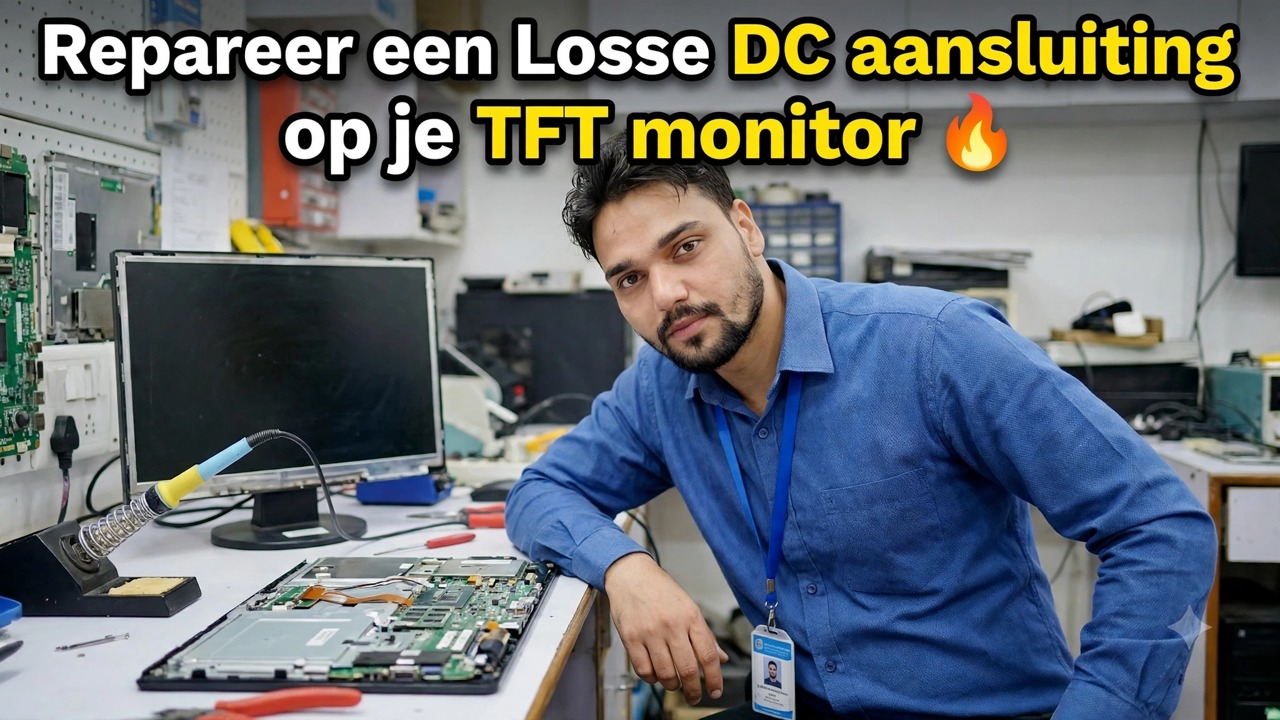
Een TFT-monitor die niet kan worden ingeschakeld, wordt vaak gedood door een klein onderdeel: een losse of beschadigde gelijkstroomaansluiting. Deze handleiding repareert het als een professional: bewijs dat de aansluiting defect is, open de monitor veilig, desoldeer de oude connector, soldeer een nieuwe en test de spanning, in plaats van de hele monitor te vervangen.
📑Hoofdstukken
- Waarom een losse of defecte stroomaansluiting ervoor zorgt dat een goede monitor geen stroom krijgt
- Bewijzen dat de aansluiting defect is: controle van de adapterspanning en de wiebeltest
- Veiligheid staat voorop: de stekker uit het stopcontact halen, het bord laten ontladen en de monitor openen
- Inspectie van de printplaat: losse socket, koude soldeerverbindingen en beschadigde sporen
- De beschadigde DC-aansluiting van het bord verwijderen
- Het plaatsen en solderen van de nieuwe stroomconnector
- Het testen van de spanning na de reparatie
- Hermontage en de laatste stroomtest: controleer of de stroom is hersteld
📋 Overzicht en stapsgewijze handleiding
Bewijs dat de krik defect is voordat je iets opent
Geen stroom betekent niet automatisch een slechte aansluiting; de adapter kan ook kapot gaan en de twee fouten zien er van buitenaf identiek uit. Controleer eerst de adapter zelf: stel de multimeter in op gelijkspanning en meet de uitgangsstekker van de adapter. Als hij de spanning levert die op het label van de adapter staat, is de adapter in orde. Doe dan de wiebeltest: terwijl de adapter op de monitor is aangesloten, beweegt u de stekker voorzichtig in het stopcontact. Als de aan/uit-LED flikkert, of de monitor ontwaakt en uitvalt terwijl de stekker beweegt, is de verbinding in de aansluiting verbroken of los. Dat is de defecte aansluiting en het is de moeite waard om deze te repareren. Gereedschap dat bij deze reparatie wordt gebruikt: soldeerbout, soldeerdraad, vloeimiddel, multimeter, schroevendraaierset en een vervangende DC-aansluiting.
Veiligheid eerst: ontkoppel alles en laat het bord ontladen
Pas als de monitor volledig is losgekoppeld en tijd heeft gehad om te ontladen, mag er een schroef loskomen. Deze ene gewoonte onderscheidt een professionele reparatie van een riskante reparatie.
Open de monitor en bereik het bord
Leg de monitor met de voorkant naar beneden op een zachte doek, zodat er geen krassen op het scherm komen. Verwijder de standaard als deze is gemonteerd en verwijder vervolgens de schroeven van de achterkant met de schroevendraaierset. Houd de schroeven op volgorde, omdat monitorschroeven vaak verschillende lengtes hebben. De achtercover wordt meestal vastgehouden door plastic clips en schroeven: werk voorzichtig langs de randen en laat de clips voorzichtig opengaan in plaats van ze te forceren, zodat de cover niet barst. Zoek binnenin het bord met de DC-voedingsaansluiting; deze bevindt zich op de plek waar de adapterstekker de behuizing binnengaat. Maak een foto van de kabelverbindingen voordat u iets loskoppelt, zodat het opnieuw in elkaar zetten nooit giswerk is.
Inspecteer de printplaat rond de stroomaansluiting
Kijk nu goed naar de aansluiting en de soldeerverbindingen op de printplaat. De klassieke tekortkomingen zijn allemaal zichtbaar: de fitting voelt los aan en beweegt bij aanraking, de soldeerverbindingen rond de pinnen zijn gebarsten, of de verbindingen zien er dof en korrelig uit in plaats van glad en glanzend - een koude soldeerverbinding die niet meer goed geleidt na jarenlang aan de stekker te hebben geduwd en getrokken. Controleer ook op opgeheven koperen kussentjes, beschadigde rupsbanden en verbrande of verkleurde plekken rond de krik. Als het lichaam en de pinnen van de krik intact zijn en alleen de verbindingen kapot zijn gegaan, kan het opnieuw solderen van de verbindingen de verbinding herstellen; als de aansluiting gebarsten is, de pinnen gebroken zijn of de aansluiting losgesleten is, moet de aansluiting zelf vervangen worden — dat zijn de volgende twee stappen.
Desoldeer en verwijder de beschadigde DC-aansluiting
Verwarm elke soldeerverbinding van de oude aansluiting met de soldeerbout totdat het soldeer smelt, en maak de pinnen een voor een los. Een vleugje vloeimiddel zorgt ervoor dat het oude soldeer weer gaat vloeien en netjes loskomt. Werk geduldig en voorzichtig: door een pin te forceren die nog vastgesoldeerd is, kan het koperen plaatje van het bord worden getild en kan een kleine reparatie in een grote worden veranderd. Zodra elke pin vrij is, tilt u de beschadigde aansluiting van het bord en maakt u de pads en gaten schoon, zodat de nieuwe connector plat kan zitten. Vergelijk de nieuwe vervangende aansluiting met de oude voordat u verder gaat: de pin-indeling en behuizingsgrootte moeten overeenkomen met het origineel.
Plaats en soldeer de nieuwe voedingsconnector
Plaats de nieuwe DC-aansluiting in het bord, zodat deze vlak en recht in de opening van de behuizing zit, en soldeer vervolgens elke pin met het strijkijzer en de soldeerdraad. Let op de polariteit: de vervanging moet precies zo worden aangesloten als het origineel - bij de meeste adapters is de middelste pin positief, en de markeringen op het bord en de positie van de oude aansluiting zijn uw referentie. Een goede joint ziet er glad en glanzend uit en omsluit de pin volledig; een dof, bobbelig gewricht is een koud gewricht dat weer kapot gaat. Controleer zorgvuldig of er geen twee pinnen met elkaar zijn verbonden door een verdwaalde soldeerbrug, en druk zachtjes op de gemonteerde aansluiting. Hij moet stevig aanvoelen, zonder enige beweging.
Test de spanning, zet hem vervolgens weer in elkaar en herstel de stroom
Bewijs voordat u de monitor sluit de reparatie: sluit de adapter aan en bevestig met de multimeter dat de juiste spanning nu het bord bereikt via de nieuwe aansluiting - en dat deze stabiel blijft als de stekker heen en weer wordt bewogen, wat precies de test is die vóór de reparatie mislukte. De voedings-LED moet oplichten en blijven branden. Als de spanning aanwezig en stabiel is, koppelt u de stroom weer los, plaatst u de kabels van uw foto terug, sluit u de achterklep en plaatst u de schroeven terug. Sluit vervolgens een signaalkabel aan en laat de monitor een tijdje normaal werken; de stroom is hersteld en de reparatie is voltooid.
🏷️Topic Search Variables & Keywords
🎙️ Volledig transcript: tik om uit te vouwen
Wanneer u de verantwoordelijke persoon bent in de IT, hoeft u hier niet alles af te handelen. Het kan het netwerk zijn, het kan de server zijn, het kan de hardware zijn, het kan de software zijn – wat dan ook. Als je dat allemaal doet, zou je bijna alles moeten weten. Of je het doet of niet, hangt van jou af, maar de problemen die we meestal tegenkomen: ons hele team bekijkt alles en lost het op. Oké?
(transcriptie eindigt hier op de bronpagina)
❓ Veelgestelde vragen
Is deze tutorial 100% gratis te volgen?
Ja! Alle handleidingen en methoden die door Technical Anshu worden gedemonstreerd, maken gebruik van gratis, legale en educatieve bronnen.
Kunnen beginners deze handleiding volgen?
Absoluut! Elke stap wordt op het scherm gedemonstreerd met gedetailleerde instructies, zodat iedereen ze gemakkelijk kan volgen.
Waar kan ik vragen stellen als ik vastloop?
Laat een reactie achter op de YouTube-video, en onze community en Technical Anshu helpen je verder.
🚀 Bekijk de volledige tutorial op YouTube
🚀 Bekijk de volledige stapsgewijze video-tutorial op YouTube: https://www.youtube.com/watch?v=Jwg-O4Zyd8k
Abonneer u op Technische Anshu voor IT-ondersteuning, probleemoplossing voor Windows en serverbeheer.
▶️ Bekijk de volledige video