Malwarebytes brannmurkontroll
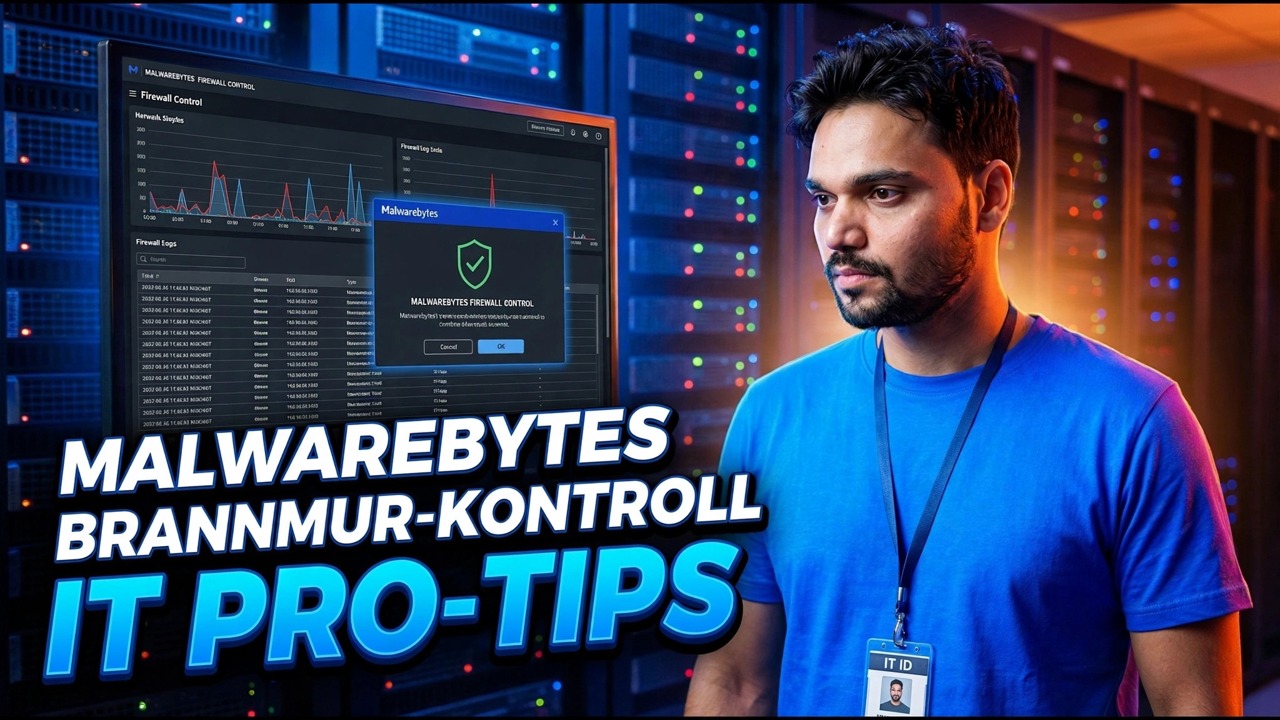
Windows Defender-brannmur fungerer, men de avanserte innstillingene forvirrer nesten alle. I denne videoen bruker Technical Anshu Malwarebytes Windows-brannmurkontroll for å administrere den samme brannmuren fra ett enkelt dashbord – profiler, regler, appblokkering, tilkoblingslogger og en passordlås.
📑Kapitler
- 00:00 — Oversikt over enkel administrering av Windows-brannmur
- 00:05 – Hvorfor Windows-brannmur kan være forvirrende
- 00:28 — Introduksjon til Malwarebytes Windows-brannmurkontroll
- 00:30 – Slik laster du ned og installerer brannmurkontroll
- 00:45 — Utforsk brannmurkontrolldashbordet og -profilene
- 01:01 – Opprette, importere og eksportere brannmurregler
- 01:12 — Blokkering av programmer med høyreklikk
- 01:37 — Blokkering av apper etter protokoll eller domene
- 01:53 — Vise brannmurtilkoblingslogger
- 02:06 — Sikring av brannmurinnstillinger med et passord
📋 Oversikt og trinn-for-trinn-veiledning
Start med problemet – Windows-brannmuren er forvirrende
Hvis du er ny på Windows, eller til og med en vanlig bruker, kan Windows Defender-brannmuren føles forvirrende. Ved første øyekast ser det enkelt ut, men i det øyeblikket du åpner de avanserte innstillingene blir det vanskelig – å sette opp inngående og utgående forbindelser der kan føles overveldende. Det er akkurat det problemet denne videoen løser: i stedet for å kjempe mot den innebygde konsollen, administrerer du brannmuren gjennom et mye enklere verktøy.
Last ned og installer Malwarebytes Windows-brannmurkontroll
Verktøyet som brukes i videoen er Malwarebytes' Windows-brannmurkontroll, et lite verktøy for å administrere Windows-brannmurinnstillingene. Som Anshu sier i videoen, er nedlastingslenken i videoens beskrivelse - last den ned derfra og installer den som et vanlig Windows-program. Når det er installert, åpnes verktøyet med en enkel oversiktsskjerm i stedet for den overfylte Windows-brannmurkonsollen.
Utforsk dashbordet og velg en filtreringsprofil
På dashbordet kan du med et blikk se hva som blir blokkert. Herfra velger du filtreringsprofilen - hvor strengt brannmuren skal behandle programmer som prøver å koble seg til. Verktøyets profiler går fra høy filtrering ned til ingen filtrering, og hvis du ikke vil ha noen filtrering i det hele tatt, er det alternativet der også. Alt kan administreres fra dette ene punktet, og det er det som gjør det så enkelt sammenlignet med Windows-konsollen.
Opprett, importer og eksporter brannmurregler
Deretter går videoen over til brannmurregler – tillat og blokker oppføringene som bestemmer hvilke programmer og tilkoblinger som kommer gjennom. Fra verktøyet kan du lage dine egne regler, importere et klart sett med regler og eksportere reglene til en fil. Eksportering er den delen mange hopper over: den sikkerhetskopierer hele oppsettet ditt, så etter en Windows-installering eller på en annen PC kan du importere de samme reglene i stedet for å bygge dem på nytt fra null.
Blokker en applikasjon med et høyreklikk
Den raskeste jobben i hele verktøyet: Når et program ikke skal få lov til å koble seg til, trenger du ikke å grave gjennom de avanserte Windows-brannmurskjermene og skrive baner for hånd. Som vist i videoen kan du blokkere en applikasjon med et enkelt høyreklikk - velg programmet, blokker det, og regelen opprettes for deg. Den samme enkle ruten fungerer når du senere vil tillate den igjen.
Blokker apper etter protokoll eller domene
Noen ganger er det for mye å blokkere hele programmet – du vil kanskje bare blokkere én type trafikk fra det, eller stoppe det fra å nå en bestemt destinasjon. Videoen viser den finere kontrollen dette verktøyet gir deg: blokkering av apper etter protokoll eller domene, slik at en regel kan målrette nøyaktig den tilkoblingen du ikke vil ha i stedet for å kutte programmet helt.
Se brannmurtilkoblingsloggene
For å vite hva PC-en din faktisk gjør på nettverket, åpne tilkoblingsloggene. De viser hvilke programmer som oppretter tilkoblinger og hvilke som ble blokkert, så i stedet for å gjette hvorfor en app ikke kobler til – eller lurer på hva et program gjør i bakgrunnen – kan du sjekke loggen og se den direkte. Dette er også det første stedet du skal se når en blokkeringsregel oppfører seg annerledes enn du forventet.
Sikre brannmurinnstillingene med et passord
Det siste trinnet i videoen: Når profilene og reglene dine er satt slik du vil ha dem, beskytt dem. Verktøyet lar deg sikre brannmurinnstillingene med et passord, slik at en annen bruker av PC-en – eller et bortkommen program – ikke kan endre reglene dine eller slå av filtrering. Angi passordet, oppbevar det et trygt sted, og brannmuroppsettet forblir akkurat slik du la det.
🏷️Topic Search Variables & Keywords
🎙️ Full transkripsjon – trykk for å utvide
Hei folkens, det er Ansar her hos dere i dag. Så hvis du er en ny til å bruke Windows eller bare en vanlig bruker som samhandler med det, kan du oppleve at Windows Defender-brannmuren til tider kan være litt forvirrende. Det er virkelig forvirrende fordi det ved første øyekast virker enkelt, men hvis du klikker på avanserte innstillinger, blir det litt vanskelig. Hvis du trenger å sette opp inngående og utgående forbindelser, kan det føles litt overveldende. Så hvordan kan vi gjøre dette enklere? I dagens video skal vi snakke om det.
For å forenkle ting for brukerne våre kommer vi til å bruke Malwarebytes' Windows-brannmurkontroll, som er et veldig effektivt verktøy for å administrere brannmurinnstillingene dine. Du finner enkelt lenken i beskrivelsen under denne videoen, hvor du kan laste den ned direkte. Når du har installert den, får du en enkel oversikt som dette. Og hvis vi ser på dashbordet, bør det se omtrent slik ut.
Når det gjelder profiler, kan du bare velge her. Alt om hva som blir blokkert vil vises her. Hvis du ikke vil angi noen filtrering i det hele tatt, finner du et enkelt alternativ tilgjengelig her. Du kan administrere alt fra dette punktet, og det er ganske enkelt.
(transkripsjon slutter her på kildesiden)
❓ Ofte stilte spørsmål
Er denne opplæringen 100 % gratis å følge?
Ja! Alle veiledninger og metoder demonstrert av Technical Anshu bruker gratis, juridiske og pedagogiske ressurser.
Kan nybegynnere følge denne veiledningen?
Absolutt! Hvert trinn er demonstrert på skjermen med detaljerte instruksjoner slik at alle enkelt kan følge med.
Hvor kan jeg stille spørsmål hvis jeg står fast?
Legg igjen en kommentar direkte på YouTube-videoen, så hjelper fellesskapet vårt og Technical Anshu deg.
🚀 Se hele veiledningen på YouTube
🚀 Se hele trinn-for-trinn-videoopplæringen på YouTube: https://www.youtube.com/watch?v=TxyU6L_P5YQ
Abonner på Technical Anshu for IT-støtte, Windows-feilsøking og serveradministrasjon.
▶️ Se hele videoen