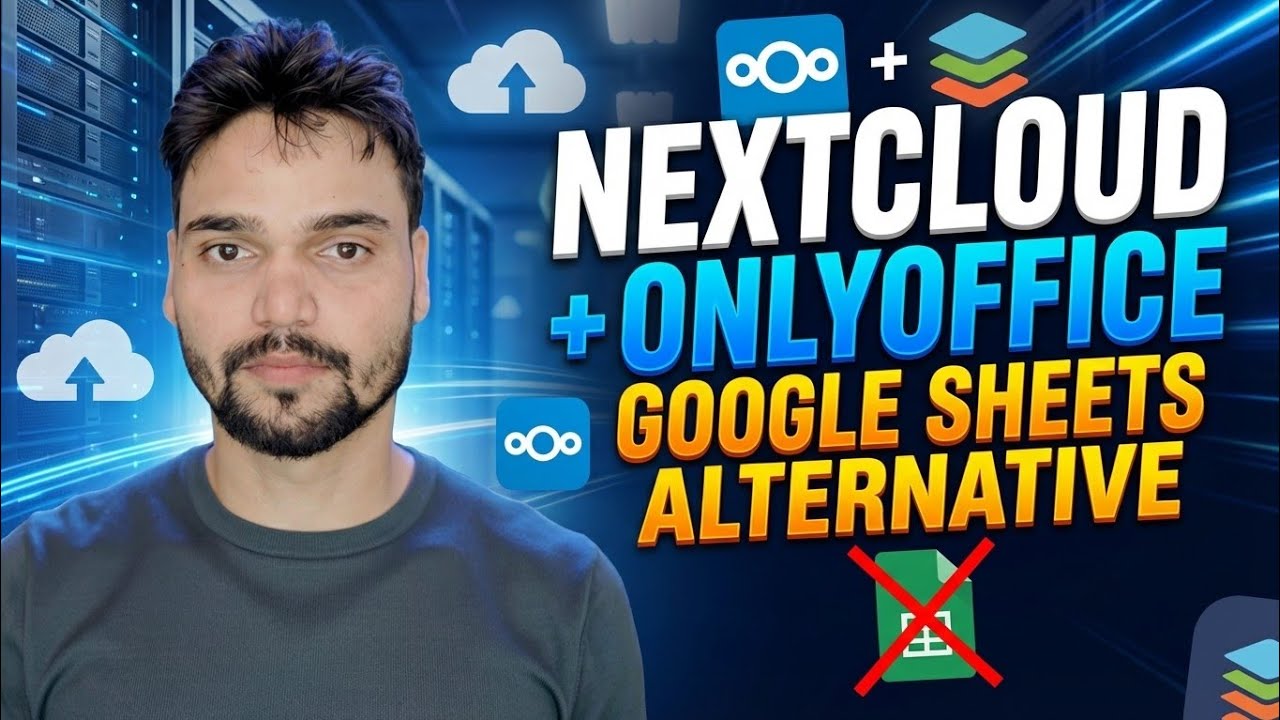
OnlyOffice ਸਰਵਰ ਨਾਲ Nextcloud ਸੈੱਟਅੱਪ ਕਰੋ 🔥 ਸੰਪੂਰਨ ਏਕੀਕਰਣ ਗਾਈਡ
ਗੂਗਲ ਡੌਕਸ ਅਤੇ ਗੂਗਲ ਸ਼ੀਟਾਂ ਲਈ ਆਪਣਾ ਸਵੈ-ਹੋਸਟ ਕੀਤਾ ਵਿਕਲਪ ਬਣਾਓ: ਇੱਕ ਨੈਕਸਟ ਕਲਾਉਡ ਸਰਵਰ ਅਤੇ ਇੱਕ ਓਨਲੀ-ਆਫਿਸ ਦਸਤਾਵੇਜ਼ ਸਰਵਰ ਸਥਾਪਿਤ ਕਰੋ, ਦੋਵਾਂ ਨੂੰ ਅਧਿਕਾਰਤ ਕਨੈਕਟਰ ਐਪ ਅਤੇ ਇੱਕ JWT ਸੀਕਰੇਟ ਨਾਲ ਕਨੈਕਟ ਕਰੋ, HTTPS ਨਾਲ ਹਰ ਚੀਜ਼ ਨੂੰ ਸੁਰੱਖਿਅਤ ਕਰੋ, ਅਤੇ ਆਪਣਾ ਪਹਿਲਾ ਅਸਲੀ ਸੰਪਾਦਨ ਕਰੋ — ਤੁਹਾਡੇ ਆਪਣੇ ਸਰਵਰ 'ਤੇ ਰਹਿਣ ਵਾਲੀ ਹਰੇਕ ਫਾਈਲ ਦੇ ਨਾਲ।
📑ਚੈਪਟਰ
- ਤੁਸੀਂ ਕੀ ਬਣਾ ਰਹੇ ਹੋ — ਤੁਹਾਡੇ ਆਪਣੇ ਸਰਵਰ 'ਤੇ ਤੁਹਾਡੀ ਆਪਣੀ Google ਸ਼ੀਟਾਂ ਅਤੇ ਡੌਕਸ ਵਿਕਲਪ
- ਦੋ ਹੋਸਟਨਾਮਾਂ ਦੀ ਯੋਜਨਾ ਬਣਾਉਣਾ — Nextcloud ਲਈ cloud.example.com ਅਤੇ OnlyOffice ਲਈ office.example.com
- Nextcloud ਸਰਵਰ ਨੂੰ ਇੰਸਟਾਲ ਕਰਨਾ
- OnlyOffice ਦਸਤਾਵੇਜ਼ ਸਰਵਰ ਨੂੰ ਇੰਸਟਾਲ ਕਰਨਾ
- ਦਸਤਾਵੇਜ਼ ਸਰਵਰ ਦੀ ਜਾਂਚ ਕਰਨਾ ਹੈਲਥ-ਚੈੱਕ URL ਨਾਲ ਜੀਵਿਤ ਹੈ
- Nextcloud ਦੇ ਅੰਦਰ ONLYOFFICE ਕਨੈਕਟਰ ਐਪ ਨੂੰ ਸਥਾਪਿਤ ਕਰਨਾ
- ਦੋਵੇਂ ਸਰਵਰਾਂ ਨੂੰ ਜੋੜਨਾ — ਦਸਤਾਵੇਜ਼ ਸੰਪਾਦਨ ਸੇਵਾ ਦਾ ਪਤਾ ਅਤੇ JWT ਗੁਪਤ
- ਦੋਵੇਂ ਸਰਵਰਾਂ 'ਤੇ HTTPS ਸੈਟ ਕਰਨਾ
- ਪਹਿਲਾ ਅਸਲ ਸੰਪਾਦਨ — Nextcloud ਦੇ ਅੰਦਰ ਇੱਕ ਫਾਈਲ ਨੂੰ ਖੋਲ੍ਹਣਾ ਅਤੇ ਸੰਪਾਦਿਤ ਕਰਨਾ
📋 ਸੰਖੇਪ ਜਾਣਕਾਰੀ ਅਤੇ ਕਦਮ-ਦਰ-ਕਦਮ ਗਾਈਡ
ਦੋ ਸਰਵਰਾਂ ਅਤੇ ਹੋਸਟਨਾਂ ਦੀ ਯੋਜਨਾ ਬਣਾਓ
ਇਸ ਸੈੱਟਅੱਪ ਦੇ ਦੋ ਹਿੱਸੇ ਹਨ ਜੋ ਇਕੱਠੇ ਕੰਮ ਕਰਦੇ ਹਨ। Nextcloud ਤੁਹਾਡੀਆਂ ਫਾਈਲਾਂ ਅਤੇ ਉਪਭੋਗਤਾ ਖਾਤਿਆਂ ਨੂੰ ਸਟੋਰ ਕਰਦਾ ਹੈ, ਅਤੇ OnlyOffice ਦਸਤਾਵੇਜ਼ ਸਰਵਰ ਬ੍ਰਾਊਜ਼ਰ ਵਿੱਚ ਅਸਲ ਦਸਤਾਵੇਜ਼ ਅਤੇ ਸਪ੍ਰੈਡਸ਼ੀਟ ਸੰਪਾਦਨ ਕਰਦਾ ਹੈ। ਹਰ ਇੱਕ ਨੂੰ ਸ਼ੁਰੂ ਤੋਂ ਹੀ ਆਪਣਾ ਹੋਸਟ ਨਾਂ ਦਿਓ: cloud.example.com 'ਤੇ Nextcloud ਜਵਾਬ ਅਤੇ office.example.com 'ਤੇ ਦਸਤਾਵੇਜ਼ ਸਰਵਰ ਜਵਾਬ ਦਿੰਦਾ ਹੈ। ਸ਼ੁਰੂ ਕਰਨ ਤੋਂ ਪਹਿਲਾਂ ਦੋਵਾਂ DNS ਰਿਕਾਰਡਾਂ ਨੂੰ ਆਪਣੇ ਸਰਵਰਾਂ 'ਤੇ ਪੁਆਇੰਟ ਕਰੋ, ਕਿਉਂਕਿ ਕਨੈਕਸ਼ਨ ਸੈਟਿੰਗਾਂ, JWT ਸੁਰੱਖਿਆ ਅਤੇ HTTPS ਸਰਟੀਫਿਕੇਟ ਸਾਰੇ ਇਹਨਾਂ ਨਾਵਾਂ ਦੇ ਸਥਿਰ ਰਹਿਣ 'ਤੇ ਨਿਰਭਰ ਕਰਦੇ ਹਨ।
Nextcloud ਸਰਵਰ ਇੰਸਟਾਲ ਕਰੋ
ਪਹਿਲਾਂ ਆਪਣੇ ਸਰਵਰ 'ਤੇ Nextcloud ਨੂੰ ਇੰਸਟਾਲ ਕਰੋ ਅਤੇ ਇਸਦਾ ਵੈੱਬ ਸੈੱਟਅੱਪ ਪੂਰਾ ਕਰੋ — ਐਡਮਿਨ ਖਾਤਾ ਬਣਾਓ ਅਤੇ ਇਸਨੂੰ ਇਸਦੇ ਡੇਟਾਬੇਸ ਨਾਲ ਕਨੈਕਟ ਕਰਨ ਦਿਓ। ਬ੍ਰਾਊਜ਼ਰ ਵਿੱਚ cloud.example.com ਨੂੰ ਖੋਲ੍ਹੋ ਅਤੇ ਇਹ ਪੁਸ਼ਟੀ ਕਰਨ ਲਈ ਐਡਮਿਨ ਖਾਤੇ ਨਾਲ ਲੌਗ ਇਨ ਕਰੋ ਕਿ ਤੁਹਾਡੇ ਦਫ਼ਤਰ ਸਰਵਰ ਨੂੰ ਅੰਦਰ ਲਿਆਉਣ ਤੋਂ ਪਹਿਲਾਂ ਫਾਈਲ ਸਟੋਰੇਜ ਸਾਈਡ ਪੂਰੀ ਤਰ੍ਹਾਂ ਕੰਮ ਕਰ ਰਹੀ ਹੈ। ਹਰ ਦਸਤਾਵੇਜ਼ ਜੋ ਤੁਸੀਂ ਬਾਅਦ ਵਿੱਚ OnlyOffice ਨਾਲ ਸੰਪਾਦਿਤ ਕਰਦੇ ਹੋ, ਇਸ Nextcloud ਸਟੋਰੇਜ ਵਿੱਚ ਰਹੇਗਾ।
OnlyOffice ਦਸਤਾਵੇਜ਼ ਸਰਵਰ ਨੂੰ ਇੰਸਟਾਲ ਕਰੋ
ਹੁਣ ਓਨਲੀਆਫਿਸ ਡੌਕੂਮੈਂਟ ਸਰਵਰ ਨੂੰ ਸਥਾਪਿਤ ਕਰੋ — ਵੱਖਰੀ ਸੇਵਾ ਜੋ ਦਸਤਾਵੇਜ਼ਾਂ, ਸਪ੍ਰੈਡਸ਼ੀਟਾਂ ਅਤੇ ਪੇਸ਼ਕਾਰੀਆਂ ਨੂੰ ਰੈਂਡਰ ਅਤੇ ਸੰਪਾਦਿਤ ਕਰਦੀ ਹੈ। ਇਸ ਸੈਟਅਪ ਵਿੱਚ ਇਹ office.example.com ਦੇ ਰੂਪ ਵਿੱਚ ਪਹੁੰਚਿਆ ਜਾਂਦਾ ਹੈ, ਅਤੇ HTTPS ਨੂੰ ਕੌਂਫਿਗਰ ਕਰਨ ਤੋਂ ਪਹਿਲਾਂ ਇਹ ਸਰਵਰ ਦੇ ਪੋਰਟ 8080 'ਤੇ ਜਵਾਬ ਦਿੰਦਾ ਹੈ। ਦਸਤਾਵੇਜ਼ ਸਰਵਰ ਦੀ ਆਪਣੀ ਕੋਈ ਫਾਈਲ ਸਟੋਰੇਜ ਨਹੀਂ ਹੈ: ਨੈਕਸਟ ਕਲਾਉਡ ਇਸਨੂੰ ਇੱਕ ਫਾਈਲ ਭੇਜਦਾ ਹੈ, ਉਪਭੋਗਤਾ ਇਸਨੂੰ ਬ੍ਰਾਉਜ਼ਰ ਵਿੱਚ ਸੰਪਾਦਿਤ ਕਰਦਾ ਹੈ, ਅਤੇ ਸੁਰੱਖਿਅਤ ਕੀਤਾ ਨਤੀਜਾ ਵਾਪਸ ਨੈਕਸਟ ਕਲਾਉਡ ਵਿੱਚ ਜਾਂਦਾ ਹੈ।
ਸਿਹਤ ਜਾਂਚ ਨਾਲ ਦਸਤਾਵੇਜ਼ ਸਰਵਰ ਦੀ ਪੁਸ਼ਟੀ ਕਰੋ
ਕੁਝ ਵੀ ਕਨੈਕਟ ਕਰਨ ਤੋਂ ਪਹਿਲਾਂ, ਇਹ ਸਾਬਤ ਕਰੋ ਕਿ ਦਸਤਾਵੇਜ਼ ਸਰਵਰ ਅਸਲ ਵਿੱਚ ਚੱਲ ਰਿਹਾ ਹੈ। ਇੱਕ ਬ੍ਰਾਊਜ਼ਰ ਵਿੱਚ ਇਸਦਾ ਸਿਹਤ ਜਾਂਚ ਪਤਾ ਖੋਲ੍ਹੋ:
http://your-server:8080/healthcheckਪੰਨੇ ਨੂੰ ਬਿਲਕੁਲ ਇੱਕ ਸ਼ਬਦ ਦੇਣਾ ਚਾਹੀਦਾ ਹੈ: true। ਇਹ ਇੱਕ ਸ਼ਬਦ ਪੁਸ਼ਟੀ ਕਰਦਾ ਹੈ ਕਿ ਦਸਤਾਵੇਜ਼ ਸਰਵਰ ਸੇਵਾਵਾਂ ਤਿਆਰ ਹਨ ਅਤੇ ਕੁਨੈਕਸ਼ਨ ਸਵੀਕਾਰ ਕਰਨ ਲਈ ਤਿਆਰ ਹਨ।
true ਵਾਪਸ ਨਹੀਂ ਕਰਦੀ, ਤਾਂ ਅੱਗੇ ਨਾ ਵਧੋ — ਪਹਿਲਾਂ ਦਸਤਾਵੇਜ਼ ਸਰਵਰ ਨੂੰ ਠੀਕ ਕਰੋ। ਹਰ ਕੁਨੈਕਸ਼ਨ ਗਲਤੀ ਬਾਅਦ ਵਿੱਚ ਟਰੇਸ ਕਰਨਾ ਬਹੁਤ ਔਖਾ ਹੋ ਜਾਂਦਾ ਹੈ ਜੇਕਰ ਇਹ ਬੁਨਿਆਦੀ ਜਾਂਚ ਛੱਡ ਦਿੱਤੀ ਗਈ ਸੀ।ONLYOFFICE ਕਨੈਕਟਰ ਐਪ ਨੂੰ ਸਥਾਪਿਤ ਕਰੋ
ਐਡਮਿਨ ਵਜੋਂ Nextcloud ਵਿੱਚ ਲੌਗ ਇਨ ਕਰੋ, ਐਪਸ ਸੈਕਸ਼ਨ ਖੋਲ੍ਹੋ ਅਤੇ ਅਧਿਕਾਰਤ ONLYOFFICE ਕਨੈਕਟਰ ਐਪ ਨੂੰ ਸਥਾਪਿਤ ਕਰੋ। ਇਹ ਕਨੈਕਟਰ ਦੋ ਸਰਵਰਾਂ ਵਿਚਕਾਰ ਪੁਲ ਹੈ: ਇਹ OnlyOffice ਸੈਟਿੰਗਾਂ ਪੰਨੇ ਨੂੰ Nextcloud ਵਿੱਚ ਜੋੜਦਾ ਹੈ ਅਤੇ ਦਸਤਾਵੇਜ਼ਾਂ ਨੂੰ ਡਾਊਨਲੋਡ ਕਰਨ ਦੀ ਬਜਾਏ OnlyOffice ਸੰਪਾਦਕ ਵਿੱਚ ਖੋਲ੍ਹਦਾ ਹੈ। ਐਪ ਸਥਾਪਿਤ ਹੋਣ ਤੋਂ ਬਾਅਦ ਇਸਨੂੰ ਸਮਰੱਥ ਬਣਾਓ।
ਦੋਵੇਂ ਸਰਵਰਾਂ ਨੂੰ ਕਨੈਕਟ ਕਰੋ — ਪਤਾ ਅਤੇ JWT ਸੀਕਰੇਟ
Nextcloud ਪ੍ਰਸ਼ਾਸਨ ਦੇ ਅੰਦਰ ONLYOFFICE ਸੈਟਿੰਗਾਂ ਖੋਲ੍ਹੋ ਅਤੇ ਦਸਤਾਵੇਜ਼ ਸੰਪਾਦਨ ਸੇਵਾ ਦਾ ਪਤਾ ਦਾਖਲ ਕਰੋ — ਤੁਹਾਡੇ ਦਸਤਾਵੇਜ਼ ਸਰਵਰ ਦਾ ਜਨਤਕ HTTPS ਪਤਾ:
https://office.example.com/ਫਿਰ JWT ਗੁਪਤ ਕੁੰਜੀ ਦਾਖਲ ਕਰੋ — ਉਹੀ ਰਾਜ਼ ਜੋ ਦਸਤਾਵੇਜ਼ ਸਰਵਰ 'ਤੇ ਕੌਂਫਿਗਰ ਕੀਤਾ ਗਿਆ ਹੈ। ਇਹ ਸਾਂਝਾ ਰਾਜ਼ ਇਹ ਹੈ ਕਿ ਕਿਵੇਂ ਦੋ ਸਰਵਰ ਇੱਕ ਦੂਜੇ ਨੂੰ ਸਾਬਤ ਕਰਦੇ ਹਨ ਕਿ ਬੇਨਤੀਆਂ ਸੱਚੀਆਂ ਹਨ, ਇਸ ਲਈ ਕੋਈ ਵੀ ਤੁਹਾਡੀ ਸੰਪਾਦਨ ਸੇਵਾ ਦੀ ਦੁਰਵਰਤੋਂ ਨਹੀਂ ਕਰ ਸਕਦਾ ਹੈ। ਸੈਟਿੰਗਾਂ ਨੂੰ ਸੁਰੱਖਿਅਤ ਕਰੋ; ਨੈਕਸਟ ਕਲਾਉਡ ਦਸਤਾਵੇਜ਼ ਸਰਵਰ ਨਾਲ ਕਨੈਕਸ਼ਨ ਦੀ ਜਾਂਚ ਕਰਦਾ ਹੈ ਕਿਉਂਕਿ ਇਹ ਸੁਰੱਖਿਅਤ ਕਰਦਾ ਹੈ।
ਦੋਵੇਂ ਸਰਵਰਾਂ 'ਤੇ HTTPS ਸੈੱਟ ਕਰੋ
ਦੋਵੇਂ ਹੋਸਟਨਾਮ — cloud.example.com ਅਤੇ office.example.com — ਵੈਧ ਪ੍ਰਮਾਣ-ਪੱਤਰਾਂ ਦੇ ਨਾਲ HTTPS ਉੱਤੇ ਖੁੱਲ੍ਹਣੇ ਚਾਹੀਦੇ ਹਨ। ਇਹ ਵਿਕਲਪਿਕ ਪੋਲਿਸ਼ ਨਹੀਂ ਹੈ: ਸੰਪਾਦਨ ਸੈਸ਼ਨ ਉਪਭੋਗਤਾ ਦੇ ਬ੍ਰਾਊਜ਼ਰ ਦੇ ਅੰਦਰ ਚੱਲਦਾ ਹੈ, ਇਸਲਈ ਬ੍ਰਾਊਜ਼ਰ ਖੁਦ ਦੋਵਾਂ ਸਰਵਰਾਂ ਲਈ ਸੁਰੱਖਿਆ ਨਿਯਮਾਂ ਨੂੰ ਲਾਗੂ ਕਰਦਾ ਹੈ।
ਆਪਣਾ ਪਹਿਲਾ ਅਸਲੀ ਸੰਪਾਦਨ ਕਰੋ
Nextcloud ਵਿੱਚ Files 'ਤੇ ਜਾਓ ਅਤੇ ਇੱਕ ਸਪ੍ਰੈਡਸ਼ੀਟ ਜਾਂ ਦਸਤਾਵੇਜ਼ ਬਣਾਓ ਜਾਂ ਖੋਲ੍ਹੋ। ਡਾਉਨਲੋਡ ਕਰਨ ਦੀ ਬਜਾਏ, ਫਾਈਲ ਹੁਣ ਬ੍ਰਾਉਜ਼ਰ ਵਿੱਚ ਹੀ OnlyOffice ਸੰਪਾਦਕ ਦੇ ਅੰਦਰ ਖੁੱਲ੍ਹਦੀ ਹੈ — ਗੂਗਲ ਸ਼ੀਟਸ ਜਾਂ ਗੂਗਲ ਡੌਕਸ ਵਰਗੀ ਕੰਮ ਕਰਨ ਵਾਲੀ ਸ਼ੈਲੀ, ਪਰ ਪੂਰੀ ਤਰ੍ਹਾਂ ਤੁਹਾਡੇ ਦੁਆਰਾ ਹੋਸਟ ਕੀਤੀ ਗਈ ਹੈ। ਕੁਝ ਟਾਈਪ ਕਰੋ, ਇਸਨੂੰ ਸੇਵ ਕਰਨ ਦਿਓ, ਅਤੇ ਫਾਈਲ ਨੂੰ ਬੰਦ ਕਰੋ: ਸੰਪਾਦਿਤ ਸੰਸਕਰਣ Nextcloud ਸਟੋਰੇਜ ਵਿੱਚ ਵਾਪਸ ਆ ਗਿਆ ਹੈ। ਤੁਹਾਡਾ ਸਵੈ-ਮੇਜ਼ਬਾਨੀ ਵਾਲਾ ਦਫ਼ਤਰ ਲਾਈਵ ਹੈ।
🏷️Topic Search Variables & Keywords
ਕਦਮ-ਦਰ-ਕਦਮ ਸਮੱਸਿਆ ਨਿਪਟਾਰਾ ਗਾਈਡ ਅਤੇ ਹੱਲ — Nextcloud + OnlyOffice Google Sheets ਵਿਕਲਪਕ। ਤਕਨੀਕੀ ਅੰਸ਼ੂ ਦੁਆਰਾ ਆਨ-ਸਕਰੀਨ ਪ੍ਰਦਰਸ਼ਨ।
(ਪ੍ਰਤੀਲਿਪੀ ਸਰੋਤ ਪੰਨੇ 'ਤੇ ਇੱਥੇ ਖਤਮ ਹੁੰਦੀ ਹੈ)
❓ ਅਕਸਰ ਪੁੱਛੇ ਜਾਂਦੇ ਸਵਾਲ
ਹਾਂ! ਤਕਨੀਕੀ ਅੰਸ਼ੂ ਦੁਆਰਾ ਪ੍ਰਦਰਸ਼ਿਤ ਸਾਰੀਆਂ ਗਾਈਡਾਂ ਅਤੇ ਵਿਧੀਆਂ ਮੁਫ਼ਤ, ਕਾਨੂੰਨੀ ਅਤੇ ਵਿਦਿਅਕ ਸਰੋਤਾਂ ਦੀ ਵਰਤੋਂ ਕਰਦੀਆਂ ਹਨ।
ਕੀ ਸ਼ੁਰੂਆਤ ਕਰਨ ਵਾਲੇ ਇਸ ਗਾਈਡ ਦੀ ਪਾਲਣਾ ਕਰ ਸਕਦੇ ਹਨ?
ਬਿਲਕੁਲ! ਹਰੇਕ ਕਦਮ ਨੂੰ ਵਿਸਤ੍ਰਿਤ ਹਿਦਾਇਤਾਂ ਦੇ ਨਾਲ ਸਕ੍ਰੀਨ 'ਤੇ ਪ੍ਰਦਰਸ਼ਿਤ ਕੀਤਾ ਜਾਂਦਾ ਹੈ ਤਾਂ ਜੋ ਕੋਈ ਵੀ ਆਸਾਨੀ ਨਾਲ ਪਾਲਣਾ ਕਰ ਸਕੇ।
ਸਿੱਧੇ YouTube ਵੀਡੀਓ 'ਤੇ ਟਿੱਪਣੀ ਕਰੋ, ਅਤੇ ਸਾਡਾ ਭਾਈਚਾਰਾ ਅਤੇ ਤਕਨੀਕੀ ਅੰਸ਼ੂ ਤੁਹਾਡੀ ਮਦਦ ਕਰਨਗੇ।
🚀 YouTube 'ਤੇ ਪੂਰਾ ਟਿਊਟੋਰਿਅਲ ਦੇਖੋ
🚀 YouTube 'ਤੇ ਪੂਰਾ ਕਦਮ-ਦਰ-ਕਦਮ ਵੀਡੀਓ ਟਿਊਟੋਰਿਅਲ ਦੇਖੋ: https://www.youtube.com/watch?v=75hxt-snbkg
IT ਸਹਾਇਤਾ, Windows ਸਮੱਸਿਆ-ਨਿਪਟਾਰਾ, ਅਤੇ ਸਰਵਰ ਪ੍ਰਬੰਧਨ ਲਈ ਤਕਨੀਕੀ ਅੰਸ਼ੂ ਦੀ ਗਾਹਕੀ ਲਓ।
▶️ ਪੂਰਾ ਵੀਡੀਓ ਦੇਖੋ