OPNsense ਫਾਇਰਵਾਲ ਸੈੱਟਅੱਪ
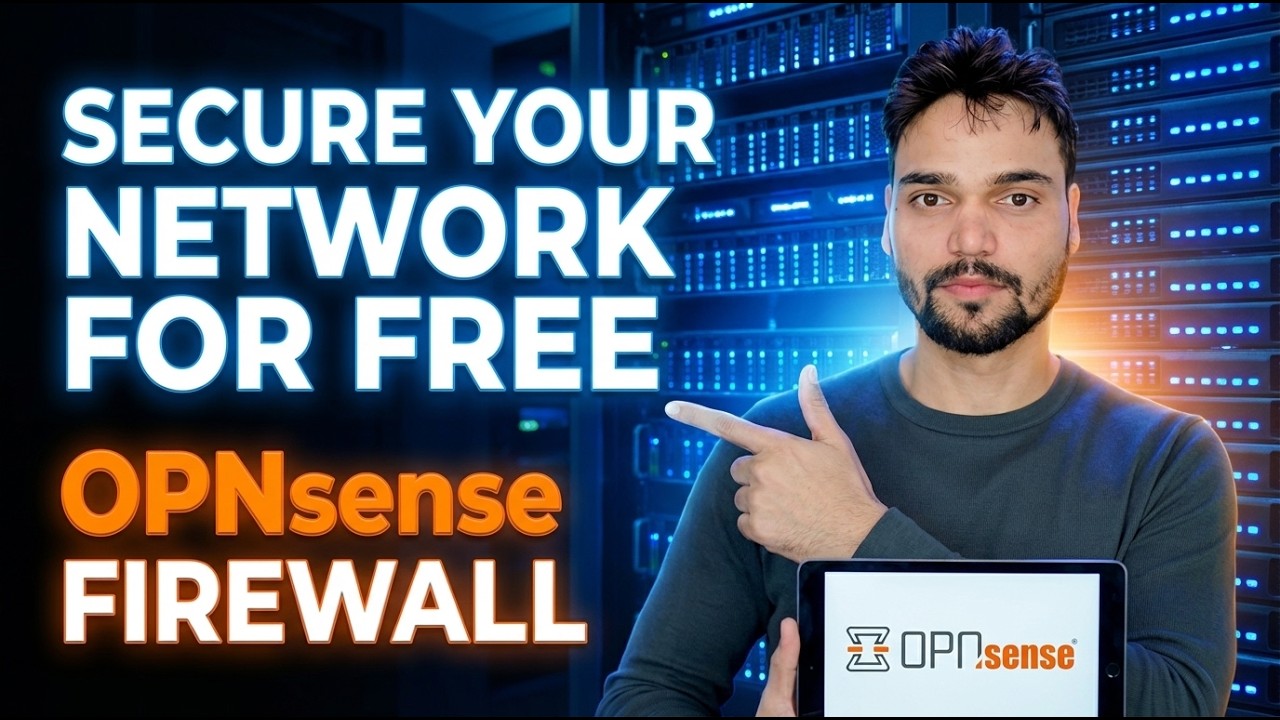
OPNsense ਇੱਕ ਮੁਫਤ, ਓਪਨ-ਸੋਰਸ ਫਾਇਰਵਾਲ ਹੈ ਜੋ ਤੁਸੀਂ ਆਪਣੇ ਖੁਦ ਦੇ ਇੱਕ ਛੋਟੇ ਪੀਸੀ 'ਤੇ ਸਥਾਪਤ ਕਰਦੇ ਹੋ — ਅਸਲ ਫਾਇਰਵਾਲ ਨਿਯਮ, DHCP, DNS, VPN ਅਤੇ ਰਿਪੋਰਟਿੰਗ, ਸਭ ਤੁਹਾਡੇ ਨਿਯੰਤਰਣ ਵਿੱਚ ਹਨ। ਇਹ ਗਾਈਡ ਵੀਡੀਓ ਦੇ ਕ੍ਰਮ ਦੀ ਪਾਲਣਾ ਕਰਦੀ ਹੈ: ਹਾਰਡਵੇਅਰ, USB ਸਥਾਪਨਾ, ਸੈੱਟਅੱਪ ਵਿਜ਼ਾਰਡ, ਪਹਿਲੇ ਨਿਯਮ, DHCP, DNS, ਸੁਰੱਖਿਅਤ ਰਿਮੋਟ ਐਕਸੈਸ ਅਤੇ ਬੈਕਅੱਪ।
📑ਚੈਪਟਰ
- OPNsense ਕੀ ਹੈ ਅਤੇ ਸ਼ੁਰੂ ਕਰਨ ਤੋਂ ਪਹਿਲਾਂ ਤੁਹਾਨੂੰ ਕੀ ਚਾਹੀਦਾ ਹੈ
- ਹਾਰਡਵੇਅਰ ਚੁਣਨਾ — ਘੱਟੋ-ਘੱਟ ਦੋ ਨੈੱਟਵਰਕ ਪੋਰਟਾਂ
- ਅਧਿਕਾਰਤ ਚਿੱਤਰ ਨੂੰ ਡਾਊਨਲੋਡ ਕਰਨਾ ਅਤੇ ਚੈੱਕਸਮ ਦੀ ਪੁਸ਼ਟੀ ਕਰਨਾ
- ਇੱਕ USB ਸਟਿੱਕ ਵਿੱਚ ਚਿੱਤਰ ਨੂੰ ਲਿਖਣਾ
- OPNsense ਇੰਸਟਾਲ ਕਰਨਾ ਅਤੇ ਰੂਟ ਪਾਸਵਰਡ ਸੈੱਟ ਕਰਨਾ
- ਪਹਿਲਾ ਲਾਗਇਨ ਅਤੇ ਸੈੱਟਅੱਪ ਸਹਾਇਕ
- ਡਿਫਾਲਟ ਫਾਇਰਵਾਲ ਨਿਯਮ — ਜੋ ਪਹਿਲਾਂ ਤੋਂ ਸੁਰੱਖਿਅਤ ਹੈ
- ਤੁਹਾਡੇ ਖੁਦ ਦੇ ਪਹਿਲੇ ਨਿਯਮ
- DHCP ਸਥਿਰ ਮੈਪਿੰਗ ਅਤੇ DNS
- ਇੱਕ VPN ਨਾਲ ਸੁਰੱਖਿਅਤ ਰਿਮੋਟ ਪਹੁੰਚ
- ਅੱਪਡੇਟ, ਸੰਰਚਨਾ ਬੈਕਅੱਪ ਅਤੇ ਲਾਈਵ ਹੋ ਰਿਹਾ ਹੈ
📋 ਸੰਖੇਪ ਜਾਣਕਾਰੀ ਅਤੇ ਕਦਮ-ਦਰ-ਕਦਮ ਗਾਈਡ
ਹਾਰਡਵੇਅਰ ਚੁਣੋ — ਦੋ ਨੈੱਟਵਰਕ ਪੋਰਟ ਘੱਟੋ-ਘੱਟ
OPNsense ਇੱਕ ਫਾਇਰਵਾਲ ਅਤੇ ਰੂਟਿੰਗ ਪਲੇਟਫਾਰਮ ਹੈ ਜੋ FreeBSD ਉੱਤੇ ਬਣਾਇਆ ਗਿਆ ਹੈ। ਤੁਸੀਂ ਇਸਨੂੰ ਆਪਣੇ ਖੁਦ ਦੇ ਹਾਰਡਵੇਅਰ - ਇੱਕ ਵਾਧੂ ਪੀਸੀ, ਇੱਕ ਮਿੰਨੀ ਪੀਸੀ ਜਾਂ ਇੱਕ ਛੋਟਾ ਉਪਕਰਣ - 'ਤੇ ਸਥਾਪਿਤ ਕਰਦੇ ਹੋ ਅਤੇ ਇਹ ਤੁਹਾਡੇ ਮਾਡਮ ਅਤੇ ਤੁਹਾਡੇ ਨੈਟਵਰਕ ਦੇ ਵਿਚਕਾਰ ਬੈਠਦਾ ਹੈ, ਇਹ ਫੈਸਲਾ ਕਰਦਾ ਹੈ ਕਿ ਕਿਹੜਾ ਟ੍ਰੈਫਿਕ ਲੰਘ ਸਕਦਾ ਹੈ। ਹਾਰਡਵੇਅਰ ਘੱਟੋ-ਘੱਟ ਦੋ ਨੈੱਟਵਰਕ ਪੋਰਟਾਂ ਵਾਲਾ ਇੱਕ 64-ਬਿੱਟ PC ਹੋਣਾ ਚਾਹੀਦਾ ਹੈ: ਇੱਕ WAN (ਇੰਟਰਨੈਟ ਸਾਈਡ), ਦੂਜਾ LAN (ਤੁਹਾਡਾ ਨੈੱਟਵਰਕ) ਬਣ ਜਾਂਦਾ ਹੈ। ਅਧਿਕਾਰਤ ਮਾਰਗਦਰਸ਼ਨ ਘੱਟੋ-ਘੱਟ 2 GB RAM ਹੈ, ਆਰਾਮਦਾਇਕ ਵਰਤੋਂ ਲਈ 4 GB ਜਾਂ ਵੱਧ, ਅਤੇ 40 GB ਜਾਂ ਇਸ ਤੋਂ ਵੱਧ ਦਾ SSD ਜ਼ਿਆਦਾਤਰ ਘਰਾਂ ਅਤੇ ਛੋਟੇ ਦਫ਼ਤਰਾਂ ਲਈ ਕਾਫ਼ੀ ਹੈ। ਇੰਟੇਲ ਨੈਟਵਰਕ ਕਾਰਡਾਂ ਨੂੰ ਜ਼ੋਰਦਾਰ ਤਰਜੀਹ ਦਿੱਤੀ ਜਾਂਦੀ ਹੈ ਕਿਉਂਕਿ ਉਹਨਾਂ ਦੇ ਫ੍ਰੀਬੀਐਸਡੀ ਡਰਾਈਵਰ ਸਭ ਤੋਂ ਭਰੋਸੇਮੰਦ ਹਨ — ਸਸਤੇ ਰੀਅਲਟੇਕ ਪੋਰਟਾਂ ਅਜੀਬ ਨੈਟਵਰਕ ਡ੍ਰੌਪ ਦਾ ਇੱਕੋ ਇੱਕ ਸਭ ਤੋਂ ਆਮ ਕਾਰਨ ਹਨ। ਡੁਅਲ ਇੰਟੇਲ ਪੋਰਟਾਂ ਵਾਲੇ ਫੈਨ ਰਹਿਤ ਮਿੰਨੀ ਪੀਸੀ ਲੰਬੇ ਸਮੇਂ ਲਈ ਪ੍ਰਸਿੱਧ ਵਿਕਲਪ ਹਨ: ਚੁੱਪ ਅਤੇ ਘੱਟ ਪਾਵਰ।
ਅਧਿਕਾਰਤ ਚਿੱਤਰ ਨੂੰ ਡਾਊਨਲੋਡ ਕਰੋ ਅਤੇ ਚੈੱਕਸਮ ਦੀ ਪੁਸ਼ਟੀ ਕਰੋ
opnsense.org 'ਤੇ ਅਧਿਕਾਰਤ OPNsense ਡਾਊਨਲੋਡ ਪੰਨੇ 'ਤੇ ਜਾਓ ਅਤੇ ਆਪਣੇ ਨੇੜੇ ਦਾ ਸ਼ੀਸ਼ਾ ਚੁਣੋ। ਇੱਕ ਪੈੱਨ ਡਰਾਈਵ ਤੋਂ ਇੱਕ ਸਧਾਰਨ PC ਇੰਸਟਾਲ ਕਰਨ ਲਈ, USB ਲਈ amd64 VGA ਚਿੱਤਰ ਚੁਣੋ — ਫਾਈਲ ਨਾਮ -vga.img.bz2 ਨਾਲ ਖਤਮ ਹੁੰਦਾ ਹੈ। VGA ਦਾ ਮਤਲਬ ਹੈ ਕਿ ਇਹ ਇੱਕ ਆਮ ਮਾਨੀਟਰ 'ਤੇ ਪ੍ਰਦਰਸ਼ਿਤ ਹੁੰਦਾ ਹੈ; ਸੀਰੀਅਲ ਚਿੱਤਰ ਕੰਸੋਲ ਕੇਬਲ ਵਾਲੇ ਹੈੱਡਲੈੱਸ ਉਪਕਰਣਾਂ ਲਈ ਹੈ, ਅਤੇ DVD ISO ਵਰਚੁਅਲ ਮਸ਼ੀਨਾਂ ਅਤੇ ਆਪਟੀਕਲ ਮੀਡੀਆ ਲਈ ਹੈ। ਫਾਈਲ ਸੰਕੁਚਿਤ ਹੈ, ਇਸ ਲਈ ਪਹਿਲਾਂ ਇਸਨੂੰ ਐਕਸਟਰੈਕਟ ਕਰੋ (7-ਜ਼ਿਪ .bz2 ਫਾਰਮੈਟ ਨੂੰ ਹੈਂਡਲ ਕਰਦਾ ਹੈ)। ਫਿਰ ਡਾਉਨਲੋਡ ਦੀ ਪੁਸ਼ਟੀ ਕਰੋ: SHA-256 ਚੈੱਕਸਮ ਡਾਊਨਲੋਡ ਪੰਨੇ 'ਤੇ ਚਿੱਤਰ ਦੇ ਕੋਲ ਪ੍ਰਕਾਸ਼ਿਤ ਕੀਤਾ ਗਿਆ ਹੈ - ਕੁਝ ਵੀ ਲਿਖਣ ਤੋਂ ਪਹਿਲਾਂ ਆਪਣੀ ਡਾਊਨਲੋਡ ਕੀਤੀ ਫਾਈਲ ਦੇ ਚੈੱਕਸਮ ਨਾਲ ਇਸਦੀ ਤੁਲਨਾ ਕਰੋ। ਇੱਕ ਮੇਲ ਖਾਂਦਾ ਚੈੱਕਸਮ ਸਾਬਤ ਕਰਦਾ ਹੈ ਕਿ ਫਾਈਲ ਪੂਰੀ ਅਤੇ ਬਿਨਾਂ ਕਿਸੇ ਛੇੜਛਾੜ ਦੇ ਆਈ ਹੈ।
ਇੱਕ USB ਸਟਿੱਕ ਵਿੱਚ ਚਿੱਤਰ ਲਿਖੋ
ਡੀਡੀ ਮੋਡ ਵਿੱਚ balenaEtcher, ਜਾਂ Rufus ਵਰਗੇ ਕੱਚੇ ਚਿੱਤਰ ਲੇਖਕ ਦੇ ਨਾਲ ਇੱਕ ਪੈੱਨ ਡਰਾਈਵ ਵਿੱਚ ਕੱਢੇ ਗਏ ਚਿੱਤਰ ਨੂੰ ਲਿਖੋ। ਇਹ ਇੱਕ ਫਾਈਲ ਕਾਪੀ ਨਹੀਂ ਹੈ — ਸਟਿੱਕ ਇੱਕ ਬੂਟ ਹੋਣ ਯੋਗ FreeBSD ਇੰਸਟਾਲਰ ਬਣ ਜਾਂਦੀ ਹੈ, ਅਤੇ ਇਸ ਵਿੱਚ ਪਹਿਲਾਂ ਤੋਂ ਮੌਜੂਦ ਹਰ ਚੀਜ਼ ਨਸ਼ਟ ਹੋ ਜਾਂਦੀ ਹੈ, ਇਸਲਈ ਇੱਕ ਸਟਿੱਕ ਦੀ ਵਰਤੋਂ ਕਰੋ ਜਿਸਦੀ ਤੁਹਾਨੂੰ ਪਰਵਾਹ ਨਹੀਂ ਹੈ; 4 GB ਜਾਂ ਵੱਡਾ ਕਾਫ਼ੀ ਹੈ। ਫਿਰ ਬੂਟ ਕਰਨ ਤੋਂ ਪਹਿਲਾਂ ਕੇਬਲਾਂ ਨੂੰ ਕਨੈਕਟ ਕਰੋ: ਉਸ ਪੋਰਟ ਵਿੱਚ ਮਾਡਮ ਜਿਸ ਦਾ ਤੁਸੀਂ WAN ਵਜੋਂ ਇਰਾਦਾ ਰੱਖਦੇ ਹੋ, ਅਤੇ ਇੱਕ ਲੈਪਟਾਪ ਜਾਂ ਪੋਰਟ ਵਿੱਚ ਸਵਿੱਚ ਕਰੋ ਜਿਸਨੂੰ ਤੁਸੀਂ LAN ਵਜੋਂ ਚਾਹੁੰਦੇ ਹੋ। ਸਟਿੱਕ ਪਾਓ ਅਤੇ ਪੀਸੀ ਨੂੰ USB ਤੋਂ ਬੂਟ ਕਰੋ — ਆਮ ਤੌਰ 'ਤੇ ਇੱਕ ਬੂਟ-ਮੇਨੂ ਕੁੰਜੀ ਜਿਵੇਂ F8, F11 ਜਾਂ F12 ਪਾਵਰ-ਆਨ 'ਤੇ; ਇਹ ਬੋਰਡ ਦੁਆਰਾ ਬਦਲਦਾ ਹੈ।
OPNsense ਇੰਸਟਾਲ ਕਰੋ ਅਤੇ ਇੱਕ ਮਜ਼ਬੂਤ ਰੂਟ ਪਾਸਵਰਡ ਸੈੱਟ ਕਰੋ
ਲਾਈਵ ਸਿਸਟਮ ਕੰਸੋਲ ਲਾਗਇਨ ਪ੍ਰੋਂਪਟ ਤੇ ਬੂਟ ਹੁੰਦਾ ਹੈ। ਉਪਭੋਗਤਾ ਨਾਮ ਇੰਸਟਾਲਰ ਅਤੇ ਪਾਸਵਰਡ opnsense ਨਾਲ ਲੌਗ ਇਨ ਕਰੋ, ਅਤੇ ਇੰਸਟਾਲਰ ਸ਼ੁਰੂ ਹੁੰਦਾ ਹੈ। ਕੀ-ਮੈਪ ਨੂੰ ਸਵੀਕਾਰ ਕਰੋ, ਇੰਸਟਾਲ ਕਰੋ ਚੁਣੋ, ਟਾਰਗੇਟ ਡਿਸਕ ਚੁਣੋ — ਇਸਦੀ ਦੋ ਵਾਰ ਜਾਂਚ ਕਰੋ — ਫਾਈਲ ਸਿਸਟਮ ਨੂੰ ਡਿਫੌਲਟ ਇੰਸਟਾਲਰ ਦੀ ਪੇਸ਼ਕਸ਼ ਨੂੰ ਸਵੀਕਾਰ ਕਰੋ, ਅਤੇ ਇਸਨੂੰ ਸਿਸਟਮ ਦੀ ਨਕਲ ਕਰਨ ਦਿਓ। ਜਦੋਂ ਇਹ ਪੂਰਾ ਹੋ ਜਾਂਦਾ ਹੈ, ਰੀਬੂਟ ਕਰੋ ਅਤੇ USB ਸਟਿੱਕ ਨੂੰ ਹਟਾਓ। ਪਹਿਲੇ ਬੂਟ 'ਤੇ ਕੰਸੋਲ ਤੁਹਾਨੂੰ ਇੰਟਰਫੇਸ ਨਿਰਧਾਰਤ ਕਰਨ ਲਈ ਕਹਿ ਸਕਦਾ ਹੈ: ਚੁਣੋ ਕਿ ਕਿਹੜਾ ਭੌਤਿਕ ਪੋਰਟ LAN ਹੈ ਅਤੇ ਕਿਹੜਾ WAN ਹੈ, ਅਤੇ ਇੱਕ ਆਮ ਸਿੰਗਲ-ਨੈੱਟਵਰਕ ਸੈੱਟਅੱਪ ਲਈ VLANs ਦਾ ਜਵਾਬ ਨਹੀਂ ਹੈ।
ਇੰਸਟਾਲ ਦੇ ਦੌਰਾਨ ਤੁਹਾਨੂੰ ਰੂਟ ਪਾਸਵਰਡ ਸੈੱਟ ਕਰਨ ਲਈ ਕਿਹਾ ਜਾਂਦਾ ਹੈ — ਇਸਨੂੰ ਲੰਮਾ ਅਤੇ ਵਿਲੱਖਣ ਬਣਾਓ, ਅਤੇ ਇਸਨੂੰ ਇੱਕ ਪਾਸਵਰਡ ਮੈਨੇਜਰ ਵਿੱਚ ਸਟੋਰ ਕਰੋ। ਜਦੋਂ ਤੱਕ ਤੁਸੀਂ ਆਪਣਾ ਖੁਦ ਦਾ ਸੈੱਟ ਨਹੀਂ ਕਰਦੇ, ਇੱਕ ਤਾਜ਼ਾ OPNsense ਅਜੇ ਵੀ ਰੂਟ ਖਾਤੇ ਲਈ ਜਾਣੇ-ਪਛਾਣੇ ਡਿਫੌਲਟ ਪਾਸਵਰਡ opnsense ਦਾ ਜਵਾਬ ਦਿੰਦਾ ਹੈ, ਜਿਸਨੂੰ ਕੋਈ ਵੀ ਦੇਖ ਸਕਦਾ ਹੈ। ਜਦੋਂ ਤੱਕ ਇਹ ਡਿਫੌਲਟ ਲਾਈਵ ਹੁੰਦਾ ਹੈ ਤਾਂ ਇੰਸਟਾਲੇਸ਼ਨ ਖਤਮ ਨਹੀਂ ਹੁੰਦੀ।
ਪਹਿਲਾ ਲਾਗਇਨ ਅਤੇ ਸੈੱਟਅੱਪ ਸਹਾਇਕ
ਲੈਪਟਾਪ ਨੂੰ LAN ਪੋਰਟ ਨਾਲ ਕਨੈਕਟ ਕਰੋ। ਇਸਨੂੰ ਆਪਣੇ ਆਪ ਇੱਕ ਪਤਾ ਪ੍ਰਾਪਤ ਕਰਨਾ ਚਾਹੀਦਾ ਹੈ, ਕਿਉਂਕਿ OPNsense LAN ਉੱਤੇ ਇੱਕ DHCP ਸਰਵਰ ਨੂੰ ਡਿਫੌਲਟ ਰੂਪ ਵਿੱਚ ਚਲਾਉਂਦਾ ਹੈ, 192.168.1.x ਰੇਂਜ ਵਿੱਚ ਪਤੇ ਸੌਂਪਦਾ ਹੈ। ਬ੍ਰਾਊਜ਼ਰ ਵਿੱਚ ਵੈੱਬ ਇੰਟਰਫੇਸ ਖੋਲ੍ਹੋ:
https://192.168.1.1Your browser will warn about the certificate — that is expected on a fresh install, because the box created its own self-signed certificate; proceed to the site. Log in as root with the password you set during the install, and walk through the setup wizard: the hostname and your own local domain (pick a private name such as home.arpa, not a real public domain), DNS servers (or leave the defaults), the correct time zone — wrong time breaks certificates and makes logs useless — and the WAN type: DHCP for most home connections, PPPoE if your ISP gave you a username and password.
192.168.10.1 is the address used in this setup — and afterwards the web interface answers at the new address instead.ਪੂਰਵ-ਨਿਰਧਾਰਤ ਨਿਯਮਾਂ ਨੂੰ ਸਮਝੋ, ਫਿਰ ਆਪਣੇ ਖੁਦ ਦੇ ਸ਼ਾਮਲ ਕਰੋ
ਆਪਣੇ ਖੁਦ ਦੇ ਨਿਯਮ ਜੋੜਨ ਤੋਂ ਪਹਿਲਾਂ, ਸ਼ੁਰੂਆਤੀ ਬਿੰਦੂ ਨੂੰ ਸਮਝੋ — ਬਾਕਸ ਤੋਂ ਬਾਹਰ, OPNsense ਪਹਿਲਾਂ ਹੀ ਇੱਕ ਸਮਝਦਾਰ ਫਾਇਰਵਾਲ ਹੈ। ਇੰਟਰਨੈਟ ਤੋਂ ਆਉਣ ਵਾਲੀ ਹਰ ਚੀਜ਼ ਨੂੰ ਬਲੌਕ ਕੀਤਾ ਗਿਆ ਹੈ, ਤੁਹਾਡੇ LAN 'ਤੇ ਡਿਵਾਈਸਾਂ ਨੂੰ ਬਾਹਰ ਜਾਣ ਦੀ ਇਜਾਜ਼ਤ ਹੈ, ਅਤੇ LAN 'ਤੇ ਇੱਕ ਆਟੋਮੈਟਿਕ ਐਂਟੀ-ਲਾਕਆਊਟ ਨਿਯਮ ਵੈੱਬ ਇੰਟਰਫੇਸ ਤੱਕ ਤੁਹਾਡੀ ਪਹੁੰਚ ਨੂੰ ਜਿਉਂਦਾ ਰੱਖਦਾ ਹੈ ਭਾਵੇਂ ਤੁਸੀਂ ਨਿਯਮਾਂ ਦੀ ਗਲਤੀ ਕਰਦੇ ਹੋ। ਨਿਯਮਾਂ ਨੂੰ ਉੱਪਰ ਤੋਂ ਹੇਠਾਂ ਪੜ੍ਹਿਆ ਜਾਂਦਾ ਹੈ, ਅਤੇ ਪਹਿਲਾ ਮੇਲ ਖਾਂਦਾ ਨਿਯਮ ਜਿੱਤਦਾ ਹੈ। ਇਸ ਲਈ ਹਰ ਜਗ੍ਹਾ ਬਲਾਕ ਨਿਯਮ ਜੋੜ ਕੇ ਸ਼ੁਰੂ ਨਾ ਕਰੋ. ਇੱਕ ਦਿਨ ਲਈ ਲਾਈਵ ਲੌਗ ਦੇਖੋ (ਫਾਇਰਵਾਲ → ਲੌਗ ਫਾਈਲਾਂ → ਲਾਈਵ ਵਿਊ), ਜਾਣੋ ਕਿ ਤੁਹਾਡੇ ਨੈੱਟਵਰਕ 'ਤੇ ਆਮ ਟ੍ਰੈਫਿਕ ਕਿਹੋ ਜਿਹਾ ਦਿਖਾਈ ਦਿੰਦਾ ਹੈ, ਅਤੇ ਕੇਵਲ ਤਦ ਹੀ ਨਿਯਮ ਸ਼ਾਮਲ ਕਰੋ — ਇੱਕ ਸਮੇਂ ਵਿੱਚ ਇੱਕ, ਹਰੇਕ ਇੱਕ ਖਾਸ ਉਦੇਸ਼ ਨਾਲ।
DHCP ਅਤੇ DNS ਸੈੱਟਅੱਪ ਕਰੋ
ਫਾਇਰਵਾਲ ਅੱਪ ਦੇ ਨਾਲ, ਰੋਜ਼ਾਨਾ ਦੀਆਂ ਬੁਨਿਆਦੀ ਗੱਲਾਂ ਨੂੰ ਪੂਰਾ ਕਰੋ। OPNsense ਦਾ ਬਿਲਟ-ਇਨ DNS ਰੈਜ਼ੋਲਵਰ (ਅਨਬਾਉਂਡ) ਡਿਫੌਲਟ ਤੌਰ 'ਤੇ ਸਮਰੱਥ ਹੈ ਅਤੇ ਸਭ ਨੈੱਟਵਰਕਾਂ ਨੂੰ ਲੋੜੀਂਦਾ ਹੈ — ਤੁਹਾਡੀਆਂ ਡਿਵਾਈਸਾਂ ਪਹਿਲਾਂ ਹੀ ਫਾਇਰਵਾਲ ਨੂੰ ਆਪਣੇ DNS ਸਰਵਰ ਵਜੋਂ ਵਰਤਦੀਆਂ ਹਨ। ਜੋ ਤੁਸੀਂ ਹੱਥਾਂ ਨਾਲ ਜੋੜਦੇ ਹੋ ਉਹ ਡਿਵਾਈਸਾਂ ਲਈ ਨਿਸ਼ਚਤਤਾ ਹੈ ਜੋ ਕਦੇ ਵੀ ਨਹੀਂ ਹਿੱਲਣੀਆਂ ਚਾਹੀਦੀਆਂ ਹਨ: ਪ੍ਰਿੰਟਰ, ਇੱਕ NAS ਅਤੇ ਕੈਮਰੇ ਸਟੈਟਿਕ DHCP ਮੈਪਿੰਗ ਪ੍ਰਾਪਤ ਕਰਦੇ ਹਨ, ਇਸਲਈ ਹਰ ਇੱਕ ਨੂੰ ਹਮੇਸ਼ਾਂ ਉਹੀ ਪਤਾ ਪ੍ਰਾਪਤ ਹੁੰਦਾ ਹੈ (ਸਰਵਿਸ → DHCP — Kea DHCP; ਪੁਰਾਣੇ ਵਿੱਚ ISC DHCP ਦੇ ਅਧੀਨ ਹਾਲ ਹੀ ਦੇ ਸੰਸਕਰਣਾਂ ਵਿੱਚ)। ਸਥਿਰ ਮੈਪਿੰਗ ਤੁਹਾਨੂੰ ਤੁਹਾਡੀਆਂ ਡਿਵਾਈਸਾਂ ਨੂੰ ਸਥਾਨਕ ਨਾਮ ਦੇਣ ਦਿੰਦੀਆਂ ਹਨ, ਤਾਂ ਜੋ ਤੁਸੀਂ ਨੰਬਰਾਂ ਨੂੰ ਯਾਦ ਕਰਨ ਦੀ ਬਜਾਏ ਨਾਮ ਦੁਆਰਾ ਉਹਨਾਂ ਤੱਕ ਪਹੁੰਚ ਸਕੋ।
ਰਿਮੋਟ ਐਕਸੈਸ ਸੁਰੱਖਿਅਤ ਤਰੀਕੇ ਨਾਲ — VPN ਸਿਰਫ਼
ਜਲਦੀ ਜਾਂ ਬਾਅਦ ਵਿੱਚ ਤੁਸੀਂ ਬਾਹਰੋਂ ਫਾਇਰਵਾਲ ਦੀ ਜਾਂਚ ਕਰਨਾ ਚਾਹੋਗੇ। ਇਸਨੂੰ ਸੁਰੱਖਿਅਤ ਤਰੀਕੇ ਨਾਲ ਕਰੋ: ਵੈੱਬ ਇੰਟਰਫੇਸ ਅਤੇ SSH ਪੂਰੇ ਨੈੱਟਵਰਕ ਦੀਆਂ ਕੁੰਜੀਆਂ ਹਨ, ਇਸਲਈ ਉਹਨਾਂ ਨੂੰ ਕਦੇ ਵੀ ਸਿੱਧੇ ਇੰਟਰਨੈਟ ਲਈ ਨਹੀਂ ਖੋਲ੍ਹਿਆ ਜਾਂਦਾ ਹੈ। ਸੁਰੱਖਿਅਤ ਰੂਟ ਇੱਕ VPN ਹੈ — ਪਹਿਲਾਂ ਇੱਕ VPN ਨਾਲ ਆਪਣੇ ਨੈੱਟਵਰਕ ਵਿੱਚ ਜੁੜੋ, ਫਿਰ ਵੈੱਬ ਇੰਟਰਫੇਸ ਨੂੰ ਬਿਲਕੁਲ ਉਸੇ ਤਰ੍ਹਾਂ ਖੋਲ੍ਹੋ ਜਿਵੇਂ ਤੁਸੀਂ ਘਰ ਬੈਠੇ ਹੋ। ਸਿਰਫ਼ ਇੱਕ ਮਜ਼ਬੂਤ ਪਾਸਵਰਡ ਹੀ ਬਦਲ ਨਹੀਂ ਹੈ: ਇੰਟਰਨੈੱਟ ਦੇ ਸੰਪਰਕ ਵਿੱਚ ਆਏ ਇੱਕ ਐਡਮਿਨ ਪੰਨੇ ਨੂੰ ਸਕੈਨਰਾਂ ਦੁਆਰਾ ਘੰਟਿਆਂ ਦੇ ਅੰਦਰ ਲੱਭਿਆ ਜਾਂਦਾ ਹੈ ਅਤੇ ਚੌਵੀ ਘੰਟੇ ਹਮਲਾ ਕੀਤਾ ਜਾਂਦਾ ਹੈ।
ਅਪਡੇਟ ਕਰੋ, ਸੰਰਚਨਾ ਦਾ ਬੈਕਅੱਪ ਲਓ ਅਤੇ ਲਾਈਵ ਜਾਓ
ਦੋ ਆਦਤਾਂ ਸੈੱਟਅੱਪ ਨੂੰ ਪੂਰਾ ਕਰਦੀਆਂ ਹਨ। ਸਭ ਤੋਂ ਪਹਿਲਾਂ, ਅੱਪਡੇਟ: ਇੱਕ ਨਵੀਂ ਸਥਾਪਨਾ ਕਦੇ ਵੀ ਪੂਰੀ ਤਰ੍ਹਾਂ ਚਾਲੂ ਨਹੀਂ ਹੁੰਦੀ ਹੈ, ਅਤੇ ਇੱਕ ਫਾਇਰਵਾਲ ਬਿਲਕੁਲ ਉਹ ਡਿਵਾਈਸ ਹੈ ਜੋ ਪੁਰਾਣੇ ਸੌਫਟਵੇਅਰ ਨੂੰ ਨਹੀਂ ਚਲਾਉਣਾ ਚਾਹੀਦਾ ਹੈ — ਸਿਸਟਮ → ਫਰਮਵੇਅਰ 'ਤੇ ਜਾਓ ਅਤੇ ਅੱਪਡੇਟ ਚਲਾਓ। ਦੂਜਾ, ਸੰਰਚਨਾ ਬੈਕਅੱਪ: ਇਸਨੂੰ ਸਿਸਟਮ → ਕੌਨਫਿਗਰੇਸ਼ਨ → ਬੈਕਅੱਪ ਤੋਂ ਡਾਊਨਲੋਡ ਕਰੋ ਅਤੇ ਫਾਈਲ ਨੂੰ ਬਾਕਸ ਤੋਂ ਬਾਹਰ ਰੱਖੋ। ਜੇਕਰ ਹਾਰਡਵੇਅਰ ਕਦੇ ਮਰ ਜਾਂਦਾ ਹੈ ਤਾਂ ਇਹ ਇੱਕ ਛੋਟੀ ਫਾਈਲ ਮਿੰਟਾਂ ਵਿੱਚ ਤੁਹਾਡੇ ਪੂਰੇ ਸੈਟਅਪ ਨੂੰ ਦੁਬਾਰਾ ਬਣਾਉਂਦੀ ਹੈ, ਇਸ ਲਈ ਹਰ ਅਰਥਪੂਰਨ ਤਬਦੀਲੀ ਤੋਂ ਬਾਅਦ ਦੁਬਾਰਾ ਬੈਕਅੱਪ ਲਓ, ਨਾ ਕਿ ਸਿਰਫ਼ ਇੱਕ ਵਾਰ। ਅਤੇ ਜੇਕਰ ਤੁਸੀਂ ਕਦੇ ਵੀ ਸੈਟਿੰਗਾਂ ਦੀ ਗਲਤੀ ਨਾਲ ਆਪਣੇ ਆਪ ਨੂੰ ਵੈੱਬ ਇੰਟਰਫੇਸ ਤੋਂ ਬਾਹਰ ਲੌਕ ਕਰ ਲੈਂਦੇ ਹੋ, ਤਾਂ ਭੌਤਿਕ ਕੰਸੋਲ ਸੁਰੱਖਿਆ ਜਾਲ ਹੈ — ਬਾਕਸ 'ਤੇ ਮਾਨੀਟਰ ਅਤੇ ਕੀਬੋਰਡ, ਰੂਟ ਦੇ ਤੌਰ 'ਤੇ ਲੌਗ ਇਨ ਕਰੋ, ਅਤੇ ਇੰਟਰਫੇਸ ਪਤਿਆਂ ਨੂੰ ਠੀਕ ਕਰੋ ਜਾਂ ਕੰਸੋਲ ਮੀਨੂ ਤੋਂ ਪਾਸਵਰਡ ਰੀਸੈਟ ਕਰੋ। ਕਦੇ ਘਬਰਾਓ-ਮੁੜ ਸਥਾਪਿਤ ਕਰੋ; ਕੰਸੋਲ ਲਗਭਗ ਹਰ ਚੀਜ਼ ਨੂੰ ਠੀਕ ਕਰਦਾ ਹੈ।
🏷️Topic Search Variables & Keywords
ਕਦਮ-ਦਰ-ਕਦਮ ਸਮੱਸਿਆ ਨਿਪਟਾਰਾ ਗਾਈਡ ਅਤੇ ਹੱਲ - OPNsense ਫਾਇਰਵਾਲ ਸੈੱਟਅੱਪ। ਤਕਨੀਕੀ ਅੰਸ਼ੂ ਦੁਆਰਾ ਆਨ-ਸਕਰੀਨ ਪ੍ਰਦਰਸ਼ਨ।
ਪੂਰੀ OPNsense ਫਾਇਰਵਾਲ ਸੈੱਟਅੱਪ ਗਾਈਡ — ਹਾਰਡਵੇਅਰ ਚੁਣਨਾ, USB ਸਟਿੱਕ ਤੋਂ ਇੰਸਟਾਲ ਕਰਨਾ, ਸੈੱਟਅੱਪ ਵਿਜ਼ਾਰਡ, ਤੁਹਾਡੇ ਪਹਿਲੇ ਫਾਇਰਵਾਲ ਨਿਯਮ, DHCP, DNS, ਸੁਰੱਖਿਅਤ ਰਿਮੋਟ ਐਕਸੈਸ ਅਤੇ ਬੈਕਅੱਪ, ਕਦਮ ਦਰ ਕਦਮ ਸਮਝਾਇਆ ਗਿਆ।
(ਪ੍ਰਤਿਲਿਪੀ ਇੱਥੇ ਸਰੋਤ ਪੰਨੇ 'ਤੇ ਖਤਮ ਹੁੰਦੀ ਹੈ — ਪੂਰੇ ਵਾਕਥਰੂ ਲਈ ਉਪਰੋਕਤ ਵੀਡੀਓ ਦੇਖੋ।)
❓ ਅਕਸਰ ਪੁੱਛੇ ਜਾਂਦੇ ਸਵਾਲ
ਹਾਂ! ਤਕਨੀਕੀ ਅੰਸ਼ੂ ਦੁਆਰਾ ਪ੍ਰਦਰਸ਼ਿਤ ਸਾਰੀਆਂ ਗਾਈਡਾਂ ਅਤੇ ਵਿਧੀਆਂ ਮੁਫ਼ਤ, ਕਾਨੂੰਨੀ ਅਤੇ ਵਿਦਿਅਕ ਸਰੋਤਾਂ ਦੀ ਵਰਤੋਂ ਕਰਦੀਆਂ ਹਨ।
ਕੀ ਸ਼ੁਰੂਆਤ ਕਰਨ ਵਾਲੇ ਇਸ ਗਾਈਡ ਦੀ ਪਾਲਣਾ ਕਰ ਸਕਦੇ ਹਨ?
ਬਿਲਕੁਲ! ਹਰੇਕ ਕਦਮ ਨੂੰ ਵਿਸਤ੍ਰਿਤ ਹਿਦਾਇਤਾਂ ਦੇ ਨਾਲ ਸਕ੍ਰੀਨ 'ਤੇ ਪ੍ਰਦਰਸ਼ਿਤ ਕੀਤਾ ਜਾਂਦਾ ਹੈ ਤਾਂ ਜੋ ਕੋਈ ਵੀ ਆਸਾਨੀ ਨਾਲ ਪਾਲਣਾ ਕਰ ਸਕੇ।
ਸਿੱਧੇ YouTube ਵੀਡੀਓ 'ਤੇ ਟਿੱਪਣੀ ਕਰੋ, ਅਤੇ ਸਾਡਾ ਭਾਈਚਾਰਾ ਅਤੇ ਤਕਨੀਕੀ ਅੰਸ਼ੂ ਤੁਹਾਡੀ ਮਦਦ ਕਰਨਗੇ।
🚀 YouTube 'ਤੇ ਪੂਰਾ ਟਿਊਟੋਰਿਅਲ ਦੇਖੋ
🚀 YouTube 'ਤੇ ਪੂਰਾ ਕਦਮ-ਦਰ-ਕਦਮ ਵੀਡੀਓ ਟਿਊਟੋਰਿਅਲ ਦੇਖੋ: https://www.youtube.com/watch?v=GcaPvyvtXm0
IT ਸਹਾਇਤਾ, Windows ਸਮੱਸਿਆ-ਨਿਪਟਾਰਾ, ਅਤੇ ਸਰਵਰ ਪ੍ਰਬੰਧਨ ਲਈ ਤਕਨੀਕੀ ਅੰਸ਼ੂ ਦੀ ਗਾਹਕੀ ਲਓ।
▶️ ਪੂਰਾ ਵੀਡੀਓ ਦੇਖੋ