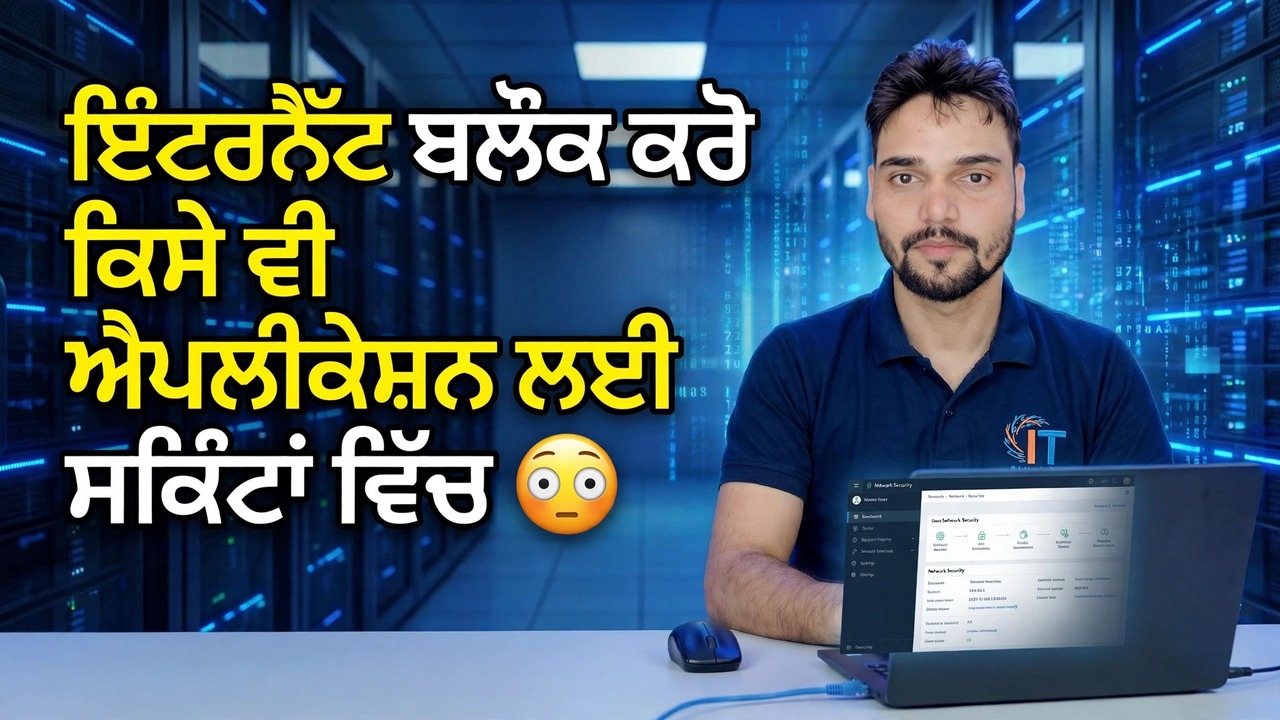
ਸਕਿੰਟਾਂ ਵਿੱਚ ਕਿਸੇ ਵੀ ਐਪਲੀਕੇਸ਼ਨ ਲਈ ਇੰਟਰਨੈਟ ਐਕਸੈਸ ਨੂੰ ਬਲੌਕ ਕਰੋ 😳
ਕਿਸੇ ਵੀ ਵਿੰਡੋਜ਼ ਐਪਲੀਕੇਸ਼ਨ ਦੀ ਇੰਟਰਨੈਟ ਐਕਸੈਸ ਨੂੰ ਇੱਕ ਬਿਲਟ-ਇਨ ਫਾਇਰਵਾਲ ਨਿਯਮ ਨਾਲ ਸਕਿੰਟਾਂ ਵਿੱਚ ਬਲੌਕ ਕਰੋ - ਕੋਈ ਵਾਧੂ ਸੌਫਟਵੇਅਰ ਨਹੀਂ। ਅਤੇ ਜੇਕਰ ਐਪ ਬਾਅਦ ਵਿੱਚ ਵੀ ਔਨਲਾਈਨ ਛਿਪਦੀ ਹੈ, ਤਾਂ ਇਹ ਗਾਈਡ ਅਸਲ ਕਾਰਨਾਂ ਨੂੰ ਦਰਸਾਉਂਦੀ ਹੈ: ਤੁਸੀਂ ਸ਼ਾਇਦ ਲਾਂਚਰ, ਇੱਕ ਪੁਰਾਣੇ ਸੰਸਕਰਣ ਫੋਲਡਰ, ਜਾਂ ਗਲਤ ਫਾਈਲ ਨੂੰ ਬਲੌਕ ਕੀਤਾ ਹੈ।
📑ਚੈਪਟਰ
- ਸਮੱਸਿਆ — ਤੁਸੀਂ ਵਿੰਡੋਜ਼ ਫਾਇਰਵਾਲ ਵਿੱਚ ਪ੍ਰੋਗਰਾਮ ਨੂੰ ਬਲੌਕ ਕੀਤਾ ਹੈ, ਪਰ ਇਹ ਅਜੇ ਵੀ ਔਨਲਾਈਨ ਹੁੰਦਾ ਹੈ
- wf.msc ਦੀ ਵਰਤੋਂ ਕਰਕੇ ਐਡਵਾਂਸਡ ਸੁਰੱਖਿਆ ਨਾਲ ਵਿੰਡੋਜ਼ ਡਿਫੈਂਡਰ ਫਾਇਰਵਾਲ ਖੋਲ੍ਹੋ
- ਇੱਕ ਨਵਾਂ ਆਊਟਬਾਉਂਡ ਨਿਯਮ ਬਣਾਓ ਅਤੇ ਇਸਨੂੰ ਪ੍ਰੋਗਰਾਮ ਦੀ exe ਫਾਈਲ 'ਤੇ ਪੁਆਇੰਟ ਕਰੋ
- ਹਰੇਕ ਪ੍ਰੋਫਾਈਲ 'ਤੇ ਕਨੈਕਸ਼ਨ ਨੂੰ ਬਲੌਕ ਕਰੋ, ਨਿਯਮ ਨੂੰ ਨਾਮ ਦਿਓ ਅਤੇ ਐਪ ਦੀ ਜਾਂਚ ਕਰੋ
- ਅਜੇ ਵੀ ਔਨਲਾਈਨ ਹੋ? ਅਸਲ ਵਿੱਚ ਕਨੈਕਟ ਕਰਨ ਵਾਲੀ ਫਾਈਲ ਲੱਭੋ — ਲਾਂਚਰ ਬਨਾਮ ਮੁੱਖ ਐਕਸ, ਵਰਜਨ ਫੋਲਡਰ ਅਤੇ ਸੇਵਾਵਾਂ
📋 ਸੰਖੇਪ ਜਾਣਕਾਰੀ ਅਤੇ ਕਦਮ-ਦਰ-ਕਦਮ ਗਾਈਡ
ਐਡਵਾਂਸਡ ਫਾਇਰਵਾਲ ਕੰਸੋਲ ਖੋਲ੍ਹੋ
ਰਨ ਬਾਕਸ ਨੂੰ ਖੋਲ੍ਹਣ ਲਈ Win + R ਦਬਾਓ, ਹੇਠਾਂ ਦਿੱਤੀ ਕਮਾਂਡ ਟਾਈਪ ਕਰੋ ਅਤੇ ਐਂਟਰ ਦਬਾਓ। ਇਹ ਐਡਵਾਂਸਡ ਸੁਰੱਖਿਆ ਨਾਲ ਵਿੰਡੋਜ਼ ਡਿਫੈਂਡਰ ਫਾਇਰਵਾਲ ਨੂੰ ਖੋਲ੍ਹਦਾ ਹੈ - ਉਹ ਕੰਸੋਲ ਜਿੱਥੇ ਤੁਸੀਂ ਇੱਕ ਖਾਸ ਪ੍ਰੋਗਰਾਮ ਫਾਈਲ ਲਈ ਇੱਕ ਨਿਯਮ ਬਣਾ ਸਕਦੇ ਹੋ। ਇੱਕ ਪ੍ਰਸ਼ਾਸਕ ਖਾਤੇ ਨਾਲ ਸਾਈਨ ਇਨ ਕਰੋ, ਕਿਉਂਕਿ ਫਾਇਰਵਾਲ ਨਿਯਮ ਬਣਾਉਣ ਲਈ ਪ੍ਰਬੰਧਕ ਅਧਿਕਾਰਾਂ ਦੀ ਲੋੜ ਹੁੰਦੀ ਹੈ।
wf.mscਇੱਕ ਨਵਾਂ ਆਊਟਬਾਉਂਡ ਨਿਯਮ ਸ਼ੁਰੂ ਕਰੋ
ਖੱਬੇ ਪੈਨ ਵਿੱਚ, ਆਊਟਬਾਊਂਡ ਨਿਯਮ 'ਤੇ ਕਲਿੱਕ ਕਰੋ। ਫਿਰ, ਸੱਜੇ ਪਾਸੇ ਐਕਸ਼ਨ ਪੈਨ ਵਿੱਚ, ਨਵਾਂ ਨਿਯਮ… ਕਲਿੱਕ ਕਰੋ। ਆਊਟਬਾਉਂਡ ਨਿਯਮ ਉਹਨਾਂ ਕਨੈਕਸ਼ਨਾਂ ਨੂੰ ਨਿਯੰਤਰਿਤ ਕਰਦੇ ਹਨ ਜੋ ਤੁਹਾਡਾ PC ਇੰਟਰਨੈਟ ਵੱਲ ਸ਼ੁਰੂ ਹੁੰਦਾ ਹੈ — ਅਤੇ ਇਹ ਬਿਲਕੁਲ ਉਹੀ ਦਿਸ਼ਾ ਹੈ ਜੋ ਐਪਲੀਕੇਸ਼ਨ ਵਰਤਦੀ ਹੈ ਜਦੋਂ ਇਹ ਔਨਲਾਈਨ ਹੁੰਦੀ ਹੈ, ਅੱਪਡੇਟ ਜਾਂ ਹੋਮ ਫ਼ੋਨ ਦੀ ਜਾਂਚ ਕਰਦੀ ਹੈ।
ਪ੍ਰੋਗਰਾਮ ਦੇ EXE 'ਤੇ ਨਿਯਮ ਪੁਆਇੰਟ ਕਰੋ
ਨਿਯਮ ਟਾਈਪ ਸਕ੍ਰੀਨ 'ਤੇ, ਪ੍ਰੋਗਰਾਮ ਚੁਣੋ ਅਤੇ ਅੱਗੇ 'ਤੇ ਕਲਿੱਕ ਕਰੋ। ਇਹ ਪ੍ਰੋਗਰਾਮ ਮਾਰਗ ਚੁਣੋ, ਬ੍ਰਾਊਜ਼ ਕਰੋ 'ਤੇ ਕਲਿੱਕ ਕਰੋ, ਅਤੇ ਐਪਲੀਕੇਸ਼ਨ ਦੀ ਮੁੱਖ .exe ਫਾਈਲ ਚੁਣੋ। ਜ਼ਿਆਦਾਤਰ ਪ੍ਰੋਗਰਾਮ ਐਪ ਦੇ ਆਪਣੇ ਫੋਲਡਰ ਦੇ ਅੰਦਰ, C:\Program Files ਜਾਂ C:\Program Files (x86) ਦੇ ਅਧੀਨ ਰਹਿੰਦੇ ਹਨ।
ਸਾਰੇ ਪ੍ਰੋਫਾਈਲਾਂ 'ਤੇ ਕਨੈਕਸ਼ਨ ਨੂੰ ਬਲੌਕ ਕਰੋ
ਐਕਸ਼ਨ ਸਕ੍ਰੀਨ 'ਤੇ, ਕਨੈਕਸ਼ਨ ਬਲੌਕ ਕਰੋ ਚੁਣੋ ਅਤੇ ਅੱਗੇ 'ਤੇ ਕਲਿੱਕ ਕਰੋ। ਪ੍ਰੋਫਾਈਲ ਸਕ੍ਰੀਨ 'ਤੇ, ਤਿੰਨੋਂ ਪ੍ਰੋਫਾਈਲਾਂ 'ਤੇ ਨਿਸ਼ਾਨ ਲਗਾ ਕੇ ਰੱਖੋ — ਡੋਮੇਨ, ਪ੍ਰਾਈਵੇਟ ਅਤੇ ਜਨਤਕ — ਤਾਂ ਕਿ ਬਲਾਕ ਹਰ ਨੈੱਟਵਰਕ 'ਤੇ ਕੰਮ ਕਰੇ, ਫਿਰ ਅੱਗੇ 'ਤੇ ਦੁਬਾਰਾ ਕਲਿੱਕ ਕਰੋ।
ਨਿਯਮ ਨੂੰ ਨਾਮ ਦਿਓ, ਸਮਾਪਤ ਕਰੋ ਅਤੇ ਟੈਸਟ ਕਰੋ
ਨਿਯਮ ਨੂੰ ਇੱਕ ਸਪਸ਼ਟ ਨਾਮ ਦਿਓ, ਉਦਾਹਰਨ ਲਈ Block AppName Internet, ਅਤੇ Finish 'ਤੇ ਕਲਿੱਕ ਕਰੋ। ਨਿਯਮ ਤੁਰੰਤ ਕਿਰਿਆਸ਼ੀਲ ਹੁੰਦਾ ਹੈ - ਮੁੜ ਚਾਲੂ ਕਰਨ ਦੀ ਕੋਈ ਲੋੜ ਨਹੀਂ। ਹੁਣ ਐਪਲੀਕੇਸ਼ਨ ਸ਼ੁਰੂ ਕਰੋ ਅਤੇ ਇਸ ਵਿੱਚ ਕੁਝ ਵੀ ਅਜ਼ਮਾਓ ਜਿਸਨੂੰ ਇੰਟਰਨੈਟ ਦੀ ਲੋੜ ਹੈ: ਇਹ ਕਨੈਕਟ ਕਰਨ ਵਿੱਚ ਅਸਫਲ ਹੋਣਾ ਚਾਹੀਦਾ ਹੈ, ਜਦੋਂ ਕਿ ਤੁਹਾਡਾ ਬਾਕੀ ਪੀਸੀ ਆਮ ਵਾਂਗ ਔਨਲਾਈਨ ਰਹਿੰਦਾ ਹੈ।
ਅਜੇ ਵੀ ਔਨਲਾਈਨ ਜਾ ਰਹੇ ਹੋ? ਉਸ ਫਾਈਲ ਨੂੰ ਬਲੌਕ ਕਰੋ ਜੋ ਅਸਲ ਵਿੱਚ ਜੁੜਦੀ ਹੈ
ਜੇਕਰ ਐਪ ਅਜੇ ਵੀ ਇੰਟਰਨੈੱਟ 'ਤੇ ਪਹੁੰਚਦੀ ਹੈ, ਤਾਂ ਨਿਯਮ ਲਗਭਗ ਨਿਸ਼ਚਿਤ ਤੌਰ 'ਤੇ ਗਲਤ ਫਾਈਲ ਵੱਲ ਇਸ਼ਾਰਾ ਕਰ ਰਿਹਾ ਹੈ। ਬਹੁਤ ਸਾਰੀਆਂ ਐਪਲੀਕੇਸ਼ਨਾਂ ਇੱਕ ਛੋਟੇ ਲਾਂਚਰ (Launcher.exe) ਦੁਆਰਾ ਸ਼ੁਰੂ ਹੁੰਦੀਆਂ ਹਨ ਜਦੋਂ ਕਿ ਅਸਲ ਕੰਮ — ਅਤੇ ਇੰਟਰਨੈਟ ਕਨੈਕਸ਼ਨ — ਮੁੱਖ ਐਗਜ਼ੀਕਿਊਟੇਬਲ ਵਿੱਚ ਹੁੰਦਾ ਹੈ (ਉਦਾਹਰਨ ਲਈ AppCore.exe)। ਸਿਰਫ਼ ਲਾਂਚਰ ਨੂੰ ਬਲੌਕ ਕਰਨ ਨਾਲ ਕੁਝ ਨਹੀਂ ਬਦਲਦਾ: ਮੁੱਖ exe ਲਈ ਵੀ ਇੱਕ ਨਿਯਮ ਸ਼ਾਮਲ ਕਰੋ।
ਵਰਜਨ ਫੋਲਡਰ ਦੂਜਾ ਜਾਲ ਹੈ। ਕੁਝ ਐਪਾਂ ਆਪਣੀ ਐਕਸੀ ਨੂੰ ਇੱਕ ਵਰਜਨ ਫੋਲਡਰ ਦੇ ਅੰਦਰ ਰੱਖਦੀਆਂ ਹਨ — app-1.9 ਅੱਜ, app-2.0 ਅਗਲੇ ਅੱਪਡੇਟ ਤੋਂ ਬਾਅਦ। ਤੁਹਾਡਾ ਨਿਯਮ ਅਜੇ ਵੀ ਪੁਰਾਣੇ ਫੋਲਡਰ 'ਤੇ ਇਸ਼ਾਰਾ ਕਰਦਾ ਹੈ, ਇਸਲਈ ਅੱਪਡੇਟ ਕੀਤਾ ਐਪ ਸਿੱਧਾ ਇਸਦੇ ਪਿੱਛੇ ਖਿਸਕ ਜਾਂਦਾ ਹੈ। ਨਿਯਮ ਦੀਆਂ ਵਿਸ਼ੇਸ਼ਤਾਵਾਂ ਨੂੰ ਖੋਲ੍ਹੋ ਅਤੇ ਨਵੇਂ ਸੰਸਕਰਣ ਦੇ exe ਲਈ ਪ੍ਰੋਗਰਾਮ ਮਾਰਗ ਨੂੰ ਠੀਕ ਕਰੋ, ਜਾਂ ਦੂਜਾ ਨਿਯਮ ਸ਼ਾਮਲ ਕਰੋ।
ਤੀਜਾ, ਇੱਕ ਬੈਕਗਰਾਊਂਡ ਸੇਵਾ ਦੀ ਜਾਂਚ ਕਰੋ: ਜੇਕਰ ਐਪਲੀਕੇਸ਼ਨ ਇੱਕ ਵਿੰਡੋਜ਼ ਸੇਵਾ ਨੂੰ ਸਥਾਪਿਤ ਕਰਦੀ ਹੈ, ਤਾਂ ਸੇਵਾ ਦੀ ਖੁਦ ਦੀ exe ਉਹ ਫਾਈਲ ਹੋ ਸਕਦੀ ਹੈ ਜੋ ਜੁੜਦੀ ਹੈ। ਉਸੇ ਆਊਟਬਾਉਂਡ ਨਿਯਮ ਵਿਧੀ ਦੀ ਵਰਤੋਂ ਕਰਦੇ ਹੋਏ, ਉਸ ਫਾਈਲ ਨੂੰ ਵੀ ਬਲੌਕ ਕਰੋ।
🏷️Topic Search Variables & Keywords
ਕਦਮ-ਦਰ-ਕਦਮ ਸਮੱਸਿਆ ਨਿਪਟਾਰਾ ਗਾਈਡ ਅਤੇ ਹੱਲ - ਸਕਿੰਟਾਂ ਵਿੱਚ ਕਿਸੇ ਵੀ ਐਪਲੀਕੇਸ਼ਨ ਲਈ ਇੰਟਰਨੈਟ ਪਹੁੰਚ ਨੂੰ ਬਲੌਕ ਕਰੋ 😳। ਤਕਨੀਕੀ ਅੰਸ਼ੂ ਦੁਆਰਾ ਆਨ-ਸਕਰੀਨ ਪ੍ਰਦਰਸ਼ਨ।
(ਪ੍ਰਤਿਲਿਪੀ ਇੱਥੇ ਸਰੋਤ ਪੰਨੇ 'ਤੇ ਖਤਮ ਹੁੰਦੀ ਹੈ — ਇਹ ਸਿਰਫ ਇਸ ਸੰਖੇਪ ਲਾਈਨ ਨੂੰ ਰੱਖਦਾ ਹੈ, ਇਸਲਈ ਉਪਰੋਕਤ ਕਦਮ-ਦਰ-ਕਦਮ ਗਾਈਡ ਵੀਡੀਓ ਵਿੱਚ ਦਿਖਾਈ ਗਈ ਪੂਰੀ ਵਿਧੀ ਨੂੰ ਕਵਰ ਕਰਦੀ ਹੈ।)
❓ ਅਕਸਰ ਪੁੱਛੇ ਜਾਂਦੇ ਸਵਾਲ
ਹਾਂ! ਤਕਨੀਕੀ ਅੰਸ਼ੂ ਦੁਆਰਾ ਪ੍ਰਦਰਸ਼ਿਤ ਸਾਰੀਆਂ ਗਾਈਡਾਂ ਅਤੇ ਵਿਧੀਆਂ ਮੁਫ਼ਤ, ਕਾਨੂੰਨੀ ਅਤੇ ਵਿਦਿਅਕ ਸਰੋਤਾਂ ਦੀ ਵਰਤੋਂ ਕਰਦੀਆਂ ਹਨ।
ਕੀ ਸ਼ੁਰੂਆਤ ਕਰਨ ਵਾਲੇ ਇਸ ਗਾਈਡ ਦੀ ਪਾਲਣਾ ਕਰ ਸਕਦੇ ਹਨ?
ਬਿਲਕੁਲ! ਹਰੇਕ ਕਦਮ ਨੂੰ ਵਿਸਤ੍ਰਿਤ ਹਿਦਾਇਤਾਂ ਦੇ ਨਾਲ ਸਕ੍ਰੀਨ 'ਤੇ ਪ੍ਰਦਰਸ਼ਿਤ ਕੀਤਾ ਜਾਂਦਾ ਹੈ ਤਾਂ ਜੋ ਕੋਈ ਵੀ ਆਸਾਨੀ ਨਾਲ ਪਾਲਣਾ ਕਰ ਸਕੇ।
ਸਿੱਧੇ YouTube ਵੀਡੀਓ 'ਤੇ ਟਿੱਪਣੀ ਕਰੋ, ਅਤੇ ਸਾਡਾ ਭਾਈਚਾਰਾ ਅਤੇ ਤਕਨੀਕੀ ਅੰਸ਼ੂ ਤੁਹਾਡੀ ਮਦਦ ਕਰਨਗੇ।
🚀 YouTube 'ਤੇ ਪੂਰਾ ਟਿਊਟੋਰਿਅਲ ਦੇਖੋ
🚀 YouTube 'ਤੇ ਪੂਰਾ ਕਦਮ-ਦਰ-ਕਦਮ ਵੀਡੀਓ ਟਿਊਟੋਰਿਅਲ ਦੇਖੋ: https://www.youtube.com/watch?v=MgpEBuhY4Uo
IT ਸਹਾਇਤਾ, Windows ਸਮੱਸਿਆ-ਨਿਪਟਾਰਾ, ਅਤੇ ਸਰਵਰ ਪ੍ਰਬੰਧਨ ਲਈ ਤਕਨੀਕੀ ਅੰਸ਼ੂ ਦੀ ਗਾਹਕੀ ਲਓ।
▶️ ਪੂਰਾ ਵੀਡੀਓ ਦੇਖੋ