VMware ESXi ਸਥਾਪਨਾ 'ਤੇ ਕਦਮ-ਦਰ-ਕਦਮ Synology NAS
ਇੱਕ VMware ESXi ਵਰਚੁਅਲ ਮਸ਼ੀਨ ਦੇ ਅੰਦਰ Synology DSM ਚਲਾਓ — ਬੂਟਲੋਡਰ ਡਿਸਕ, ਡਾਟਾ ਡਿਸਕ, ਵੈੱਬ ਅਸਿਸਟੈਂਟ ਇੰਸਟੌਲ ਅਤੇ ਸਟੋਰੇਜ ਪੂਲ, ਇਮਾਨਦਾਰ ਲਾਇਸੈਂਸਿੰਗ ਅਤੇ ਅੱਪਡੇਟ ਸੀਮਾਵਾਂ ਦੇ ਨਾਲ ਸਪੱਸ਼ਟ ਤੌਰ 'ਤੇ ਦੱਸਿਆ ਗਿਆ ਹੈ।
📑ਚੈਪਟਰ
- ਤੁਸੀਂ ਕੀ ਬਣਾ ਰਹੇ ਹੋ — ਇੱਕ ਵਰਚੁਅਲ ਮਸ਼ੀਨ ਦੇ ਅੰਦਰ DSM, ਅਤੇ ਇਮਾਨਦਾਰ ਸੀਮਾਵਾਂ
- ESXi ਹੋਸਟ ਅਤੇ ਤੁਹਾਨੂੰ ਲੋੜੀਂਦੀਆਂ ਦੋ ਫਾਈਲਾਂ ਨੂੰ ਤਿਆਰ ਕਰਨਾ
- ਵਰਚੁਅਲ ਮਸ਼ੀਨ ਬਣਾਉਣਾ
- ਬੂਟਲੋਡਰ ਡਿਸਕ ਅਤੇ ਡਾਟਾ ਡਿਸਕ ਨੂੰ ਸਹੀ ਕ੍ਰਮ ਵਿੱਚ ਜੋੜਨਾ
- ਨੈੱਟਵਰਕ ਅਡਾਪਟਰ ਦੀ ਚੋਣ ਅਤੇ ਪਹਿਲਾ ਬੂਟ
- find.synology.com ਨਾਲ NAS ਲੱਭਣਾ ਅਤੇ ਵੈੱਬ ਅਸਿਸਟੈਂਟ ਵਿੱਚ DSM ਸਥਾਪਤ ਕਰਨਾ
- ਸਟੋਰੇਜ ਪੂਲ ਅਤੇ ਪਹਿਲਾ ਸਾਂਝਾ ਫੋਲਡਰ ਬਣਾਉਣਾ
- ਅਪਡੇਟ ਨਿਯਮ ਜੋ ਇੱਕ ਵਰਚੁਅਲ DSM ਨੂੰ ਜ਼ਿੰਦਾ ਰੱਖਦਾ ਹੈ
📋 ਸੰਖੇਪ ਜਾਣਕਾਰੀ ਅਤੇ ਕਦਮ-ਦਰ-ਕਦਮ ਗਾਈਡ
ਸਮਝੋ ਕਿ ਤੁਸੀਂ ਕੀ ਬਣਾ ਰਹੇ ਹੋ
ਤੁਸੀਂ ਇੱਕ ਸਿਨੋਲੋਜੀ ਉਤਪਾਦ ਨੂੰ ਆਮ ਤਰੀਕੇ ਨਾਲ ਸਥਾਪਤ ਨਹੀਂ ਕਰ ਰਹੇ ਹੋ। DSM ਆਮ ਤੌਰ 'ਤੇ ਸਿਰਫ਼ ਸਿਨੋਲੋਜੀ ਹਾਰਡਵੇਅਰ 'ਤੇ ਭੇਜਦਾ ਹੈ। ਇਹ ਵਿਧੀ ਇੱਕ ਛੋਟੀ ਕਮਿਊਨਿਟੀ ਬੂਟਲੋਡਰ ਚਿੱਤਰ ਦੀ ਵਰਤੋਂ ਕਰਦੇ ਹੋਏ ਇੱਕ ESXi ਵਰਚੁਅਲ ਮਸ਼ੀਨ ਦੇ ਅੰਦਰ DSM ਨੂੰ ਬੂਟ ਕਰਦੀ ਹੈ ਜੋ VM ਨੂੰ DSM ਵਿੱਚ ਪੇਸ਼ ਕਰਦੀ ਹੈ ਜਿਵੇਂ ਕਿ ਇਹ ਇੱਕ Synology ਬਾਕਸ ਸੀ, ਅਤੇ ਫਿਰ Synology ਦੇ ਅਧਿਕਾਰਤ ਡਾਉਨਲੋਡ ਸੈਂਟਰ ਤੋਂ ਡਾਊਨਲੋਡ ਕੀਤੀ ਅਸਲੀ DSM ਸਿਸਟਮ ਫਾਈਲ (.pat ਫਾਈਲ) ਨੂੰ ਸਥਾਪਿਤ ਕਰਦੀ ਹੈ। ਬਿਲਡ ਦੇ ਤਿੰਨ ਚਲਦੇ ਹਿੱਸੇ ਹਨ: ESXi ਵਰਚੁਅਲ ਮਸ਼ੀਨ, ਬੂਟਲੋਡਰ ਡਿਸਕ ਜੋ DSM ਸ਼ੁਰੂ ਕਰਦੀ ਹੈ, ਅਤੇ ਡਾਟਾ ਡਿਸਕ ਜੋ ਤੁਹਾਡੀਆਂ ਫਾਈਲਾਂ ਨੂੰ ਰੱਖਦੀ ਹੈ।
ESXi ਹੋਸਟ ਅਤੇ ਫਾਈਲਾਂ ਨੂੰ ਤਿਆਰ ਕਰੋ
ਤੁਹਾਨੂੰ ਲੋੜੀਂਦੇ ਮੁਫਤ ਸਰੋਤਾਂ ਦੇ ਨਾਲ ਇੱਕ ਕਾਰਜਸ਼ੀਲ ESXi ਹੋਸਟ ਦੀ ਲੋੜ ਹੈ: ਘੱਟੋ-ਘੱਟ 2 vCPU ਅਤੇ 2 GB RAM ਜੋ ਤੁਸੀਂ VM (4 GB RAM ਵਧੇਰੇ ਆਰਾਮਦਾਇਕ ਹੈ), ਨਾਲ ਹੀ ਡਾਟਾ ਡਿਸਕਾਂ ਲਈ ਸਟੋਰੇਜ ਲਈ ਛੱਡ ਸਕਦੇ ਹੋ। ਸ਼ੁਰੂ ਕਰਨ ਤੋਂ ਪਹਿਲਾਂ, ਤਿੰਨ ਚੀਜ਼ਾਂ ਇਕੱਠੀਆਂ ਕਰੋ: DSM ਮਾਡਲ ਅਤੇ ਸੰਸਕਰਣ ਪਰਿਵਾਰ ਲਈ ਕਮਿਊਨਿਟੀ ਬੂਟਲੋਡਰ ਚਿੱਤਰ ਜਿਸ ਨੂੰ ਤੁਸੀਂ ਚਲਾਉਣ ਦੀ ਯੋਜਨਾ ਬਣਾ ਰਹੇ ਹੋ; Synology ਦੇ ਅਧਿਕਾਰਤ ਡਾਉਨਲੋਡ ਸੈਂਟਰ ਤੋਂ ਮੇਲ ਖਾਂਦੀ DSM .pat ਇੰਸਟਾਲਰ ਫਾਈਲ — ਬੂਟਲੋਡਰ ਅਤੇ DSM ਸੰਸਕਰਣ ਇੱਕ ਜੋੜਾ ਹੋਣਾ ਚਾਹੀਦਾ ਹੈ ਜੋ ਇਕੱਠੇ ਕੰਮ ਕਰਨ ਲਈ ਜਾਣਿਆ ਜਾਂਦਾ ਹੈ; ਅਤੇ ਉਸੇ ਨੈੱਟਵਰਕ 'ਤੇ ਇੱਕ ਬ੍ਰਾਊਜ਼ਰ, ਪੜਾਅ 6 ਵਿੱਚ ਪੰਨਿਆਂ ਨੂੰ ਲੱਭਣ ਅਤੇ ਸੈੱਟਅੱਪ ਕਰਨ ਲਈ।
ਵਰਚੁਅਲ ਮਸ਼ੀਨ ਬਣਾਓ
ESXi ਵੈੱਬ ਕਲਾਇੰਟ ਵਿੱਚ VM ਬਣਾਓ / ਰਜਿਸਟਰ ਕਰੋ → ਇੱਕ ਨਵੀਂ ਵਰਚੁਅਲ ਮਸ਼ੀਨ ਬਣਾਓ ਚੁਣੋ। Linux / ਹੋਰ Linux 64-bit ਦਾ ਇੱਕ ਮਹਿਮਾਨ OS ਪਰਿਵਾਰ ਚੁਣੋ — DSM ਇੱਕ ਲੀਨਕਸ-ਅਧਾਰਿਤ ਸਿਸਟਮ ਹੈ ਅਤੇ ਇਹ ਟੈਮਪਲੇਟ ਇਸਨੂੰ ਅਨੁਕੂਲ ਵਰਚੁਅਲ ਹਾਰਡਵੇਅਰ ਦਿੰਦਾ ਹੈ। ਸ਼ੁਰੂ ਕਰਨ ਲਈ VM 2 vCPU ਅਤੇ 2-4 GB RAM ਦਿਓ; VM ਬੰਦ ਹੋਣ 'ਤੇ ਤੁਸੀਂ ਬਾਅਦ ਵਿੱਚ ਦੋਵਾਂ ਨੂੰ ਵਧਾ ਸਕਦੇ ਹੋ। ਪਹਿਲੇ ਦਿਨ ਇਸ ਨੂੰ ਵੱਡਾ ਨਾ ਕਰੋ — ਇੱਕ ਲੈਬ DSM ਮਾਮੂਲੀ ਸਰੋਤਾਂ 'ਤੇ ਖੁਸ਼ੀ ਨਾਲ ਨਿਸ਼ਕਿਰਿਆ ਕਰਦੀ ਹੈ, ਅਤੇ ਹੋਸਟ ਕੋਲ ਆਮ ਤੌਰ 'ਤੇ ਫੀਡ ਕਰਨ ਲਈ ਹੋਰ VM ਹੁੰਦੇ ਹਨ।
ਬੂਟਲੋਡਰ ਅਤੇ ਡਾਟਾ ਡਿਸਕਾਂ ਨੂੰ ਸਹੀ ਕ੍ਰਮ ਵਿੱਚ ਜੋੜੋ
ਇਹ ਉਹ ਕਦਮ ਹੈ ਜੋ ਜ਼ਿਆਦਾਤਰ ਅਸਫਲ ਸਥਾਪਨਾਵਾਂ ਗਲਤ ਹੋ ਜਾਂਦੀਆਂ ਹਨ। ਬੂਟਲੋਡਰ ਚਿੱਤਰ ਨੂੰ ਇੱਕ ਡੇਟਾਸਟੋਰ ਵਿੱਚ ਅੱਪਲੋਡ ਕਰੋ ਅਤੇ ਇਸਨੂੰ ਪਹਿਲੀ SATA ਡਿਸਕ (SATA 0:0) ਦੇ ਰੂਪ ਵਿੱਚ ਜੋੜੋ। ਇਹ ਛੋਟਾ ਹੈ ਅਤੇ ਇਹ ਕਦੇ ਵੀ ਤੁਹਾਡੀਆਂ ਫਾਈਲਾਂ ਨੂੰ ਨਹੀਂ ਰੱਖਦਾ - ਇਹ ਸਿਰਫ DSM ਸ਼ੁਰੂ ਕਰਦਾ ਹੈ। ਉਸੇ SATA ਕੰਟਰੋਲਰ (SATA 0:1, SATA 0:2) 'ਤੇ, ਇਸ ਤੋਂ ਬਾਅਦ ਆਪਣੀ ਡਾਟਾ ਡਿਸਕ ਜੋੜੋ - ਦੋ ਡਾਟਾ ਡਿਸਕਾਂ ਤੁਹਾਨੂੰ ਬਾਅਦ ਵਿੱਚ ਇੱਕ ਮਿਰਰਡ ਪੂਲ ਬਣਾਉਣ ਦਿੰਦੀਆਂ ਹਨ। ਬੂਟ ਆਰਡਰ ਸੈੱਟ ਕਰੋ ਤਾਂ ਕਿ ਬੂਟਲੋਡਰ ਡਿਸਕ ਹਰ ਵਾਰ ਪਹਿਲਾਂ ਬੂਟ ਹੋ ਜਾਵੇ।
ਨੈੱਟਵਰਕ ਅਡਾਪਟਰ ਅਤੇ ਪਹਿਲਾ ਬੂਟ
VM ਨੂੰ ਉਸ ਵਰਚੁਅਲ ਸਵਿੱਚ ਜਾਂ ਪੋਰਟ ਗਰੁੱਪ ਨਾਲ ਨੱਥੀ ਕਰੋ ਜੋ ਤੁਹਾਡਾ ਆਮ LAN ਵਰਤਦਾ ਹੈ, ਤਾਂ ਜੋ ਤੁਹਾਡਾ PC ਇਸ ਤੱਕ ਪਹੁੰਚ ਸਕੇ। ਸੁਰੱਖਿਅਤ ਅਡਾਪਟਰ ਵਿਕਲਪ E1000E ਹੈ, ਜਿਸ ਨੂੰ DSM ਆਪਣੇ ਬਿਲਟ-ਇਨ ਡਰਾਈਵਰਾਂ ਨਾਲ ਪਛਾਣਦਾ ਹੈ। VMXNET 3 ਕਾਗਜ਼ 'ਤੇ ਤੇਜ਼ ਹੁੰਦਾ ਹੈ ਪਰ ਸਿਰਫ਼ ਤਾਂ ਹੀ ਕੰਮ ਕਰਦਾ ਹੈ ਜੇਕਰ ਤੁਹਾਡੇ ਦੁਆਰਾ ਚਲਾਏ ਜਾਣ ਵਾਲੇ DSM ਬਿਲਡ ਵਿੱਚ ਇਸਦੇ ਲਈ ਇੱਕ ਡ੍ਰਾਈਵਰ ਸ਼ਾਮਲ ਹੁੰਦਾ ਹੈ — ਜੇਕਰ NAS ਕਦੇ ਵੀ ਨੈੱਟਵਰਕ 'ਤੇ ਦਿਖਾਈ ਨਹੀਂ ਦਿੰਦਾ, ਤਾਂ ਅਡਾਪਟਰ ਦੀ ਕਿਸਮ ਜਾਂਚ ਕਰਨ ਵਾਲੀ ਸਭ ਤੋਂ ਪਹਿਲਾਂ ਚੀਜ਼ ਹੈ। VM 'ਤੇ ਪਾਵਰ ਕਰੋ ਅਤੇ ਕੰਸੋਲ ਦੇਖੋ: ਬੂਟਲੋਡਰ ਚੱਲਦਾ ਹੈ, ਫਿਰ DSM ਦਾ ਕਰਨਲ ਆ ਜਾਂਦਾ ਹੈ। ਇਸ ਨੂੰ ਪਹਿਲੇ ਬੂਟ 'ਤੇ ਕੁਝ ਮਿੰਟ ਦਿਓ।
NAS ਲੱਭੋ ਅਤੇ DSM ਇੰਸਟਾਲ ਕਰੋ
ਇੱਕੋ ਨੈੱਟਵਰਕ 'ਤੇ ਇੱਕ PC ਤੋਂ, ਇਸ ਪਤੇ ਨੂੰ ਬ੍ਰਾਊਜ਼ਰ ਵਿੱਚ ਖੋਲ੍ਹੋ, ਜਾਂ Synology Assistant ਡੈਸਕਟਾਪ ਟੂਲ ਦੀ ਵਰਤੋਂ ਕਰੋ:
find.synology.comThe new system appears as a Not installed device. Connect to it and the Web Assistant asks for the DSM installer: upload the .pat file you downloaded in Step 2. The install formats the system partitions on the data disks and takes roughly ten minutes, followed by a reboot. After that you create the admin account, name the server, and — this matters — skip or delay automatic DSM updates when the setup wizard offers them, for the reason in Step 8.
ਸਟੋਰੇਜ ਪੂਲ ਅਤੇ ਪਹਿਲਾ ਸ਼ੇਅਰਡ ਫੋਲਡਰ ਬਣਾਓ
ਸਟੋਰੇਜ ਮੈਨੇਜਰ ਖੋਲ੍ਹੋ ਅਤੇ ਡਾਟਾ ਡਿਸਕਾਂ ਤੋਂ ਸਟੋਰੇਜ ਪੂਲ ਬਣਾਓ। ਦੋ ਡਿਸਕਾਂ ਦੇ ਨਾਲ, SHR ਜਾਂ RAID 1 ਤੁਹਾਨੂੰ ਇੱਕ-ਡਿਸਕ ਫਾਲਟ ਸਹਿਣਸ਼ੀਲਤਾ ਦਿੰਦਾ ਹੈ; ਇੱਕ ਡਿਸਕ ਨਾਲ ਤੁਹਾਨੂੰ ਸਮਰੱਥਾ ਮਿਲਦੀ ਹੈ ਅਤੇ ਕੋਈ ਸੁਰੱਖਿਆ ਨਹੀਂ ਹੁੰਦੀ। ਫਿਰ ਇੱਕ ਵਾਲੀਅਮ ਅਤੇ ਆਪਣਾ ਪਹਿਲਾ ਸਾਂਝਾ ਫੋਲਡਰ ਬਣਾਓ। ਕੁਝ ਟੈਸਟ ਫਾਈਲਾਂ ਨੂੰ ਕਾਪੀ ਕਰੋ, VM ਨੂੰ ਇੱਕ ਵਾਰ ਰੀਬੂਟ ਕਰੋ, ਅਤੇ ਪੁਸ਼ਟੀ ਕਰੋ ਕਿ ਹਰ ਚੀਜ਼ ਆਪਣੇ ਆਪ ਵਾਪਸ ਆ ਜਾਂਦੀ ਹੈ — ਇੱਕ ਲੈਬ ਜੋ ਤੁਸੀਂ ਰੀਬੂਟ-ਟੈਸਟ ਨਹੀਂ ਕੀਤੀ ਹੈ ਉਹ ਇੱਕ ਲੈਬ ਹੈ ਜੋ ਤੁਹਾਡੇ ਕੋਲ ਅਸਲ ਵਿੱਚ ਅਜੇ ਤੱਕ ਨਹੀਂ ਹੈ।
ਤੁਹਾਡੇ ਜਾਣ ਤੋਂ ਪਹਿਲਾਂ ਅੱਪਡੇਟ ਨਿਯਮ ਸੈੱਟ ਕਰੋ
ਇਸ ਲੈਬ ਨੂੰ ਜ਼ਿੰਦਾ ਰੱਖਣ ਵਾਲੇ ਨਿਯਮ ਦੇ ਨਾਲ ਸਮਾਪਤ ਕਰੋ: ਕੰਟਰੋਲ ਪੈਨਲ → ਅੱਪਡੇਟ ਅਤੇ ਰੀਸਟੋਰ ਵਿੱਚ, ਆਟੋਮੈਟਿਕ DSM ਅੱਪਡੇਟਾਂ ਨੂੰ ਬੰਦ ਕਰੋ। ਅਸਲ ਸਿਨੋਲੋਜੀ ਹਾਰਡਵੇਅਰ 'ਤੇ ਇੱਕ ਅਪਡੇਟ ਰੁਟੀਨ ਹੈ; ਇੱਕ ਵਰਚੁਅਲਾਈਜ਼ਡ ਇੰਸਟਾਲ 'ਤੇ, ਇੱਕ ਨਵਾਂ DSM ਸੰਸਕਰਣ ਬਦਲ ਸਕਦਾ ਹੈ ਕਿ ਬੂਟਲੋਡਰ ਨੂੰ ਕੀ ਕਰਨਾ ਚਾਹੀਦਾ ਹੈ, ਅਤੇ NAS ਸ਼ਾਇਦ ਬਾਅਦ ਵਿੱਚ ਬੂਟ ਨਾ ਕਰੇ। ਸਿਰਫ਼ ਜਾਣਬੁੱਝ ਕੇ ਅੱਪਡੇਟ ਕਰੋ: ਪਹਿਲਾਂ VM ਨੂੰ ਸਨੈਪਸ਼ਾਟ ਕਰੋ, ਜਾਂਚ ਕਰੋ ਕਿ ਤੁਹਾਡਾ ਬੂਟਲੋਡਰ ਟੀਚਾ DSM ਸੰਸਕਰਣ, ਅੱਪਡੇਟ ਅਤੇ ਟੈਸਟ ਦਾ ਸਮਰਥਨ ਕਰਦਾ ਹੈ।
🏷️Topic Search Variables & Keywords
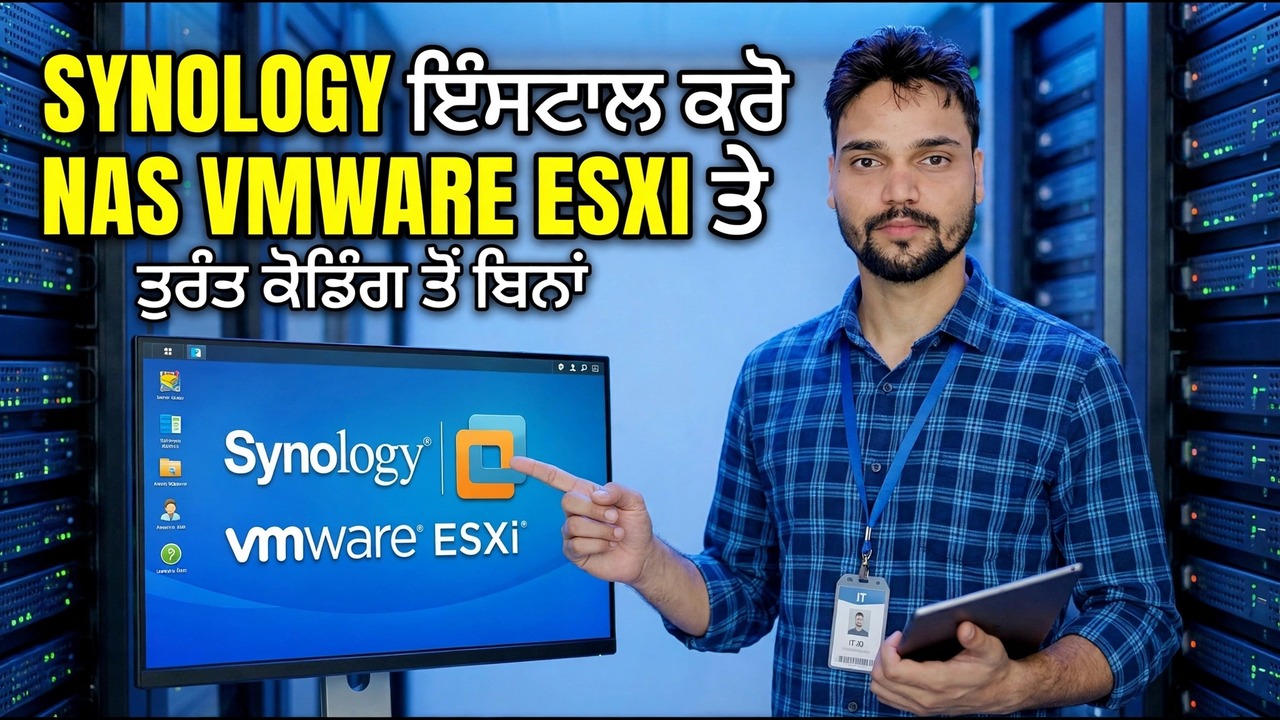
ਕਦਮ-ਦਰ-ਕਦਮ ਸਮੱਸਿਆ ਨਿਪਟਾਰਾ ਗਾਈਡ ਅਤੇ ਹੱਲ - ਬਿਨਾਂ ਕੋਡਿੰਗ ਦੇ ਤੁਰੰਤ VMWARE ESXI 'ਤੇ SYNOLOGY NAS ਨੂੰ ਸਥਾਪਿਤ ਕਰੋ। ਤਕਨੀਕੀ ਅੰਸ਼ੂ ਦੁਆਰਾ ਆਨ-ਸਕਰੀਨ ਪ੍ਰਦਰਸ਼ਨ।
ਇੱਕ VMware ESXi ਵਰਚੁਅਲ ਮਸ਼ੀਨ ਦੇ ਅੰਦਰ Synology DSM ਚਲਾਓ — ਬੂਟਲੋਡਰ ਡਿਸਕ, ਡਾਟਾ ਡਿਸਕ, ਵੈੱਬ ਅਸਿਸਟੈਂਟ ਇੰਸਟੌਲ ਅਤੇ ਸਟੋਰੇਜ ਪੂਲ, ਇਮਾਨਦਾਰ ਲਾਇਸੰਸਿੰਗ ਅਤੇ ਅੱਪਡੇਟ ਸੀਮਾਵਾਂ ਦੇ ਨਾਲ ਸਾਫ਼-ਸਾਫ਼ ਦੱਸਿਆ ਗਿਆ ਹੈ।
(ਪ੍ਰਤੀਲਿਪੀ ਸਰੋਤ ਪੰਨੇ 'ਤੇ ਇੱਥੇ ਖਤਮ ਹੁੰਦੀ ਹੈ)
❓ ਅਕਸਰ ਪੁੱਛੇ ਜਾਂਦੇ ਸਵਾਲ
ਹਾਂ! ਤਕਨੀਕੀ ਅੰਸ਼ੂ ਦੁਆਰਾ ਪ੍ਰਦਰਸ਼ਿਤ ਸਾਰੀਆਂ ਗਾਈਡਾਂ ਅਤੇ ਵਿਧੀਆਂ ਮੁਫ਼ਤ, ਕਾਨੂੰਨੀ ਅਤੇ ਵਿਦਿਅਕ ਸਰੋਤਾਂ ਦੀ ਵਰਤੋਂ ਕਰਦੀਆਂ ਹਨ।
ਕੀ ਸ਼ੁਰੂਆਤ ਕਰਨ ਵਾਲੇ ਇਸ ਗਾਈਡ ਦੀ ਪਾਲਣਾ ਕਰ ਸਕਦੇ ਹਨ?
ਬਿਲਕੁਲ! ਹਰੇਕ ਕਦਮ ਨੂੰ ਵਿਸਤ੍ਰਿਤ ਹਿਦਾਇਤਾਂ ਦੇ ਨਾਲ ਸਕ੍ਰੀਨ 'ਤੇ ਪ੍ਰਦਰਸ਼ਿਤ ਕੀਤਾ ਜਾਂਦਾ ਹੈ ਤਾਂ ਜੋ ਕੋਈ ਵੀ ਆਸਾਨੀ ਨਾਲ ਪਾਲਣਾ ਕਰ ਸਕੇ।
ਸਿੱਧੇ YouTube ਵੀਡੀਓ 'ਤੇ ਟਿੱਪਣੀ ਕਰੋ, ਅਤੇ ਸਾਡਾ ਭਾਈਚਾਰਾ ਅਤੇ ਤਕਨੀਕੀ ਅੰਸ਼ੂ ਤੁਹਾਡੀ ਮਦਦ ਕਰਨਗੇ।
🚀 YouTube 'ਤੇ ਪੂਰਾ ਟਿਊਟੋਰਿਅਲ ਦੇਖੋ
🚀 YouTube 'ਤੇ ਪੂਰਾ ਕਦਮ-ਦਰ-ਕਦਮ ਵੀਡੀਓ ਟਿਊਟੋਰਿਅਲ ਦੇਖੋ: https://www.youtube.com/watch?v=egMIhvva7Fs
IT ਸਹਾਇਤਾ, Windows ਸਮੱਸਿਆ-ਨਿਪਟਾਰਾ, ਅਤੇ ਸਰਵਰ ਪ੍ਰਬੰਧਨ ਲਈ ਤਕਨੀਕੀ ਅੰਸ਼ੂ ਦੀ ਗਾਹਕੀ ਲਓ।
▶️ ਪੂਰਾ ਵੀਡੀਓ ਦੇਖੋ