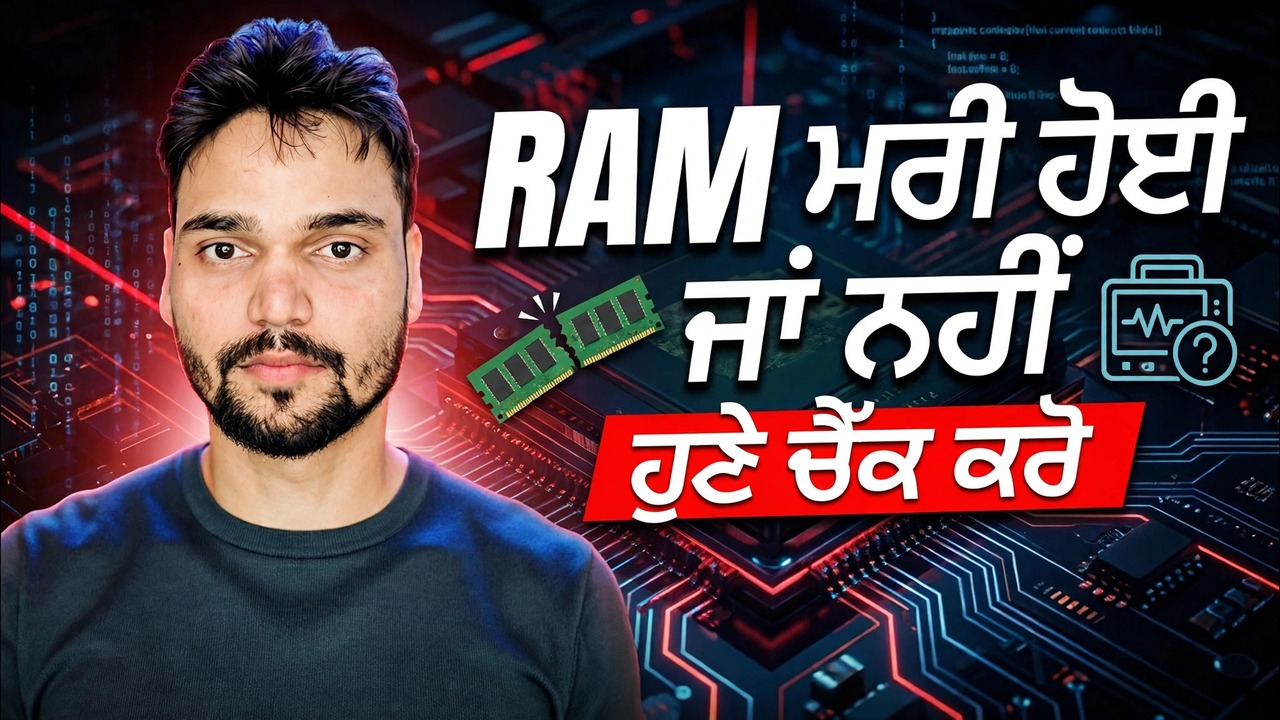
ਰਾਮ ਖਰਬ ਹੈ ਯਾ ਨਹੀਂ? MemTest86 ਅਤੇ ਵਿੰਡੋਜ਼ ਮੈਮੋਰੀ ਟੈਸਟ ਪੂਰੀ ਗਾਈਡ
ਬੇਤਰਤੀਬ ਨੀਲੀਆਂ ਸਕ੍ਰੀਨਾਂ, ਅਚਾਨਕ ਰੀਸਟਾਰਟ ਅਤੇ ਬੇਤਰਤੀਬ ਐਪ ਕਰੈਸ਼ਾਂ ਦਾ ਮਤਲਬ ਅਕਸਰ ਖਰਾਬ RAM ਹੁੰਦਾ ਹੈ। ਇਹ ਗਾਈਡ ਤੁਹਾਡੀ ਮੈਮੋਰੀ ਦੀ ਸਹੀ ਤਰ੍ਹਾਂ ਜਾਂਚ ਕਰਦੀ ਹੈ — ਪਹਿਲਾਂ ਬਿਲਟ-ਇਨ ਵਿੰਡੋਜ਼ ਮੈਮੋਰੀ ਡਾਇਗਨੌਸਟਿਕ ਨਾਲ, ਫਿਰ ਡੂੰਘੇ MemTest86 ਬੂਟ ਟੈਸਟ ਨਾਲ — ਅਤੇ ਇਹ ਦਿਖਾਉਂਦਾ ਹੈ ਕਿ ਅੰਤਮ ਫੈਸਲੇ ਨੂੰ ਕਿਵੇਂ ਪੜ੍ਹਨਾ ਹੈ: ਰੈਮ ਸਿਹਤਮੰਦ, ਜਾਂ ਮਰੀ ਹੋਈ ਹੈ।
📑ਚੈਪਟਰ
- ਬੇਤਰਤੀਬ ਨੀਲੀਆਂ ਸਕ੍ਰੀਨਾਂ ਅਤੇ ਕ੍ਰੈਸ਼ - ਖਰਾਬ RAM ਇੱਕ ਪ੍ਰਮੁੱਖ ਸ਼ੱਕੀ ਕਿਉਂ ਹੈ
- ਤੁਰੰਤ ਇਨ-ਬਿਲਟ ਟੈਸਟ — mdsched.exe ਨਾਲ ਵਿੰਡੋਜ਼ ਮੈਮੋਰੀ ਡਾਇਗਨੌਸਟਿਕ
- ਬੂਟ 'ਤੇ ਟੈਸਟ ਮਿਕਸ ਅਤੇ ਪਾਸ ਗਿਣਤੀ ਨੂੰ ਸੈੱਟ ਕਰਨਾ
- ਵਿੰਡੋਜ਼ ਮੈਮੋਰੀ ਡਾਇਗਨੌਸਟਿਕ ਨਤੀਜਾ ਪੜ੍ਹਨਾ
- ਡੂੰਘੀ ਜਾਂਚ — MemTest86 ਬੂਟ ਹੋਣ ਯੋਗ USB ਬਣਾਉਣਾ
- MemTest86 ਨੂੰ ਚਲਾਉਣਾ ਅਤੇ ਗਲਤੀ ਦੀ ਗਿਣਤੀ ਨੂੰ ਦੇਖਣਾ
- ਇੱਕ ਸਮੇਂ ਵਿੱਚ ਇੱਕ ਸਟਿੱਕ — ਨੁਕਸਦਾਰ ਮੋਡੀਊਲ ਜਾਂ ਸਲਾਟ ਲੱਭਣਾ, ਅਤੇ ਅੰਤਮ ਫੈਸਲਾ
📋 ਸੰਖੇਪ ਜਾਣਕਾਰੀ ਅਤੇ ਕਦਮ-ਦਰ-ਕਦਮ ਗਾਈਡ
ਖਰਾਬ ਰੈਮ ਦੇ ਲੱਛਣਾਂ ਨੂੰ ਪਛਾਣੋ
ਨੁਕਸਦਾਰ ਮੈਮੋਰੀ ਕਦੇ-ਕਦਾਈਂ ਹੀ ਇੱਕ ਸਾਫ਼ ਪਲ ਵਿੱਚ ਮਰ ਜਾਂਦੀ ਹੈ — ਇਹ ਪਹਿਲਾਂ ਗਲਤ ਵਿਵਹਾਰ ਕਰਦੀ ਹੈ। ਕਲਾਸਿਕ ਚਿੰਨ੍ਹ ਬਦਲਦੇ ਸਟਾਪ ਕੋਡਾਂ, ਪ੍ਰੋਗਰਾਮਾਂ ਦਾ ਬੇਤਰਤੀਬੇ ਤੌਰ 'ਤੇ ਕਰੈਸ਼ ਹੋਣ, ਕਾਪੀ ਕਰਨ 'ਤੇ ਫਾਈਲਾਂ ਦਾ ਖਰਾਬ ਹੋਣਾ, ਲੋਡ ਦੇ ਹੇਠਾਂ ਪੀਸੀ ਦਾ ਰੁਕਣਾ, ਜਾਂ ਬੀਪ ਕੋਡਾਂ ਨਾਲ ਬੂਟ ਕਰਨ ਵਿੱਚ ਅਸਫਲ ਰਹਿਣ ਵਾਲੀਆਂ ਨੀਲੀਆਂ ਸਕ੍ਰੀਨਾਂ ਹਨ। ਜਦੋਂ ਲੱਛਣ ਬੇਤਰਤੀਬੇ ਦਿਖਾਈ ਦਿੰਦੇ ਹਨ ਅਤੇ ਬਦਲਦੇ ਰਹਿੰਦੇ ਹਨ, ਤਾਂ ਰੈਮ ਟੈਸਟ ਕਰਨ ਵਾਲੇ ਪਹਿਲੇ ਭਾਗਾਂ ਵਿੱਚੋਂ ਇੱਕ ਹੈ, ਕਿਉਂਕਿ ਇੱਕ ਖਰਾਬ ਸਟਿੱਕ ਇਸ ਵਿੱਚੋਂ ਲੰਘਣ ਵਾਲੀ ਹਰ ਚੀਜ਼ ਨੂੰ ਖਰਾਬ ਕਰ ਦਿੰਦੀ ਹੈ।
ਤੁਰੰਤ ਜਾਂਚ — ਵਿੰਡੋਜ਼ ਮੈਮੋਰੀ ਡਾਇਗਨੋਸਟਿਕ
ਵਿੰਡੋਜ਼ ਵਿੱਚ ਇੱਕ ਮੈਮੋਰੀ ਟੈਸਟਰ ਬਣਾਇਆ ਗਿਆ ਹੈ, ਇਸਲਈ ਪਹਿਲੇ ਟੈਸਟ ਨੂੰ ਡਾਊਨਲੋਡ ਕਰਨ ਦੀ ਲੋੜ ਨਹੀਂ ਹੈ। Win + R ਦਬਾਓ, ਇਹ ਕਮਾਂਡ ਟਾਈਪ ਕਰੋ ਅਤੇ ਐਂਟਰ ਦਬਾਓ:
mdsched.exeਵਿੰਡੋਜ਼ ਮੈਮੋਰੀ ਡਾਇਗਨੌਸਟਿਕ ਵਿੰਡੋ ਦੋ ਵਿਕਲਪਾਂ ਨਾਲ ਖੁੱਲ੍ਹਦੀ ਹੈ: ਹੁਣੇ ਰੀਸਟਾਰਟ ਕਰੋ ਅਤੇ ਸਮੱਸਿਆਵਾਂ ਦੀ ਜਾਂਚ ਕਰੋ (ਸਿਫ਼ਾਰਸ਼ੀ), ਜਾਂ ਅਗਲੀ ਵਾਰ ਜਦੋਂ ਮੈਂ ਆਪਣਾ ਕੰਪਿਊਟਰ ਚਾਲੂ ਕਰਦਾ ਹਾਂ ਤਾਂ ਸਮੱਸਿਆਵਾਂ ਦੀ ਜਾਂਚ ਕਰੋ। ਪਹਿਲਾਂ ਆਪਣਾ ਕੰਮ ਸੁਰੱਖਿਅਤ ਕਰੋ — PC ਰੀਸਟਾਰਟ ਹੋ ਜਾਂਦਾ ਹੈ ਅਤੇ ਟੈਸਟ ਓਪਰੇਟਿੰਗ ਸਿਸਟਮ ਤੋਂ ਬਾਹਰ, ਵਿੰਡੋਜ਼ ਲੋਡ ਹੋਣ ਤੋਂ ਪਹਿਲਾਂ ਚੱਲਦਾ ਹੈ, ਇਸ ਲਈ ਇਹ ਮੈਮੋਰੀ ਦੀ ਜਾਂਚ ਕਰ ਸਕਦਾ ਹੈ ਕਿ ਵਿੰਡੋਜ਼ ਖੁਦ ਨਹੀਂ ਵਰਤ ਰਹੀ ਹੈ।
ਬੂਟ 'ਤੇ: ਟੈਸਟ ਅਤੇ ਪਾਸ ਗਿਣਤੀ ਸੈੱਟ ਕਰੋ
ਜਦੋਂ ਨੀਲੀ ਟੈਸਟ ਸਕ੍ਰੀਨ ਚੱਲ ਰਹੀ ਹੈ, ਤਾਂ ਇਸ ਦੇ ਵਿਕਲਪਾਂ ਨੂੰ ਖੋਲ੍ਹਣ ਲਈ F1 ਦਬਾਓ। ਤੁਹਾਨੂੰ ਤਿੰਨ ਸੈਟਿੰਗਾਂ ਮਿਲਦੀਆਂ ਹਨ: ਟੈਸਟ ਮਿਸ਼ਰਣ (ਬੁਨਿਆਦੀ, ਸਟੈਂਡਰਡ ਜਾਂ ਐਕਸਟੈਂਡਡ — ਸਟੈਂਡਰਡ ਡਿਫੌਲਟ ਹੈ ਅਤੇ ਪਹਿਲੀ ਰਨ ਲਈ ਜੁਰਮਾਨਾ; ਐਕਸਟੈਂਡਡ ਸਭ ਤੋਂ ਡੂੰਘੀ ਹੈ), ਕੈਸ਼ ਸੈਟਿੰਗ (ਇਸ ਨੂੰ ਡਿਫੌਲਟ 'ਤੇ ਛੱਡੋ), ਅਤੇ ਪਾਸ ਗਿਣਤੀ — ਪੂਰੇ ਟੈਸਟ ਨੂੰ ਕਿੰਨੀ ਵਾਰ ਦੁਹਰਾਇਆ ਜਾਂਦਾ ਹੈ। ਡਿਫੌਲਟ 2 ਪਾਸ ਹੈ। ਹੋਰ ਪਾਸ ਹੋਰ ਬਾਰਡਰਲਾਈਨ ਨੁਕਸ ਫੜਦੇ ਹਨ, ਇਸਲਈ ਸ਼ੱਕੀ ਸਟਿੱਕ ਲਈ, ਗਿਣਤੀ ਵਧਾਓ ਅਤੇ ਇਸਨੂੰ ਲੰਬੇ ਸਮੇਂ ਤੱਕ ਚੱਲਣ ਦਿਓ।
ਵਿੰਡੋਜ਼ ਟੈਸਟ ਦੇ ਨਤੀਜੇ ਪੜ੍ਹੋ
ਜਦੋਂ ਟੈਸਟ ਪੂਰਾ ਹੋ ਜਾਂਦਾ ਹੈ, ਤਾਂ PC ਵਿੰਡੋਜ਼ ਵਿੱਚ ਬੂਟ ਹੋ ਜਾਂਦਾ ਹੈ ਅਤੇ ਨਤੀਜਾ ਇੱਕ ਸੂਚਨਾ ਦੇ ਰੂਪ ਵਿੱਚ ਪ੍ਰਗਟ ਹੁੰਦਾ ਹੈ: ਜਾਂ ਤਾਂ ਕੋਈ ਮੈਮੋਰੀ ਗਲਤੀ ਨਹੀਂ ਲੱਭੀ ਗਈ, ਜਾਂ ਹਾਰਡਵੇਅਰ ਸਮੱਸਿਆਵਾਂ ਦਾ ਪਤਾ ਲਗਾਇਆ ਗਿਆ। ਜੇਕਰ ਤੁਸੀਂ ਸੂਚਨਾ ਨਹੀਂ ਗੁਆਉਂਦੇ ਹੋ, ਤਾਂ ਇਵੈਂਟ ਵਿਊਅਰ → ਵਿੰਡੋਜ਼ ਲੌਗਸ → ਸਿਸਟਮ ਖੋਲ੍ਹੋ ਅਤੇ ਸਰੋਤ ਮੈਮੋਰੀ ਡਾਇਗਨੌਸਟਿਕਸ-ਨਤੀਜੇ ਦੀ ਖੋਜ ਕਰੋ। ਇਸ ਤੇਜ਼ ਟੈਸਟ ਤੋਂ "ਕੋਈ ਤਰੁੱਟੀਆਂ ਨਹੀਂ" ਇੱਕ ਚੰਗਾ ਸੰਕੇਤ ਹੈ, ਪਰ ਇਹ ਅੰਤਮ ਸ਼ਬਦ ਨਹੀਂ ਹੈ — ਵਿੰਡੋਜ਼ ਟੈਸਟ ਦੋਵਾਂ ਵਿੱਚੋਂ ਹਲਕਾ ਹੈ, ਜਿਸ ਕਰਕੇ ਵੀਡੀਓ MemTest86 ਦੇ ਨਾਲ ਇੱਕ ਕਦਮ ਡੂੰਘਾਈ ਵਿੱਚ ਜਾਂਦਾ ਹੈ।
ਡੂੰਘੀ ਜਾਂਚ — MemTest86 USB ਬਣਾਓ
PassMark ਦੁਆਰਾ MemTest86 ਗੰਭੀਰ RAM ਜਾਂਚ ਲਈ ਲੰਬੇ ਸਮੇਂ ਤੋਂ ਚੱਲਿਆ ਆ ਰਿਹਾ ਮਿਆਰ ਹੈ। ਇਸਨੂੰ ਅਧਿਕਾਰਤ ਸਾਈਟ, memtest86.com ਤੋਂ ਡਾਊਨਲੋਡ ਕਰੋ — ਇਸ ਨੌਕਰੀ ਲਈ ਮੁਫ਼ਤ ਐਡੀਸ਼ਨ ਕਾਫ਼ੀ ਹੈ। ਡਾਉਨਲੋਡ ਵਿੱਚ ਇੱਕ USB ਚਿੱਤਰ-ਰਾਈਟਿੰਗ ਟੂਲ ਸ਼ਾਮਲ ਹੈ: ਇਸਨੂੰ ਚਲਾਓ, ਆਪਣੀ USB ਡਰਾਈਵ ਦੀ ਚੋਣ ਕਰੋ, ਅਤੇ ਇਹ ਇੱਕ ਬੂਟ ਹੋਣ ਯੋਗ MemTest86 ਪੈਨਡਰਾਈਵ ਲਿਖਦਾ ਹੈ। ਫਿਰ PC ਨੂੰ ਰੀਸਟਾਰਟ ਕਰੋ, ਬੂਟ ਮੀਨੂ ਖੋਲ੍ਹੋ, ਅਤੇ ਉਸ USB ਤੋਂ ਬੂਟ ਕਰੋ। MemTest86 ਪੂਰੀ ਤਰ੍ਹਾਂ ਵਿੰਡੋਜ਼ ਤੋਂ ਬਾਹਰ ਚੱਲਦਾ ਹੈ, ਇਸਲਈ ਇਹ ਤੁਹਾਡੀ ਸਾਰੀ RAM ਦੀ ਜਾਂਚ ਕਰ ਸਕਦਾ ਹੈ।
MemTest86 ਚਲਾਓ ਅਤੇ ਗਲਤੀਆਂ ਦੇਖੋ
MemTest86 ਸਵੈਚਲਿਤ ਤੌਰ 'ਤੇ ਟੈਸਟ ਕਰਨਾ ਸ਼ੁਰੂ ਕਰਦਾ ਹੈ ਅਤੇ ਟੈਸਟ ਪੈਟਰਨਾਂ ਦੇ ਪੂਰੇ ਸੈੱਟ ਰਾਹੀਂ ਕੰਮ ਕਰਦਾ ਹੈ। ਮੂਲ ਰੂਪ ਵਿੱਚ ਇਹ 4 ਪਾਸ ਚੱਲਦਾ ਹੈ — ਇੱਕ ਆਮ ਸਿਸਟਮ ਉੱਤੇ ਜਿਸ ਵਿੱਚ ਕੁਝ ਘੰਟੇ ਲੱਗਦੇ ਹਨ, ਅਤੇ ਇੱਕ ਮਸ਼ੀਨ ਜੋ ਬੇਤਰਤੀਬੇ ਤੌਰ 'ਤੇ ਕ੍ਰੈਸ਼ ਹੋ ਜਾਂਦੀ ਹੈ, ਇਸ ਨੂੰ ਹੋਰ ਜ਼ਿਆਦਾ, ਜਾਂ ਰਾਤ ਭਰ ਚੱਲਣ ਦੇਣਾ ਯੋਗ ਹੈ। ਆਪਣੀਆਂ ਨਜ਼ਰਾਂ ਗਲਤੀਆਂ ਕਾਊਂਟਰ 'ਤੇ ਰੱਖੋ: ਸਿਹਤਮੰਦ RAM ਜ਼ੀਰੋ ਗਲਤੀਆਂ ਦੇ ਨਾਲ ਖਤਮ ਹੁੰਦੀ ਹੈ। ਇੱਥੇ ਕੋਈ "ਸਵੀਕਾਰਯੋਗ" ਨੰਬਰ ਨਹੀਂ ਹੈ — ਇੱਥੋਂ ਤੱਕ ਕਿ ਇੱਕ ਵੀ ਗਲਤੀ ਦਾ ਮਤਲਬ ਹੈ ਕਿ ਮੈਮੋਰੀ ਭਰੋਸੇਯੋਗ ਨਹੀਂ ਹੈ।
ਨੁਕਸਦਾਰ ਸਟਿੱਕ ਅਤੇ ਫੈਸਲਾ ਲੱਭੋ
ਜੇ ਤਰੁੱਟੀਆਂ ਦਿਖਾਈ ਦਿੰਦੀਆਂ ਹਨ ਅਤੇ PC ਵਿੱਚ ਇੱਕ ਤੋਂ ਵੱਧ ਸਟਿੱਕ ਹਨ, ਤਾਂ ਉਹਨਾਂ ਨੂੰ ਇੱਕ ਸਮੇਂ ਵਿੱਚ ਇੱਕ ਦੀ ਜਾਂਚ ਕਰੋ: ਬੰਦ ਕਰੋ, ਇੱਕ ਸਟਿੱਕ ਨੂੰ ਛੱਡ ਕੇ ਸਭ ਨੂੰ ਹਟਾਓ, ਅਤੇ ਦੁਬਾਰਾ ਟੈਸਟ ਚਲਾਓ। ਇੱਕ ਸੋਟੀ ਜੋ ਆਪਣੇ ਆਪ ਵਿੱਚ ਗਲਤੀ ਕਰਦੀ ਹੈ ਨੁਕਸਦਾਰ ਹੈ. ਉਸੇ ਸਟਿੱਕ ਨੂੰ ਇੱਕ ਵੱਖਰੇ ਸਲਾਟ ਵਿੱਚ ਵੀ ਬਦਲੋ — ਜੇਕਰ ਗਲਤੀਆਂ ਸਟਿੱਕ ਦੀ ਪਾਲਣਾ ਕਰਦੀਆਂ ਹਨ, ਤਾਂ ਸੋਟੀ ਮਰ ਗਈ ਹੈ; ਜੇਕਰ ਉਹ ਸਲਾਟ ਦੇ ਨਾਲ ਰਹਿੰਦੇ ਹਨ, ਤਾਂ ਸਲਾਟ ਜਾਂ ਮਦਰਬੋਰਡ 'ਤੇ ਸ਼ੱਕ ਕਰੋ। ਕਿਸੇ ਸਟਿੱਕ ਦੀ ਨਿੰਦਾ ਕਰਨ ਤੋਂ ਪਹਿਲਾਂ, ਇਸਨੂੰ ਮਜ਼ਬੂਤੀ ਨਾਲ ਦੁਬਾਰਾ ਲਗਾਓ ਅਤੇ ਯਕੀਨੀ ਬਣਾਓ ਕਿ ਸੰਪਰਕ ਸਾਫ਼ ਹਨ, ਕਿਉਂਕਿ ਇੱਕ ਢਿੱਲੀ ਸਟਿੱਕ ਵੀ ਗਲਤੀ ਕਰ ਸਕਦੀ ਹੈ।
🏷️Topic Search Variables & Keywords
ਕਦਮ-ਦਰ-ਕਦਮ ਸਮੱਸਿਆ-ਨਿਪਟਾਰਾ ਗਾਈਡ ਅਤੇ ਹੱਲ - ਰੈਮ ਖਤਮ ਹੋ ਗਈ ਹੈ ਜਾਂ ਹੁਣੇ ਜਾਂਚ ਨਾ ਕਰੋ। ਤਕਨੀਕੀ ਅੰਸ਼ੂ ਦੁਆਰਾ ਆਨ-ਸਕਰੀਨ ਪ੍ਰਦਰਸ਼ਨ।
ਬੇਤਰਤੀਬ ਨੀਲੀਆਂ ਸਕ੍ਰੀਨਾਂ ਅਤੇ ਕ੍ਰੈਸ਼ਾਂ ਦਾ ਮਤਲਬ ਅਕਸਰ ਖਰਾਬ RAM ਹੁੰਦਾ ਹੈ। MemTest86 ਅਤੇ Windows Memory Diagnostic — ਪੂਰੀ ਵਿਧੀ, ਪਾਸ ਗਿਣਤੀ ਅਤੇ ਅੰਤਿਮ ਫੈਸਲੇ ਨੂੰ ਕਿਵੇਂ ਪੜ੍ਹਨਾ ਹੈ ਨਾਲ ਆਪਣੀ ਯਾਦਦਾਸ਼ਤ ਦੀ ਸਹੀ ਤਰ੍ਹਾਂ ਜਾਂਚ ਕਰੋ।
(ਪ੍ਰਤੀਲਿਪੀ ਸਰੋਤ ਪੰਨੇ 'ਤੇ ਇੱਥੇ ਖਤਮ ਹੁੰਦੀ ਹੈ)
❓ ਅਕਸਰ ਪੁੱਛੇ ਜਾਂਦੇ ਸਵਾਲ
ਹਾਂ! ਤਕਨੀਕੀ ਅੰਸ਼ੂ ਦੁਆਰਾ ਪ੍ਰਦਰਸ਼ਿਤ ਸਾਰੀਆਂ ਗਾਈਡਾਂ ਅਤੇ ਵਿਧੀਆਂ ਮੁਫ਼ਤ, ਕਾਨੂੰਨੀ ਅਤੇ ਵਿਦਿਅਕ ਸਰੋਤਾਂ ਦੀ ਵਰਤੋਂ ਕਰਦੀਆਂ ਹਨ।
ਕੀ ਸ਼ੁਰੂਆਤ ਕਰਨ ਵਾਲੇ ਇਸ ਗਾਈਡ ਦੀ ਪਾਲਣਾ ਕਰ ਸਕਦੇ ਹਨ?
ਬਿਲਕੁਲ! ਹਰੇਕ ਕਦਮ ਨੂੰ ਵਿਸਤ੍ਰਿਤ ਹਿਦਾਇਤਾਂ ਦੇ ਨਾਲ ਸਕ੍ਰੀਨ 'ਤੇ ਪ੍ਰਦਰਸ਼ਿਤ ਕੀਤਾ ਜਾਂਦਾ ਹੈ ਤਾਂ ਜੋ ਕੋਈ ਵੀ ਆਸਾਨੀ ਨਾਲ ਪਾਲਣਾ ਕਰ ਸਕੇ।
ਸਿੱਧੇ YouTube ਵੀਡੀਓ 'ਤੇ ਟਿੱਪਣੀ ਕਰੋ, ਅਤੇ ਸਾਡਾ ਭਾਈਚਾਰਾ ਅਤੇ ਤਕਨੀਕੀ ਅੰਸ਼ੂ ਤੁਹਾਡੀ ਮਦਦ ਕਰਨਗੇ।
🚀 YouTube 'ਤੇ ਪੂਰਾ ਟਿਊਟੋਰਿਅਲ ਦੇਖੋ
🚀 YouTube 'ਤੇ ਪੂਰਾ ਕਦਮ-ਦਰ-ਕਦਮ ਵੀਡੀਓ ਟਿਊਟੋਰਿਅਲ ਦੇਖੋ: https://www.youtube.com/watch?v=l_tGXVV_JGo
IT ਸਹਾਇਤਾ, Windows ਸਮੱਸਿਆ-ਨਿਪਟਾਰਾ, ਅਤੇ ਸਰਵਰ ਪ੍ਰਬੰਧਨ ਲਈ ਤਕਨੀਕੀ ਅੰਸ਼ੂ ਦੀ ਗਾਹਕੀ ਲਓ।
▶️ ਪੂਰਾ ਵੀਡੀਓ ਦੇਖੋ