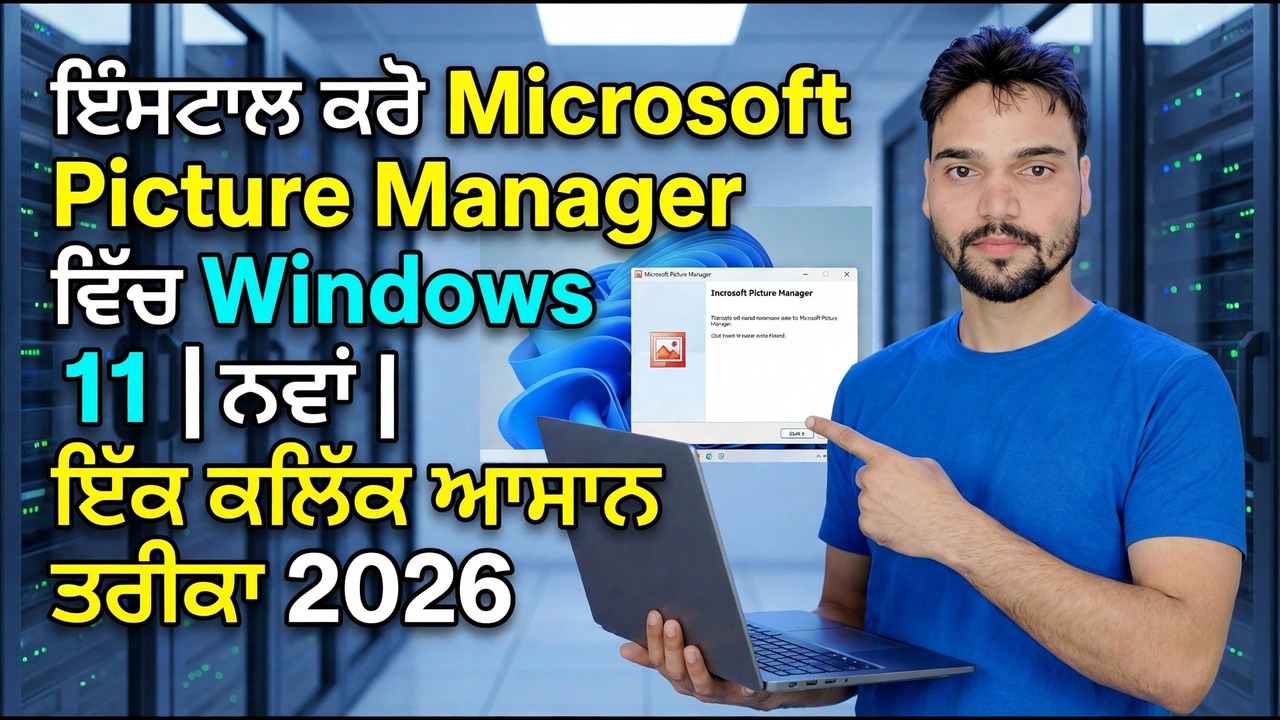
ਵਿੰਡੋਜ਼ 11 ਵਿੱਚ ਮਾਈਕ੍ਰੋਸਾਫਟ ਪਿਕਚਰ ਮੈਨੇਜਰ ਨੂੰ ਸਥਾਪਿਤ ਕਰੋ
ਪਿਕਚਰ ਮੈਨੇਜਰ 2010 ਤੋਂ ਬਾਅਦ ਦਫਤਰ ਤੋਂ ਗਾਇਬ ਹੋ ਗਿਆ - ਪਰ ਇਹ ਅਜੇ ਵੀ ਮਾਈਕ੍ਰੋਸਾੱਫਟ ਦੇ ਮੁਫਤ ਸ਼ੇਅਰਪੁਆਇੰਟ ਡਿਜ਼ਾਈਨਰ 2010 ਸੈਟਅਪ ਦੇ ਅੰਦਰ ਲੁਕਿਆ ਹੋਇਆ ਹੈ। ਵਿੰਡੋਜ਼ 11 'ਤੇ ਸਿਰਫ਼ ਇੱਕ ਕੰਪੋਨੈਂਟ ਨੂੰ ਸਥਾਪਿਤ ਕਰੋ, ਹੋਰ ਕੁਝ ਨਹੀਂ, ਅਤੇ ਅਜਿਹਾ ਕਰਨ ਤੋਂ ਪਹਿਲਾਂ ਇਮਾਨਦਾਰ ਜੋਖਮਾਂ ਨੂੰ ਜਾਣੋ।
📑ਚੈਪਟਰ
- ਪਿਕਚਰ ਮੈਨੇਜਰ ਗਾਇਬ ਕਿਉਂ ਹੈ - ਮਾਈਕ੍ਰੋਸਾਫਟ ਨੇ 2010 ਪੀੜ੍ਹੀ ਤੋਂ ਬਾਅਦ ਇਸਨੂੰ ਦਫਤਰ ਤੋਂ ਹਟਾ ਦਿੱਤਾ
- ਸੁਰੱਖਿਅਤ ਸਰੋਤ - ਮਾਈਕ੍ਰੋਸਾਫਟ ਤੋਂ ਹੀ ਮੁਫਤ ਸ਼ੇਅਰਪੁਆਇੰਟ ਡਿਜ਼ਾਈਨਰ 2010 ਸੈੱਟਅੱਪ
- ਇੰਸਟਾਲਰ ਨੂੰ ਚਲਾਉਣਾ - ਅਤੇ ਕਸਟਮਾਈਜ਼ ਬਟਨ ਕਿਉਂ ਮਹੱਤਵਪੂਰਨ ਹੈ
- ਪੂਰੇ 2010 ਸੂਟ ਨੂੰ ਬੰਦ ਕਰਨਾ, ਕੰਪੋਨੈਂਟ ਦੁਆਰਾ ਕੰਪੋਨੈਂਟ
- Office Tools ਦੇ ਤਹਿਤ ਸਿਰਫ਼ Microsoft Office Picture Manager ਨੂੰ ਚੁਣਨਾ
- ਵਿੰਡੋਜ਼ 11 'ਤੇ ਪਹਿਲਾ ਲਾਂਚ - ਅਤੇ 2020 ਤੋਂ ਅਸਮਰਥਿਤ ਟੂਲ ਦੇ ਇਮਾਨਦਾਰ ਜੋਖਮ
📋 ਸੰਖੇਪ ਜਾਣਕਾਰੀ ਅਤੇ ਕਦਮ-ਦਰ-ਕਦਮ ਗਾਈਡ
Microsoft ਤੋਂ SharePoint Designer 2010 ਡਾਊਨਲੋਡ ਕਰੋ
ਇੱਥੇ ਕੋਈ ਪਿਕਚਰ ਮੈਨੇਜਰ ਆਪਣੇ ਆਪ ਡਾਊਨਲੋਡ ਨਹੀਂ ਹੈ - ਇਹ ਕਦੇ ਵੀ ਵੱਖਰੇ ਤੌਰ 'ਤੇ ਨਹੀਂ ਵੇਚਿਆ ਗਿਆ ਸੀ। ਜਾਇਜ਼ ਮੁਫ਼ਤ ਰੂਟ SharePoint Designer 2010 installer (SharePointDesigner.exe), ਹੈ, ਜਿਸ ਨੂੰ Microsoft ਨੇ Microsoft ਡਾਊਨਲੋਡ ਸੈਂਟਰ 'ਤੇ ਮੁਫ਼ਤ ਦਿੱਤਾ ਹੈ ਅਤੇ ਜਿਸ ਦੇ ਸੈੱਟਅੱਪ ਵਿੱਚ ਹਾਲੇ ਵੀ ਇਸਦੇ Office Tools ਸੈਕਸ਼ਨ ਦੇ ਅੰਦਰ ਪਿਕਚਰ ਮੈਨੇਜਰ ਸ਼ਾਮਲ ਹੈ।
ਜੇਕਰ ਸੈੱਟਅੱਪ ਕੋਈ ਵਿਕਲਪ ਪੇਸ਼ ਕਰਦਾ ਹੈ, ਤਾਂ 32-ਬਿੱਟ ਇੰਸਟੌਲਰ ਆਧੁਨਿਕ 64-ਬਿੱਟ ਆਫਿਸ ਦੇ ਅੱਗੇ ਸਭ ਤੋਂ ਸੁਰੱਖਿਅਤ ਚੋਣ ਹੈ, ਕਿਉਂਕਿ ਦੋ ਪੀੜ੍ਹੀਆਂ ਫਿਰ ਇੱਕ ਦੂਜੇ ਦੇ ਰਾਹ ਤੋਂ ਦੂਰ ਰਹਿੰਦੀਆਂ ਹਨ।
ਸੈੱਟਅੱਪ ਸ਼ੁਰੂ ਕਰੋ ਅਤੇ ਕਸਟਮਾਈਜ਼ 'ਤੇ ਕਲਿੱਕ ਕਰੋ
ਡਾਊਨਲੋਡ ਕੀਤੇ ਸੈੱਟਅੱਪ ਨੂੰ ਚਲਾਓ, ਲਾਇਸੰਸ ਦੀਆਂ ਸ਼ਰਤਾਂ ਨੂੰ ਸਵੀਕਾਰ ਕਰੋ, ਅਤੇ ਪਹਿਲੀ ਪਸੰਦ ਵਾਲੀ ਸਕ੍ਰੀਨ 'ਤੇ ਕਸਟਮਾਈਜ਼ ਕਰੋ 'ਤੇ ਕਲਿੱਕ ਕਰੋ - ਹੁਣੇ ਸਥਾਪਿਤ ਨਾ ਕਰੋ।
ਇਹ ਇੱਕ ਕਲਿੱਕ ਸਭ ਕੁਝ ਤੈਅ ਕਰਦਾ ਹੈ: ਹੁਣੇ ਸਥਾਪਿਤ ਕਰੋ ਤੁਹਾਡੇ ਵਿੰਡੋਜ਼ 11 ਪੀਸੀ 'ਤੇ ਪੂਰੇ 2010-ਯੁੱਗ ਦੇ ਸ਼ੇਅਰਪੁਆਇੰਟ ਡਿਜ਼ਾਈਨਰ ਸੂਟ ਨੂੰ ਛੱਡ ਦੇਵੇਗਾ, ਜਦੋਂ ਕਿ ਕਸਟਮਾਈਜ਼ ਤੁਹਾਨੂੰ ਇਸ ਵਿੱਚੋਂ ਇੱਕ ਭਾਗ ਚੁਣਨ ਦਿੰਦਾ ਹੈ।
ਹਰੇਕ ਕੰਪੋਨੈਂਟ ਨੂੰ ਉਪਲਬਧ ਨਾ ਹੋਣ 'ਤੇ ਸੈੱਟ ਕਰੋ
ਕਸਟਮਾਈਜ਼ੇਸ਼ਨ ਸਕ੍ਰੀਨ 'ਤੇ ਤੁਸੀਂ ਸੈੱਟਅੱਪ ਦਾ ਕੰਪੋਨੈਂਟ ਟ੍ਰੀ ਦੇਖੋਗੇ। ਹਰੇਕ ਸਿਖਰ-ਪੱਧਰ ਦੇ ਭਾਗ - SharePoint ਡਿਜ਼ਾਈਨਰ ਖੁਦ ਅਤੇ ਹਰ ਦੂਜੇ ਸਮੂਹ - ਦੇ ਅੱਗੇ ਛੋਟੇ ਡ੍ਰੌਪਡਾਊਨ 'ਤੇ ਕਲਿੱਕ ਕਰੋ ਅਤੇ ਉਹਨਾਂ ਸਾਰਿਆਂ ਨੂੰ ਉਪਲਬਧ ਨਹੀਂ 'ਤੇ ਸੈੱਟ ਕਰੋ।
ਇਹ ਪਹਿਲਾਂ ਪੂਰੀ ਸਥਾਪਨਾ ਸੂਚੀ ਨੂੰ ਖਾਲੀ ਕਰ ਦਿੰਦਾ ਹੈ, ਇਸਲਈ ਅਗਲੇ ਪੜਾਅ ਵਿੱਚ ਦੁਰਘਟਨਾ ਨਾਲ 2010 ਤੋਂ ਕੁਝ ਵੀ PC 'ਤੇ ਨਹੀਂ ਆਉਂਦਾ।
ਸਿਰਫ Microsoft Office ਪਿਕਚਰ ਮੈਨੇਜਰ ਚੁਣੋ
ਹੁਣ Office Tools ਗਰੁੱਪ ਦਾ ਵਿਸਤਾਰ ਕਰੋ ਅਤੇ Microsoft Office Picture Manager ਲੱਭੋ। ਇਸਦੇ ਡ੍ਰੌਪਡਾਉਨ 'ਤੇ ਕਲਿੱਕ ਕਰੋ ਅਤੇ My Computer ਤੋਂ ਚਲਾਓ ਚੁਣੋ। ਬਾਕੀ ਸਭ ਕੁਝ ਉਪਲਬਧ ਨਹੀਂ ਹੈ।
|ਪਿਕਚਰ ਮੈਨੇਜਰ ਖੋਲ੍ਹੋ ਅਤੇ ਜਾਂਚ ਕਰੋ ਕਿ ਇਹ ਕੰਮ ਕਰਦਾ ਹੈ
ਸੈੱਟਅੱਪ ਤੋਂ ਬਾਅਦ, ਸਟਾਰਟ ਮੀਨੂ ਖੋਲ੍ਹੋ ਅਤੇ Microsoft Office ਦੇ ਹੇਠਾਂ ਦੇਖੋ - ਤੁਹਾਨੂੰ Microsoft Office Picture Manager ਦੇਖਣਾ ਚਾਹੀਦਾ ਹੈ। (ਇਸਦੀ ਪ੍ਰੋਗਰਾਮ ਫਾਈਲ OIS.exe, Microsoft Office ਦੇ ਅਧੀਨ Office14 ਫੋਲਡਰ ਵਿੱਚ ਹੈ।)
ਇਸ ਨੂੰ ਖੋਲ੍ਹੋ, ਫੋਟੋਆਂ ਦੇ ਕਿਸੇ ਵੀ ਫੋਲਡਰ ਨੂੰ ਬ੍ਰਾਊਜ਼ ਕਰੋ, ਅਤੇ ਜਾਂਚ ਕਰੋ ਕਿ ਥੰਬਨੇਲ ਲੋਡ ਹੁੰਦੇ ਹਨ ਅਤੇ ਇੱਕ ਤਸਵੀਰ ਪੂਰੇ ਆਕਾਰ ਵਿੱਚ ਖੁੱਲ੍ਹਦੀ ਹੈ। ਉਹ ਪਹਿਲਾ ਸਫਲ ਓਪਨ ਮਾਅਨੇ ਰੱਖਦਾ ਹੈ: ਅੱਧਾ-ਮੁਕੰਮਲ ਸੈੱਟਅੱਪ ਆਮ ਤੌਰ 'ਤੇ ਇੱਥੇ ਦਿਖਾਈ ਦਿੰਦਾ ਹੈ, ਬਾਅਦ ਵਿੱਚ ਨਹੀਂ।
ਖੁੱਲੀਆਂ ਅੱਖਾਂ ਨਾਲ ਇਸਦੀ ਵਰਤੋਂ ਕਰੋ - ਇਹ ਇੱਕ ਰਿਟਾਇਰਡ ਟੂਲ ਹੈ
ਪਿਕਚਰ ਮੈਨੇਜਰ ਵਿੰਡੋਜ਼ 11 'ਤੇ ਰੋਜ਼ਾਨਾ ਦੀਆਂ ਫੋਟੋਆਂ ਲਈ ਕੰਮ ਕਰਦਾ ਹੈ - ਦੇਖਣਾ, ਕੱਟਣਾ, ਅਤੇ ਬੈਚ ਦਾ ਆਕਾਰ ਬਦਲਣਾ, ਸੰਕੁਚਿਤ ਕਰਨਾ ਅਤੇ ਉਹਨਾਂ ਦਾ ਨਾਮ ਬਦਲਣਾ ਜੋ ਲੋਕ ਅਜੇ ਵੀ ਇਸ ਤੋਂ ਖੁੰਝਦੇ ਹਨ। ਪਰ ਇਸ ਬਾਰੇ ਸਪੱਸ਼ਟ ਰਹੋ ਕਿ ਤੁਸੀਂ ਕੀ ਸਥਾਪਿਤ ਕੀਤਾ ਹੈ: Office 2010 ਪੀੜ੍ਹੀ ਦਾ ਇੱਕ ਪ੍ਰੋਗਰਾਮ ਜਿਸਦਾ 2020 ਵਿੱਚ ਸਮਰਥਨ ਖਤਮ ਹੋ ਗਿਆ। ਇਹ ਕਦੇ ਵੀ ਇੱਕ ਹੋਰ ਸੁਰੱਖਿਆ ਪੈਚ ਪ੍ਰਾਪਤ ਨਹੀਂ ਕਰੇਗਾ।
🏷️Topic Search Variables & Keywords
ਕਦਮ-ਦਰ-ਕਦਮ ਸਮੱਸਿਆ ਨਿਪਟਾਰਾ ਮਾਰਗਦਰਸ਼ਨ ਅਤੇ ਹੱਲ - ਵਿੰਡੋਜ਼ 11 ਵਿੱਚ Microsoft ਪਿਕਚਰ ਮੈਨੇਜਰ ਨੂੰ ਸਥਾਪਿਤ ਕਰੋ। ਤਕਨੀਕੀ ਅੰਸ਼ੂ ਦੁਆਰਾ ਆਨ-ਸਕ੍ਰੀਨ ਪ੍ਰਦਰਸ਼ਨ।
ਪਿਕਚਰ ਮੈਨੇਜਰ ਸਪੋਰਟ 2020 ਵਿੱਚ Office 2010 ਪੀੜ੍ਹੀ ਦੇ ਨਾਲ ਖਤਮ ਹੋ ਗਈ ਹੈ - ਕੋਈ ਪੈਚ ਕਦੇ ਨਹੀਂ ਆਵੇਗਾ। ਅਜੇ ਵੀ ਇਸਦੀ ਵਰਤੋਂ ਕਰਨ ਦੇ ਇਮਾਨਦਾਰ ਜੋਖਮ, ਸੁਰੱਖਿਅਤ ਨਿਯਮ ਅਤੇ ਆਧੁਨਿਕ ਸਾਧਨ ਜੋ ਇਸਦੇ ਹਰੇਕ ਕੰਮ ਨੂੰ ਬਦਲਦੇ ਹਨ।
(ਸਰੋਤ ਪੰਨੇ 'ਤੇ ਉਪਲਬਧ ਪ੍ਰਤੀਲਿਪੀ ਇਸ ਬਿੰਦੂ 'ਤੇ ਖਤਮ ਹੁੰਦੀ ਹੈ — ਪੂਰੇ ਵਾਕਥਰੂ ਲਈ ਉਪਰੋਕਤ ਵੀਡੀਓ ਦੇਖੋ।)
❓ ਅਕਸਰ ਪੁੱਛੇ ਜਾਂਦੇ ਸਵਾਲ
ਹਾਂ! ਤਕਨੀਕੀ ਅੰਸ਼ੂ ਦੁਆਰਾ ਪ੍ਰਦਰਸ਼ਿਤ ਸਾਰੀਆਂ ਗਾਈਡਾਂ ਅਤੇ ਵਿਧੀਆਂ ਮੁਫ਼ਤ, ਕਾਨੂੰਨੀ ਅਤੇ ਵਿਦਿਅਕ ਸਰੋਤਾਂ ਦੀ ਵਰਤੋਂ ਕਰਦੀਆਂ ਹਨ।
ਕੀ ਸ਼ੁਰੂਆਤ ਕਰਨ ਵਾਲੇ ਇਸ ਗਾਈਡ ਦੀ ਪਾਲਣਾ ਕਰ ਸਕਦੇ ਹਨ?
ਬਿਲਕੁਲ! ਹਰੇਕ ਕਦਮ ਨੂੰ ਵਿਸਤ੍ਰਿਤ ਹਿਦਾਇਤਾਂ ਦੇ ਨਾਲ ਸਕ੍ਰੀਨ 'ਤੇ ਪ੍ਰਦਰਸ਼ਿਤ ਕੀਤਾ ਜਾਂਦਾ ਹੈ ਤਾਂ ਜੋ ਕੋਈ ਵੀ ਆਸਾਨੀ ਨਾਲ ਪਾਲਣਾ ਕਰ ਸਕੇ।
ਸਿੱਧੇ YouTube ਵੀਡੀਓ 'ਤੇ ਟਿੱਪਣੀ ਕਰੋ, ਅਤੇ ਸਾਡਾ ਭਾਈਚਾਰਾ ਅਤੇ ਤਕਨੀਕੀ ਅੰਸ਼ੂ ਤੁਹਾਡੀ ਮਦਦ ਕਰਨਗੇ।
🚀 YouTube 'ਤੇ ਪੂਰਾ ਟਿਊਟੋਰਿਅਲ ਦੇਖੋ
🚀 YouTube 'ਤੇ ਪੂਰਾ ਕਦਮ-ਦਰ-ਕਦਮ ਵੀਡੀਓ ਟਿਊਟੋਰਿਅਲ ਦੇਖੋ: https://www.youtube.com/watch?v=sVhX536zuAM
IT ਸਹਾਇਤਾ, Windows ਸਮੱਸਿਆ-ਨਿਪਟਾਰਾ, ਅਤੇ ਸਰਵਰ ਪ੍ਰਬੰਧਨ ਲਈ ਤਕਨੀਕੀ ਅੰਸ਼ੂ ਦੀ ਗਾਹਕੀ ਲਓ।
▶️ ਪੂਰਾ ਵੀਡੀਓ ਦੇਖੋ