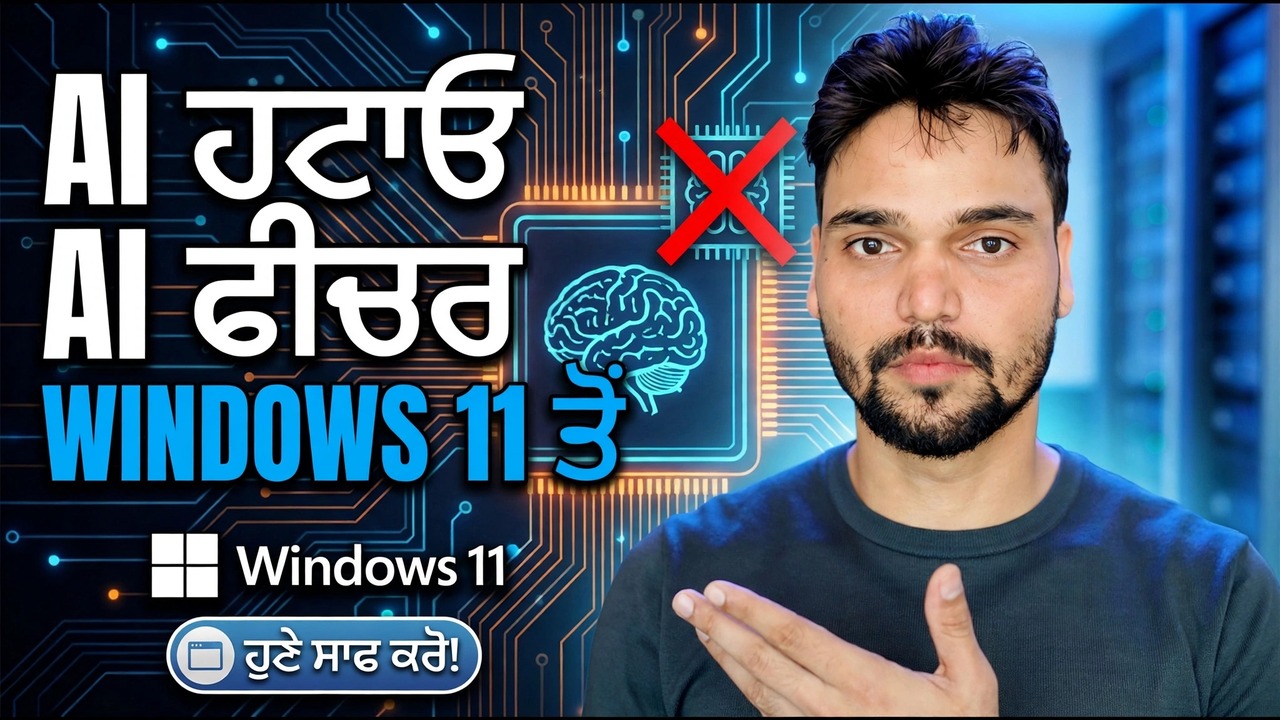
ਵਿੰਡੋਜ਼ 11 ਤੋਂ ਏਆਈ ਵਿਸ਼ੇਸ਼ਤਾਵਾਂ ਨੂੰ ਹਟਾਓ 🔥 ਕੋਪਾਇਲਟ ਅਤੇ ਏਆਈ ਨੂੰ ਪੂਰੀ ਤਰ੍ਹਾਂ ਅਯੋਗ ਕਰੋ
Windows 11 ਇੱਕ AI ਲੇਅਰ ਨਾਲ ਭੇਜਦਾ ਹੈ — ਕੋਪਾਇਲਟ ਐਪ, ਟਾਸਕਬਾਰ ਅਤੇ ਐਜ ਏਕੀਕਰਣ, ਅਤੇ ਕੋਪਾਇਲਟ+ ਪੀਸੀ 'ਤੇ ਰੀਕਾਲ। ਇਹ ਗਾਈਡ ਕੀ ਹਟਾਇਆ ਜਾ ਸਕਦਾ ਹੈ ਨੂੰ ਹਟਾ ਦਿੰਦਾ ਹੈ, ਜੋ ਸਿਰਫ਼ ਅਯੋਗ ਕੀਤਾ ਜਾ ਸਕਦਾ ਹੈ ਨੂੰ ਬੰਦ ਕਰ ਦਿੰਦਾ ਹੈ, ਅਤੇ ਬਾਕੀ ਨੂੰ ਨੀਤੀ ਨਾਲ ਬਲੌਕ ਕਰਦਾ ਹੈ — ਗੋਪਨੀਯਤਾ ਤੱਥਾਂ ਨੂੰ ਸਿੱਧਾ ਰੱਖਿਆ ਜਾਂਦਾ ਹੈ।
📑ਚੈਪਟਰ
- ਇਮਾਨਦਾਰ ਤਸਵੀਰ — ਕੀ ਹਟਾਇਆ ਜਾ ਸਕਦਾ ਹੈ, ਕੀ ਸਿਰਫ਼ ਬੰਦ ਕੀਤਾ ਜਾ ਸਕਦਾ ਹੈ, ਅਤੇ ਕਿਹੜੀ ਨੀਤੀ ਬਲੌਕ ਕਰ ਸਕਦੀ ਹੈ
- ਇਹ ਜਾਂਚ ਕਰਨਾ ਕਿ ਤੁਹਾਡੇ PC ਵਿੱਚ ਅਸਲ ਵਿੱਚ ਕਿਹੜੀਆਂ AI ਵਿਸ਼ੇਸ਼ਤਾਵਾਂ ਹਨ
- Microsoft Copilot ਐਪ ਨੂੰ ਅਣਇੰਸਟੌਲ ਕਰਨਾ
- ਟਾਸਕਬਾਰ ਬਟਨ ਨੂੰ ਲੁਕਾਉਣਾ ਅਤੇ ਕੋਪਾਇਲਟ ਨੂੰ ਐਜ ਦੇ ਅੰਦਰ ਬੰਦ ਕਰਨਾ
- ਪਾਲਿਸੀ ਰੂਟ — ਵਿੰਡੋਜ਼ ਕੋਪਾਇਲਟ ਨੂੰ ਬੰਦ ਕਰੋ, ਨਾਲ ਹੀ ਹੋਮ ਐਡੀਸ਼ਨ ਰਜਿਸਟਰੀ ਮੁੱਲ
- ਰਿਕਾਲ ਅਤੇ ਕੋਪਾਇਲਟ+ ਪੀਸੀ ਵਾਧੂ
- ਕਿਉਂ AI ਟੁਕੜੇ ਇੱਕ ਵਿਸ਼ੇਸ਼ਤਾ ਅੱਪਡੇਟ ਤੋਂ ਬਾਅਦ ਵਾਪਸ ਆ ਸਕਦੇ ਹਨ — ਅਤੇ ਪੰਜ-ਮਿੰਟ ਦੀ ਮੁੜ-ਚੈੱਕ
📋 ਸੰਖੇਪ ਜਾਣਕਾਰੀ ਅਤੇ ਕਦਮ-ਦਰ-ਕਦਮ ਗਾਈਡ
ਚੈੱਕ ਕਰੋ ਕਿ ਤੁਹਾਡੇ PC ਵਿੱਚ ਅਸਲ ਵਿੱਚ ਕਿਹੜੀਆਂ AI ਵਿਸ਼ੇਸ਼ਤਾਵਾਂ ਹਨ
ਤੁਹਾਡੀ ਮਸ਼ੀਨ 'ਤੇ ਕੀ ਹੈ ਉਸ ਨੂੰ ਗ੍ਰੇਡਿੰਗ ਕਰਕੇ ਸ਼ੁਰੂ ਕਰੋ, ਕਿਉਂਕਿ Windows 11 AI ਲੇਅਰਾਂ ਵਿੱਚ ਆਉਂਦਾ ਹੈ ਅਤੇ ਹਰ PC ਵਿੱਚ ਹਰ ਪਰਤ ਨਹੀਂ ਹੁੰਦੀ ਹੈ। ਸੈਟਿੰਗ > ਐਪਸ > ਸਥਾਪਿਤ ਐਪਸ ਖੋਲ੍ਹੋ ਅਤੇ Microsoft Copilot ਦੀ ਖੋਜ ਕਰੋ — ਜੇਕਰ ਇਹ ਸੂਚੀਬੱਧ ਹੈ, ਤਾਂ ਇਹ ਇੱਕ ਆਮ ਐਪ ਹੈ ਅਤੇ ਇਸਨੂੰ ਅਣਇੰਸਟੌਲ ਕੀਤਾ ਜਾ ਸਕਦਾ ਹੈ। ਵੱਖਰਾ ਕੋਪਾਇਲਟ ਬਟਨ ਟੌਗਲ ਦੇਖਣ ਲਈ ਟਾਸਕਬਾਰ 'ਤੇ ਸੱਜਾ-ਕਲਿਕ ਕਰੋ ਅਤੇ ਟਾਸਕਬਾਰ ਸੈਟਿੰਗਜ਼ ਖੋਲ੍ਹੋ। ਯਾਦ ਕਰੋ, ਕਲਿਕ ਟੂ ਡੂ ਅਤੇ AI ਖੋਜ ਸਿਰਫ Copilot+ PCs 'ਤੇ ਮੌਜੂਦ ਹੈ — ਆਨ-ਡਿਵਾਈਸ AI ਲਈ ਬਣੀ ਨਿਊਰਲ ਪ੍ਰੋਸੈਸਿੰਗ ਯੂਨਿਟ (NPU) ਵਾਲੀਆਂ ਮਸ਼ੀਨਾਂ — ਇਸਲਈ ਜ਼ਿਆਦਾਤਰ PC ਕੋਲ ਇਹ ਬਿਲਕੁਲ ਨਹੀਂ ਹਨ। ਇਹ ਜਾਣਨਾ ਕਿ ਤੁਸੀਂ ਕਿਸ ਪਰਤ ਨਾਲ ਨਜਿੱਠ ਰਹੇ ਹੋ, ਤੁਹਾਨੂੰ ਰਜਿਸਟਰੀ ਦੀਆਂ ਚਾਲਾਂ ਤੋਂ ਬਚਾਉਂਦਾ ਹੈ ਜਿਸਦਾ ਉਦੇਸ਼ ਤੁਹਾਡੇ PC ਵਿੱਚ ਕਦੇ ਨਹੀਂ ਸੀ।
ਕੋਪਾਇਲਟ ਐਪ ਨੂੰ ਅਣਇੰਸਟੌਲ ਕਰੋ
ਇਹ ਵਿੰਡੋਜ਼ AI ਦਾ ਇੱਕ ਟੁਕੜਾ ਹੈ ਜੋ ਅਸਲ ਵਿੱਚ ਮਸ਼ੀਨ ਨੂੰ ਛੱਡ ਦਿੰਦਾ ਹੈ। ਸੈਟਿੰਗਾਂ > ਐਪਾਂ > ਸਥਾਪਿਤ ਐਪਾਂ ਵਿੱਚ, Microsoft Copilot ਲੱਭੋ, ਇਸ ਦੀ ਕਤਾਰ ਦੇ ਸੱਜੇ ਪਾਸੇ ਤਿੰਨ ਬਿੰਦੀਆਂ 'ਤੇ ਕਲਿੱਕ ਕਰੋ ਅਤੇ ਅਨਇੰਸਟੌਲ ਕਰੋ ਚੁਣੋ। ਛੋਟਾ ਰਸਤਾ ਉਹੀ ਕੰਮ ਕਰਦਾ ਹੈ: ਸਟਾਰਟ ਖੋਲ੍ਹੋ, ਸਾਰੇ ਐਪਸ 'ਤੇ ਜਾਓ, ਕੋਪਾਇਲਟ 'ਤੇ ਸੱਜਾ-ਕਲਿੱਕ ਕਰੋ ਅਤੇ ਅਨਇੰਸਟੌਲ ਕਰੋ ਨੂੰ ਚੁਣੋ। ਪੀਸੀ ਨੂੰ ਇੱਕ ਵਾਰ ਬਾਅਦ ਵਿੱਚ ਰੀਸਟਾਰਟ ਕਰੋ ਤਾਂ ਕਿ ਸਟਾਰਟ ਮੀਨੂ ਸ਼ਾਰਟਕੱਟ ਅਤੇ ਪਿੰਨ ਕੀਤੀਆਂ ਐਂਟਰੀਆਂ ਸਾਫ਼ ਹੋ ਜਾਣ। ਕੋਪਾਇਲਟ ਨੂੰ ਅਣਇੰਸਟੌਲ ਕਰਨ ਨਾਲ ਵਿੰਡੋਜ਼, ਤੁਹਾਡੀਆਂ ਫਾਈਲਾਂ, ਮਾਈਕ੍ਰੋਸਾਫਟ ਸਟੋਰ ਜਾਂ ਤੁਹਾਡੀਆਂ ਹੋਰ ਐਪਾਂ ਨਹੀਂ ਟੁੱਟਦੀਆਂ ਹਨ — ਅਤੇ ਜੇਕਰ ਤੁਸੀਂ ਕਦੇ ਵੀ ਆਪਣਾ ਮਨ ਬਦਲਦੇ ਹੋ, ਤਾਂ ਕੋਪਾਇਲਟ Microsoft ਸਟੋਰ ਵਿੱਚ ਇੱਕ ਮੁਫਤ ਐਪ ਹੈ, ਇਸਲਈ ਫੈਸਲਾ ਲਗਭਗ ਦੋ ਮਿੰਟਾਂ ਵਿੱਚ ਵਾਪਸ ਲਿਆ ਜਾ ਸਕਦਾ ਹੈ।
ਟਾਸਕਬਾਰ ਬਟਨ ਨੂੰ ਲੁਕਾਓ ਅਤੇ ਐਜ ਕੋਪਾਇਲਟ ਨੂੰ ਬੰਦ ਕਰੋ
ਐਪ ਨੂੰ ਅਣਇੰਸਟੌਲ ਕਰਨ ਨਾਲ ਇਸ ਦੇ ਹਰ ਦਰਵਾਜ਼ੇ ਨੂੰ ਹਟਾਇਆ ਨਹੀਂ ਜਾਂਦਾ। ਟਾਸਕਬਾਰ ਦੇ ਖਾਲੀ ਹਿੱਸੇ 'ਤੇ ਸੱਜਾ-ਕਲਿੱਕ ਕਰੋ, ਟਾਸਕਬਾਰ ਸੈਟਿੰਗਾਂ ਖੋਲ੍ਹੋ ਅਤੇ ਕੋਪਾਇਲਟ ਨੂੰ ਬੰਦ ਕਰੋ — ਇਹ ਇੱਕ ਦਿੱਖ ਸਵਿੱਚ ਹੈ, ਜਿਸ ਨੂੰ ਹਟਾਉਣ ਦੀ ਬਜਾਏ ਅਯੋਗ-ਯੋਗ ਵਜੋਂ ਦਰਜਾ ਦਿੱਤਾ ਗਿਆ ਹੈ। Microsoft Edge ਏਕੀਕਰਣ ਦੀ ਆਪਣੀ ਵੱਖਰੀ ਕਾਪੀ ਰੱਖਦਾ ਹੈ: Edge ਸੈਟਿੰਗਜ਼ ਖੋਲ੍ਹੋ, ਕੋਪਾਇਲਟ ਅਤੇ ਸਾਈਡਬਾਰ ਭਾਗ ਲੱਭੋ, ਅਤੇ ਟੂਲਬਾਰ 'ਤੇ ਕੋਪਾਇਲਟ ਬਟਨ ਦਿਖਾਓ ਅਤੇ ਕੋਈ ਵੀ ਸਾਈਡਬਾਰ ਆਟੋ-ਸ਼ੋ ਵਿਕਲਪਾਂ ਨੂੰ ਬੰਦ ਕਰੋ। ਵਿੰਡੋਜ਼ ਸੈਟਿੰਗਜ਼ ਐਜ ਦੇ ਅੰਦਰ ਨਹੀਂ ਪਹੁੰਚਦੀਆਂ ਹਨ, ਇਸ ਲਈ ਇਹ ਕਦਮ ਬ੍ਰਾਊਜ਼ਰ ਵਿੱਚ ਹੀ ਕੀਤਾ ਜਾਣਾ ਚਾਹੀਦਾ ਹੈ। ਜੇਕਰ ਤੁਹਾਡੇ ਕੀਬੋਰਡ ਕੋਲ ਸਮਰਪਿਤ ਕੋਪਾਇਲਟ ਕੁੰਜੀ ਹੈ, ਤਾਂ ਇਹ ਵਿੰਡੋਜ਼ ਨੂੰ ਕੋਪਾਇਲਟ ਐਪ ਖੋਲ੍ਹਣ ਲਈ ਕਹਿੰਦਾ ਹੈ — ਇੱਕ ਵਾਰ ਐਪ ਨੂੰ ਅਣਇੰਸਟੌਲ ਕਰਨ ਤੋਂ ਬਾਅਦ, ਕੁੰਜੀ ਨੂੰ ਖੋਲ੍ਹਣ ਲਈ ਕੁਝ ਨਹੀਂ ਹੁੰਦਾ ਅਤੇ ਨੁਕਸਾਨ ਰਹਿਤ ਹੋ ਜਾਂਦਾ ਹੈ।
ਸਮੂਹ ਨੀਤੀ ਨਾਲ ਕੋਪਾਇਲਟ ਨੂੰ ਬਲਾਕ ਕਰੋ
ਵਿੰਡੋਜ਼ 11 ਪ੍ਰੋ, ਐਂਟਰਪ੍ਰਾਈਜ਼ ਅਤੇ ਐਜੂਕੇਸ਼ਨ 'ਤੇ ਇੱਕ ਸਮਰਥਿਤ ਸਵਿੱਚ ਹੈ ਜੋ ਸਿਰਫ਼ ਸੈਟਿੰਗਾਂ ਤੁਹਾਨੂੰ ਨਹੀਂ ਦਿੰਦੀਆਂ। Windows + R ਦਬਾਓ, ਇਸਨੂੰ ਟਾਈਪ ਕਰੋ ਅਤੇ Enter ਦਬਾਓ:
gpedit.mscGo to User Configuration > Administrative Templates > Windows Components > Windows Copilot, open Turn off Windows Copilot, set it to Enabled and apply. Then apply the policy right away:
gpupdate /forceWindows 11 Home has no Group Policy editor; the same policy exists as a registry value — create a DWORD value named TurnOffWindowsCopilot and set it to 1 under HKEY_CURRENT_USER\Software\Policies\Microsoft\Windows\WindowsCopilot, then restart.
ਰੀਕਾਲ ਅਤੇ ਕੋਪਾਇਲਟ ਪਲੱਸ ਵਾਧੂ ਨੂੰ ਬੰਦ ਕਰੋ
ਜੇਕਰ ਤੁਹਾਡਾ PC ਇੱਕ Copilot+ ਮਾਡਲ ਹੈ, ਤਾਂ ਇੱਕ ਵਿਸ਼ੇਸ਼ਤਾ ਦੀ ਜਾਂਚ ਕਰੋ ਜਿਸ ਬਾਰੇ ਲੋਕ ਸਭ ਤੋਂ ਵੱਧ ਚਿੰਤਾ ਕਰਦੇ ਹਨ। ਸੈਟਿੰਗਾਂ > ਗੋਪਨੀਯਤਾ ਅਤੇ ਸੁਰੱਖਿਆ > ਰੀਕਾਲ ਅਤੇ ਸਨੈਪਸ਼ਾਟ ਖੋਲ੍ਹੋ। ਮਾਈਕ੍ਰੋਸਾਫਟ ਸ਼ਿਪ ਰਿਕਾਲ ਜਦੋਂ ਤੱਕ ਤੁਸੀਂ ਚੋਣ ਨਹੀਂ ਕਰਦੇ - ਸਨੈਪਸ਼ਾਟ ਸੇਵਿੰਗ ਉਦੋਂ ਹੀ ਸ਼ੁਰੂ ਹੁੰਦੀ ਹੈ ਜਦੋਂ ਤੁਸੀਂ ਇਸ ਨਾਲ ਸਹਿਮਤ ਹੁੰਦੇ ਹੋ - ਅਤੇ ਉਹੀ ਪੰਨਾ ਤੁਹਾਨੂੰ ਸਨੈਪਸ਼ਾਟ ਸੇਵਿੰਗ ਨੂੰ ਰੋਕਣ, ਐਪਾਂ ਅਤੇ ਵੈੱਬਸਾਈਟਾਂ ਨੂੰ ਫਿਲਟਰ ਕਰਨ ਅਤੇ ਕਿਸੇ ਵੀ ਸਮੇਂ ਸਨੈਪਸ਼ਾਟ ਨੂੰ ਮਿਟਾਉਣ ਦਿੰਦਾ ਹੈ। ਇਹਨਾਂ PCs 'ਤੇ ਗੋਪਨੀਯਤਾ ਅਤੇ ਸੁਰੱਖਿਆ ਦੇ ਤਹਿਤ ਕਲਿੱਕ ਟੂ ਡੂ ਦਾ ਆਪਣਾ ਪੰਨਾ ਹੈ ਅਤੇ ਉੱਥੇ ਬੰਦ ਹੋ ਜਾਂਦਾ ਹੈ। ਜੇਕਰ ਤੁਹਾਡੇ ਪੀਸੀ 'ਤੇ ਰੀਕਾਲ ਅਤੇ ਸਨੈਪਸ਼ਾਟ ਪੇਜ ਮੌਜੂਦ ਨਹੀਂ ਹੈ, ਤਾਂ ਤੁਹਾਡੇ ਪੀਸੀ ਕੋਲ ਰੀਕਾਲ ਬਿਲਕੁਲ ਨਹੀਂ ਹੈ — ਹਟਾਉਣ ਲਈ ਇੱਕ ਘੱਟ ਚੀਜ਼।
ਵਿਸ਼ੇਸ਼ਤਾ ਅੱਪਡੇਟ ਤੋਂ ਬਾਅਦ ਦੁਬਾਰਾ ਜਾਂਚ ਕਰੋ
ਇੱਥੇ ਇਮਾਨਦਾਰ ਸਮਾਪਤੀ ਹੈ ਜਿਸਦਾ ਕੋਈ ਵੀ ਵੀਡੀਓ ਸਿਰਲੇਖ ਵਾਦਾ ਨਹੀਂ ਕਰ ਸਕਦਾ ਹੈ: ਵਿੰਡੋਜ਼ ਫੀਚਰ ਅੱਪਡੇਟ ਮਨਜੂਰੀ ਵਾਲੀਆਂ ਐਪਾਂ ਨੂੰ ਮੁੜ-ਸਥਾਪਤ ਕਰ ਸਕਦੇ ਹਨ, ਅਤੇ ਕੋਪਾਇਲਟ ਐਪ ਸਾਫ਼ ਅਣਇੰਸਟੌਲ ਤੋਂ ਬਾਅਦ ਕੁਝ ਪੀਸੀ 'ਤੇ ਵਾਪਸ ਆ ਗਿਆ ਹੈ। ਸੈਟਿੰਗਾਂ ਟੌਗਲ ਅਤੇ ਪ੍ਰਤੀ-ਐਪ ਅਣਇੰਸਟੌਲ ਇੱਕ ਅਪਡੇਟ ਦੇ ਵਿਰੁੱਧ ਸਭ ਤੋਂ ਕਮਜ਼ੋਰ ਪਰਤ ਹਨ; ਨੀਤੀ ਸਭ ਤੋਂ ਮਜ਼ਬੂਤ ਹੈ। ਇਸ ਲਈ ਇੱਕ ਆਦਤ ਨਾਲ ਪੂਰਾ ਕਰੋ, ਨਾ ਕਿ ਇੱਕ ਉਮੀਦ — ਹਰ ਵੱਡੇ ਫੀਚਰ ਅੱਪਡੇਟ ਤੋਂ ਬਾਅਦ, ਤਿੰਨ ਸਥਾਨਾਂ ਦੀ ਮੁੜ ਜਾਂਚ ਕਰਨ ਲਈ ਪੰਜ ਮਿੰਟ ਬਿਤਾਓ: Copilot ਐਪ ਲਈ ਸਥਾਪਤ ਐਪਸ, Copilot+ PCs 'ਤੇ ਟਾਸਕਬਾਰ ਕੋਪਾਇਲਟ ਟੌਗਲ, ਅਤੇ ਰੀਕਾਲ ਅਤੇ ਸਨੈਪਸ਼ਾਟ ਪੰਨਾ। ਜੇਕਰ ਐਪ ਦੁਬਾਰਾ ਦਿਖਾਈ ਦਿੰਦਾ ਹੈ ਅਤੇ ਤੁਸੀਂ ਅਜੇ ਵੀ ਇਸਨੂੰ ਨਹੀਂ ਚਾਹੁੰਦੇ ਹੋ, ਤਾਂ ਇਸਨੂੰ ਦੁਬਾਰਾ ਅਣਇੰਸਟੌਲ ਕਰੋ। ਜੋ ਤੁਸੀਂ ਇਮਾਨਦਾਰੀ ਨਾਲ ਪ੍ਰਾਪਤ ਕਰ ਸਕਦੇ ਹੋ ਉਹ ਹੈ ਇੱਕ AI ਪਰਤ ਜੋ ਬੰਦ, ਲੁਕੀ ਹੋਈ ਅਤੇ ਬਲੌਕ ਕੀਤੀ ਗਈ ਹੈ — ਜੋ ਰੋਜ਼ਾਨਾ ਵਰਤੋਂ ਵਿੱਚ ਬਿਲਕੁਲ ਹਟਾਏ ਜਾਣ ਵਰਗੀ ਮਹਿਸੂਸ ਹੁੰਦੀ ਹੈ।
🏷️Topic Search Variables & Keywords
ਕਦਮ-ਦਰ-ਕਦਮ ਸਮੱਸਿਆ ਨਿਪਟਾਰਾ ਮਾਰਗਦਰਸ਼ਨ ਅਤੇ ਹੱਲ - ਵਿੰਡੋਜ਼ 11 ਤੋਂ AI AI ਵਿਸ਼ੇਸ਼ਤਾਵਾਂ ਨੂੰ ਹੁਣੇ ਡੀਬਲੋਟ ਕਰੋ! ਤਕਨੀਕੀ ਅੰਸ਼ੂ ਦੁਆਰਾ ਆਨ-ਸਕਰੀਨ ਪ੍ਰਦਰਸ਼ਨ।
ਕੋਪਾਇਲਟ ਚੈਟ ਕਲਾਉਡ 'ਤੇ ਜਾਂਦੀ ਹੈ ਕਿਉਂਕਿ ਇਹ ਇਸ ਤਰ੍ਹਾਂ ਕੰਮ ਕਰਦਾ ਹੈ। ਯਾਦ ਕਰੋ ਸਨੈਪਸ਼ਾਟ ਤੁਹਾਡੀ ਡਰਾਈਵ 'ਤੇ ਰਹਿੰਦੇ ਹਨ, ਇਨਕ੍ਰਿਪਟਡ, ਪ੍ਰਤੀ Microsoft. ਵਿੰਡੋਜ਼ AI ਗੋਪਨੀਯਤਾ ਦਾ ਇੱਕ ਸਾਵਧਾਨ, ਸਰੋਤ ਵੰਡ - ਡਰ ਉੱਤੇ ਤੱਥ।
(ਪ੍ਰਤੀਲਿਪੀ ਸਰੋਤ ਪੰਨੇ 'ਤੇ ਇੱਥੇ ਖਤਮ ਹੁੰਦੀ ਹੈ)
❓ ਅਕਸਰ ਪੁੱਛੇ ਜਾਂਦੇ ਸਵਾਲ
ਹਾਂ! ਤਕਨੀਕੀ ਅੰਸ਼ੂ ਦੁਆਰਾ ਪ੍ਰਦਰਸ਼ਿਤ ਸਾਰੀਆਂ ਗਾਈਡਾਂ ਅਤੇ ਵਿਧੀਆਂ ਮੁਫ਼ਤ, ਕਾਨੂੰਨੀ ਅਤੇ ਵਿਦਿਅਕ ਸਰੋਤਾਂ ਦੀ ਵਰਤੋਂ ਕਰਦੀਆਂ ਹਨ।
ਕੀ ਸ਼ੁਰੂਆਤ ਕਰਨ ਵਾਲੇ ਇਸ ਗਾਈਡ ਦੀ ਪਾਲਣਾ ਕਰ ਸਕਦੇ ਹਨ?
ਬਿਲਕੁਲ! ਹਰੇਕ ਕਦਮ ਨੂੰ ਵਿਸਤ੍ਰਿਤ ਹਿਦਾਇਤਾਂ ਦੇ ਨਾਲ ਸਕ੍ਰੀਨ 'ਤੇ ਪ੍ਰਦਰਸ਼ਿਤ ਕੀਤਾ ਜਾਂਦਾ ਹੈ ਤਾਂ ਜੋ ਕੋਈ ਵੀ ਆਸਾਨੀ ਨਾਲ ਪਾਲਣਾ ਕਰ ਸਕੇ।
ਸਿੱਧੇ YouTube ਵੀਡੀਓ 'ਤੇ ਟਿੱਪਣੀ ਕਰੋ, ਅਤੇ ਸਾਡਾ ਭਾਈਚਾਰਾ ਅਤੇ ਤਕਨੀਕੀ ਅੰਸ਼ੂ ਤੁਹਾਡੀ ਮਦਦ ਕਰਨਗੇ।
🚀 YouTube 'ਤੇ ਪੂਰਾ ਟਿਊਟੋਰਿਅਲ ਦੇਖੋ
🚀 YouTube 'ਤੇ ਪੂਰਾ ਕਦਮ-ਦਰ-ਕਦਮ ਵੀਡੀਓ ਟਿਊਟੋਰਿਅਲ ਦੇਖੋ: https://www.youtube.com/watch?v=uDIHsyqF-zs
IT ਸਹਾਇਤਾ, Windows ਸਮੱਸਿਆ-ਨਿਪਟਾਰਾ, ਅਤੇ ਸਰਵਰ ਪ੍ਰਬੰਧਨ ਲਈ ਤਕਨੀਕੀ ਅੰਸ਼ੂ ਦੀ ਗਾਹਕੀ ਲਓ।
▶️ ਪੂਰਾ ਵੀਡੀਓ ਦੇਖੋ