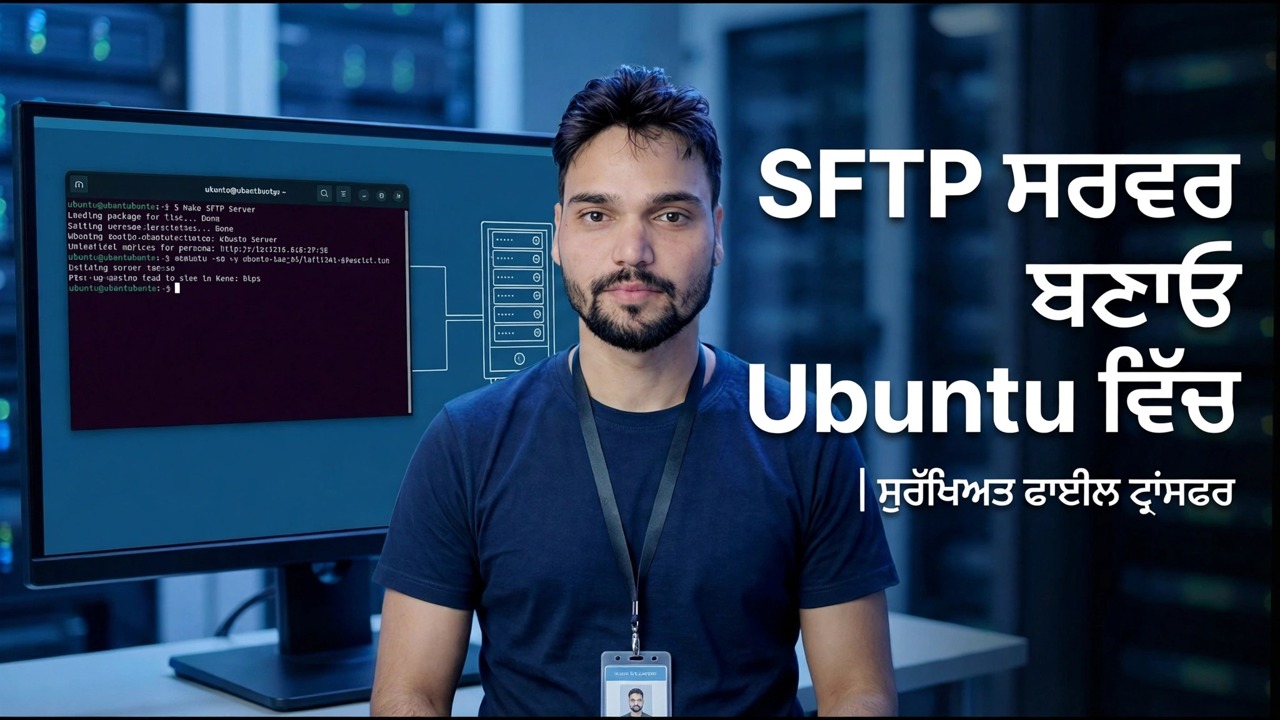
ਸੈੱਟਅੱਪ SFTP ਸਰਵਰ ਉਬੰਟੂ - ਸੁਰੱਖਿਅਤ SSH ਫਾਈਲ ਟ੍ਰਾਂਸਫਰ
Ubuntu 'ਤੇ OpenSSH ਨੂੰ ਸਥਾਪਿਤ ਕਰੋ, ਇੱਕ ਟ੍ਰਾਂਸਫਰ ਯੂਜ਼ਰ ਬਣਾਓ ਅਤੇ ਪੋਰਟ 22 'ਤੇ ਐਨਕ੍ਰਿਪਟਡ SFTP ਕਨੈਕਸ਼ਨਾਂ ਨੂੰ ਸਵੀਕਾਰ ਕਰਨਾ ਸ਼ੁਰੂ ਕਰੋ — ਸੁਰੱਖਿਆ ਜਾਂਚਾਂ ਦੇ ਨਾਲ ਕਦਮ ਦਰ ਕਦਮ ਸਾਫ਼-ਸੁਥਰੀ ਗਾਈਡ ਜ਼ਿਆਦਾਤਰ ਗਾਈਡਾਂ ਨੂੰ ਛੱਡ ਦਿੰਦੀਆਂ ਹਨ।
📑ਚੈਪਟਰ
- SFTP ਕੀ ਹੈ — ਫਾਈਲ ਟ੍ਰਾਂਸਫਰ ਜੋ SSH ਦੇ ਅੰਦਰ ਚਲਦਾ ਹੈ, ਐਨਕ੍ਰਿਪਟਡ ਐਂਡ ਟੂ ਐਂਡ
- ਉਬੰਟੂ 'ਤੇ OpenSSH ਸਰਵਰ ਪੈਕੇਜ ਇੰਸਟਾਲ ਕਰੋ
- ssh ਸੇਵਾ ਸ਼ੁਰੂ ਕਰੋ ਅਤੇ ਇਸ ਨੂੰ ਸਰਵਾਈਵ ਰੀਬੂਟ ਕਰੋ
- sshd_config ਵਿੱਚ SFTP ਸਬ-ਸਿਸਟਮ ਲਾਈਨ ਦੀ ਪੁਸ਼ਟੀ ਕਰੋ
- ਇੱਕ ਸਮਰਪਿਤ ਟ੍ਰਾਂਸਫਰ ਉਪਭੋਗਤਾ ਬਣਾਓ — ਕਦੇ ਵੀ ਤੁਹਾਡਾ ਪ੍ਰਸ਼ਾਸਕ ਲੌਗਇਨ ਨਾ ਕਰੋ
- SSH ਲਈ ਫਾਇਰਵਾਲ ਖੋਲ੍ਹੋ
- ਦੂਜੀ ਮਸ਼ੀਨ ਤੋਂ ਜੁੜੋ ਅਤੇ ਪਹਿਲੀ ਫਾਈਲ ਟ੍ਰਾਂਸਫਰ ਕਰੋ
- ਸਰਵਰ ਨੂੰ ਅਸਲ ਵਿੱਚ ਵਰਤਣ ਤੋਂ ਪਹਿਲਾਂ ਸੁਰੱਖਿਆ ਜਾਂਚਾਂ
📋 ਸੰਖੇਪ ਜਾਣਕਾਰੀ ਅਤੇ ਕਦਮ-ਦਰ-ਕਦਮ ਗਾਈਡ
OpenSSH ਸਰਵਰ ਪੈਕੇਜ ਇੰਸਟਾਲ ਕਰੋ
SFTP ਫਾਈਲ ਟ੍ਰਾਂਸਫਰ ਹੈ ਜੋ SSH ਦੇ ਅੰਦਰ ਚਲਦਾ ਹੈ, ਇਸਲਈ ਹਰ ਪਾਸਵਰਡ ਅਤੇ ਹਰ ਫਾਈਲ ਨੂੰ ਅੰਤ ਤੋਂ ਅੰਤ ਤੱਕ ਏਨਕ੍ਰਿਪਟ ਕੀਤਾ ਜਾਂਦਾ ਹੈ। ਉਬੰਟੂ 'ਤੇ ਇਹ ਕੋਈ ਵੱਖਰਾ ਉਤਪਾਦ ਨਹੀਂ ਹੈ ਜਿਸਦੀ ਤੁਸੀਂ ਭਾਲ ਕਰਦੇ ਹੋ - ਇਹ ਓਪਨਐਸਐਸਐਚ ਸਰਵਰ ਦਾ ਇੱਕ ਛੋਟਾ ਜਿਹਾ ਹਿੱਸਾ ਹੈ। ਉਬੰਟੂ ਇੱਕ SSH ਕਲਾਇੰਟ ਨਾਲ ਭੇਜਦਾ ਹੈ, ਪਰ ਸਰਵਰ ਸਾਈਡ ਇੱਕ ਵੱਖਰਾ ਪੈਕੇਜ ਹੈ। ਇਸਨੂੰ ਸਥਾਪਿਤ ਕਰੋ:
sudo apt update
sudo apt install openssh-server
ਪਹਿਲਾਂ sudo apt update ਚਲਾਓ ਤਾਂ ਕਿ ਪੈਕੇਜ ਸੂਚੀ ਤਾਜ਼ਾ ਹੋਵੇ, ਫਿਰ Y ਨਾਲ ਸਥਾਪਿਤ ਅਤੇ ਪੁਸ਼ਟੀ ਕਰੋ। ਇੰਸਟਾਲਰ /etc/ssh/sshd_config 'ਤੇ ਸੰਰਚਨਾ ਬਣਾਉਂਦਾ ਹੈ ਅਤੇ ਇਸ ਮਸ਼ੀਨ ਦੀਆਂ ਹੋਸਟ ਕੁੰਜੀਆਂ ਨੂੰ ਆਟੋਮੈਟਿਕ ਹੀ ਤਿਆਰ ਕਰਦਾ ਹੈ। ਇਹ ਅਸਲ ਵਿੱਚ ਸਾਰੇ ਸਾਫਟਵੇਅਰ ਹਨ — SFTP ਇਸ ਇੱਕ ਸੇਵਾ ਦਾ ਇੱਕ ਉਪ-ਸਿਸਟਮ ਹੈ, ਇੱਕ ਵਾਧੂ ਡਾਊਨਲੋਡ ਨਹੀਂ, ਅਤੇ ਇਹ ਸਟੈਂਡਰਡ SSH ਪੋਰਟ 22 'ਤੇ ਜਵਾਬ ਦਿੰਦਾ ਹੈ।
ਸੇਵਾ ਸ਼ੁਰੂ ਕਰੋ ਅਤੇ ਇਸਨੂੰ ਸਰਵਾਈਵ ਰੀਬੂਟ ਬਣਾਓ
ਪੈਕੇਜ ਆਮ ਤੌਰ 'ਤੇ ਆਪਣੇ ਆਪ ਹੀ ਸੇਵਾ ਸ਼ੁਰੂ ਕਰਦਾ ਹੈ। ਇਸ ਨੂੰ ਸਾਬਤ ਕਰੋ, ਅਤੇ ਯਕੀਨੀ ਬਣਾਓ ਕਿ ਇਹ ਪਾਵਰ ਕੱਟ ਤੋਂ ਬਾਅਦ ਵਾਪਸ ਆਉਂਦਾ ਹੈ:
sudo systemctl status ssh
sudo systemctl enable ssh
sudo systemctl start ssh
sudo systemctl status ssh ਨੂੰ ਹਰੇ ਰੰਗ ਦੀ ਕਿਰਿਆਸ਼ੀਲ (ਚਲ ਰਹੀ) ਲਾਈਨ ਦਿਖਾਉਣੀ ਚਾਹੀਦੀ ਹੈ — ਇਸਦਾ ਮਤਲਬ ਹੈ ਕਿ SFTP ਸਰਵਰ ਪਹਿਲਾਂ ਹੀ ਸੁਣ ਰਿਹਾ ਹੈ। sudo systemctl enable ssh ਇਸਨੂੰ ਹਰ ਬੂਟ 'ਤੇ ਸ਼ੁਰੂ ਕਰਦਾ ਹੈ, ਅਤੇ ਜੇਕਰ ਇਹ ਕਦੇ ਰੁਕ ਜਾਂਦਾ ਹੈ, ਤਾਂ sudo systemctl start ssh ਇਸਨੂੰ ਵਾਪਸ ਲਿਆਉਂਦਾ ਹੈ। ਬਾਅਦ ਵਿੱਚ ਕਿਸੇ ਵੀ ਸੰਰਚਨਾ ਤਬਦੀਲੀ ਤੋਂ ਬਾਅਦ, sudo systemctl restart ssh ਕਮਾਂਡ ਹੈ ਜੋ ਇਸਨੂੰ ਲਾਗੂ ਕਰਦੀ ਹੈ।
ssh ਕਿਹਾ ਜਾਂਦਾ ਹੈ, ਨਾ ਕਿ sshd। ਗਲਤ ਨਾਮ ਦੀ ਵਰਤੋਂ ਕਰਨਾ ਸਭ ਤੋਂ ਆਮ ਕਾਰਨ ਹੈ ਕਿ ਇੱਕ ਸਹੀ ਗਾਈਡ ਫੇਲ ਹੋ ਜਾਂਦੀ ਹੈ।SFTP ਸਬ-ਸਿਸਟਮ ਲਾਈਨ ਦੀ ਪੁਸ਼ਟੀ ਕਰੋ
ਸੰਰਚਨਾ ਨੂੰ ਇੱਕ ਵਾਰ ਖੋਲ੍ਹੋ ਅਤੇ ਬਸ ਇਸਨੂੰ ਦੇਖੋ:
sudo nano /etc/ssh/sshd_configਹੇਠਾਂ ਦੇ ਨੇੜੇ ਤੁਹਾਨੂੰ ਇਹ ਲਾਈਨ ਲੱਭਣੀ ਚਾਹੀਦੀ ਹੈ, ਜੋ ਕਿ ਉਬੰਟੂ ਵਿੱਚ ਮੂਲ ਰੂਪ ਵਿੱਚ ਸ਼ਾਮਲ ਹੈ:
Subsystem sftp /usr/lib/openssh/sftp-serverਜੇਕਰ ਲਾਈਨ ਗੁੰਮ ਹੈ, ਤਾਂ ਇਸ ਨੂੰ ਦਿਖਾਏ ਅਨੁਸਾਰ ਜੋੜੋ — ਇਸ ਤੋਂ ਬਿਨਾਂ, SSH ਲਾਗਇਨ ਕੰਮ ਕਰਦੇ ਹਨ ਪਰ ਫਾਈਲ ਟ੍ਰਾਂਸਫਰ ਤੋਂ ਇਨਕਾਰ ਕਰ ਦਿੱਤਾ ਜਾਂਦਾ ਹੈ। ਹੁਣ ਲਈ ਬਾਕੀ ਸਭ ਕੁਝ ਛੱਡੋ; ਇਸ ਫਾਈਲ ਵਿੱਚ ਸਖਤ ਤਬਦੀਲੀਆਂ ਇੱਕ ਵਾਰ ਵਿੱਚ ਇੱਕ ਸੈਟਿੰਗ ਨੂੰ, ਜਾਣਬੁੱਝ ਕੇ ਕੀਤੀਆਂ ਜਾਂਦੀਆਂ ਹਨ।
ਇੱਕ ਸਮਰਪਿਤ ਟ੍ਰਾਂਸਫਰ ਉਪਭੋਗਤਾ ਬਣਾਓ
ਫਾਈਲ ਟ੍ਰਾਂਸਫਰ ਲਈ ਕਦੇ ਵੀ ਆਪਣਾ ਖੁਦ ਦਾ ਐਡਮਿਨ ਲੌਗਇਨ ਨਾ ਦਿਓ। ਇੱਕ ਖਾਤਾ ਬਣਾਓ ਜੋ ਸਿਰਫ ਫਾਈਲਾਂ ਨੂੰ ਮੂਵ ਕਰਨ ਲਈ ਮੌਜੂਦ ਹੈ:
sudo adduser sftpuserਪੁੱਛੇ ਜਾਣ 'ਤੇ ਇਸਦਾ ਪਾਸਵਰਡ ਸੈੱਟ ਕਰੋ, ਅਤੇ Enter ਨਾਲ ਨਾਮ ਅਤੇ ਫ਼ੋਨ ਸਵਾਲਾਂ ਨੂੰ ਛੱਡ ਦਿਓ — ਉਹ ਵਿਕਲਪਿਕ ਹਨ। ਇਸ ਉਪਭੋਗਤਾ ਨੂੰ /home/sftpuser 'ਤੇ ਇੱਕ ਹੋਮ ਫੋਲਡਰ ਮਿਲਦਾ ਹੈ ਅਤੇ ਹੋਰ ਕੁਝ ਨਹੀਂ।
ਫਾਇਰਵਾਲ ਖੋਲ੍ਹੋ
ਜੇਕਰ UFW ਸਰਵਰ 'ਤੇ ਕਿਰਿਆਸ਼ੀਲ ਹੈ, ਤਾਂ ਪੋਰਟ 22 ਨੂੰ ਕਿਸੇ ਵੀ ਕਲਾਇੰਟ ਦੀ ਸੇਵਾ ਤੱਕ ਪਹੁੰਚਣ ਤੋਂ ਪਹਿਲਾਂ ਇੱਕ ਸਪੱਸ਼ਟ ਪਾਸ ਦੀ ਲੋੜ ਹੁੰਦੀ ਹੈ:
sudo ufw allow OpenSSH
sudo ufw status
OpenSSH ਪ੍ਰੋਫਾਈਲ ਬਿਲਕੁਲ ਪੋਰਟ 22 ਖੋਲ੍ਹਦਾ ਹੈ — ਸਿੰਗਲ ਪੋਰਟ ਜੋ SSH ਲੌਗਇਨ ਅਤੇ SFTP ਟ੍ਰਾਂਸਫਰ ਦੋਵਾਂ ਨੂੰ ਰੱਖਦਾ ਹੈ। ਕਿਸੇ ਹੋਰ ਮਸ਼ੀਨ ਤੋਂ ਟੈਸਟ ਕਰਨ ਤੋਂ ਪਹਿਲਾਂ ਨਿਯਮ ਸਥਿਤੀ ਆਉਟਪੁੱਟ ਵਿੱਚ ਸੂਚੀਬੱਧ ਹੋਣ ਦੀ ਪੁਸ਼ਟੀ ਕਰੋ।
ਪਹਿਲੀ ਫਾਈਲ ਨੂੰ ਕਨੈਕਟ ਕਰੋ ਅਤੇ ਟ੍ਰਾਂਸਫਰ ਕਰੋ
ਉਸੇ ਨੈੱਟਵਰਕ 'ਤੇ ਦੂਜੀ ਮਸ਼ੀਨ ਤੋਂ, ਟ੍ਰਾਂਸਫਰ ਉਪਭੋਗਤਾ ਨਾਲ ਜੁੜੋ। ਪਤੇ ਨੂੰ ਆਪਣੇ ਸਰਵਰ ਦੇ ਅਸਲ IP ਨਾਲ ਬਦਲੋ — ਇਸਨੂੰ ਦੇਖਣ ਲਈ ਸਰਵਰ 'ਤੇ ip a ਚਲਾਓ:
sftp [email protected]ਸੈਸ਼ਨ ਦੇ ਅੰਦਰ, put ਇੱਕ ਫ਼ਾਈਲ ਅੱਪਲੋਡ ਕਰਦਾ ਹੈ, Get ਇੱਕ ਡਾਊਨਲੋਡ ਕਰਦਾ ਹੈ, ਅਤੇ exit ਛੱਡਦਾ ਹੈ। ਵਿੰਡੋਜ਼ 'ਤੇ, WinSCP ਅਤੇ FileZilla ਦੋਵੇਂ SFTP ਬੋਲਦੇ ਹਨ ਅਤੇ ਸਿਰਫ਼ ਐਡਰੈੱਸ, ਪੋਰਟ 22, ਯੂਜ਼ਰਨੇਮ ਅਤੇ ਪਾਸਵਰਡ ਨਾਲ ਜੁੜਦੇ ਹਨ।
yes ਟਾਈਪ ਕਰੋ ਤਾਂ ਹੀ ਜਦੋਂ ਤੁਸੀਂ ਉਸ ਫਿੰਗਰਪ੍ਰਿੰਟ 'ਤੇ ਭਰੋਸਾ ਕਰਦੇ ਹੋ — ਇਹ ਉਹ ਜਾਂਚ ਹੈ ਜੋ ਸਾਬਤ ਕਰਦੀ ਹੈ ਕਿ ਤੁਸੀਂ ਆਪਣੇ ਸਰਵਰ 'ਤੇ ਪਹੁੰਚ ਗਏ ਹੋ ਨਾ ਕਿ ਕੋਈ ਪਾਖੰਡੀ। ਅਤੇ ਇਸ ਸਰਵਰ ਨੂੰ ਇਸ ਸਮੇਂ ਲਈ ਲੋਕਲ ਨੈੱਟਵਰਕ 'ਤੇ ਰੱਖੋ: ਇਸਨੂੰ ਇੰਟਰਨੈੱਟ 'ਤੇ ਪਾਉਣਾ ਇੱਕ ਵੱਖਰਾ ਫੈਸਲਾ ਹੈ ਜਿਸ ਲਈ ਪਾਸਵਰਡ ਦੀ ਬਜਾਏ ਕੁੰਜੀ ਲੌਗਇਨ ਅਤੇ ਸੁਰੱਖਿਆ ਦੀ ਲੋੜ ਹੈ ਜਿਵੇਂ ਕਿ fail2ban ਪਹਿਲਾਂ। ਰਾਊਟਰ ਪੋਰਟ ਨੂੰ ਉਦੋਂ ਤੱਕ ਅੱਗੇ ਨਾ ਭੇਜੋ ਜਦੋਂ ਤੱਕ ਕਿ ਇਹ ਸਖ਼ਤ ਨਹੀਂ ਹੋ ਜਾਂਦਾ।ਤੁਹਾਡਾ ਸਰਵਰ ਹੁਣ ਕੰਮ ਕਰ ਰਿਹਾ ਹੈ। ਇੱਕ ਤੇਜ਼ ਸਥਾਪਨਾ ਤੁਹਾਨੂੰ ਇੱਕ ਕੰਮ ਕਰਨ ਵਾਲਾ ਸਰਵਰ ਦਿੰਦੀ ਹੈ, ਇੱਕ ਮੁਕੰਮਲ ਨਹੀਂ - ਖੁੱਲੇ ਇੰਟਰਨੈਟ 'ਤੇ ਪਾਸਵਰਡ ਲੌਗਇਨ, ਉਪਭੋਗਤਾ ਜੋ ਪੂਰੀ ਡਿਸਕ ਨੂੰ ਦੇਖ ਸਕਦੇ ਹਨ, ਅਤੇ ਕੋਈ ਲੌਗਇਨ ਰਿਕਾਰਡ ਨਹੀਂ ਹਨ, ਇੱਕ-ਇੱਕ ਕਰਕੇ ਬੰਦ ਕਰਨ ਲਈ ਤਿੰਨ ਅੰਤਰ ਹਨ।
🏷️ਵਿਸ਼ਾ ਖੋਜ ਵੇਰੀਏਬਲ ਅਤੇ ਕੀਵਰਡ
🎙️ ਪੂਰਾ ਟ੍ਰਾਂਸਕ੍ਰਿਪਟ — ਵਿਸਤਾਰ ਕਰਨ ਲਈ ਟੈਪ ਕਰੋ
__TOK_31__
__TOK_32__
__TOK_33__
❓ ਅਕਸਰ ਪੁੱਛੇ ਜਾਂਦੇ ਸਵਾਲ
ਕੀ ਇਹ ਟਿਊਟੋਰਿਅਲ 100% ਦੀ ਪਾਲਣਾ ਕਰਨ ਲਈ ਮੁਫ਼ਤ ਹੈ?
__TOK_34__
ਕੀ ਸ਼ੁਰੂਆਤ ਕਰਨ ਵਾਲੇ ਇਸ ਗਾਈਡ ਦੀ ਪਾਲਣਾ ਕਰ ਸਕਦੇ ਹਨ?
__TOK_35__
ਜੇ ਮੈਂ ਫਸ ਜਾਂਦਾ ਹਾਂ ਤਾਂ ਮੈਂ ਸਵਾਲ ਕਿੱਥੇ ਪੁੱਛ ਸਕਦਾ ਹਾਂ?
__TOK_36__