Napraw błąd szyfrowania SQL Server — rozwiązanie jednym kliknięciem
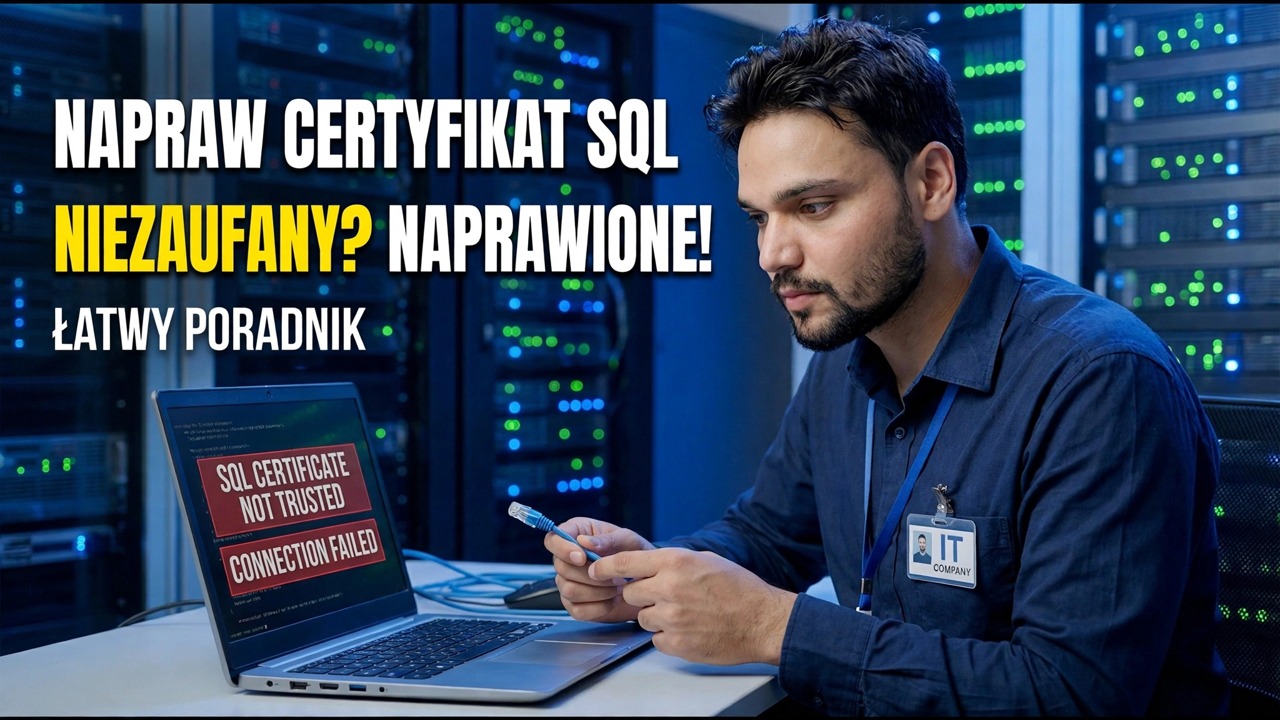
SQL Server łączy się, a następnie odmawia logowania, ponieważ nie może zaufać certyfikatowi serwera. To nie jest problem z siecią i Twoje dane nie zniknęły – jest to problem z zaufaniem. Pracuj nad poprawkami w kolejności, w jakiej są pokazane w filmie: opcja szybkiej po stronie klienta, ten sam przełącznik w parametrach połączenia aplikacji i właściwa poprawka na samym serwerze.
📑Rozdziały
- Błąd logowania - „Łańcuch certyfikatów został wystawiony przez niezaufany organ”
- Co tak naprawdę oznacza błąd – wymagane jest szyfrowanie, certyfikat serwera nie może potwierdzić jego tożsamości
- Szybka poprawka klienta — Zaufaj certyfikatowi serwera w oknie połączenia SSMS
- Ta sama poprawka w ciągu połączenia aplikacji
- Właściwe rozwiązanie — przyznaj serwerowi prawdziwy certyfikat, któremu klienci ufają samodzielnie
- Weryfikacja poprawki — podłącz ponownie w sposób ścisły i udowodnij, że szyfrowanie jest naprawdę włączone
📋Omówienie i przewodnik krok po kroku
Przeczytaj błąd — jest to problem z zaufaniem, a nie z siecią
Twoja sieć działa prawidłowo, a serwer działa. Połączenie osiągnęło SQL Server, serwer zaoferował zaszyfrowany kanał do logowania, a Twój komputer odmówił, ponieważ certyfikat potwierdzający tożsamość serwera jest podpisany przez nikogo, komu Twój komputer nie ufa. Pełny błąd pokazywany przez SSMS to:
Domyślnie SQL Server chroni logowanie za pomocą certyfikatu z podpisem własnym, który sam tworzy. Certyfikat z podpisem własnym szyfruje ruch, ale nie może udowodnić, że serwer jest naprawdę Twoim serwerem, więc klienci żądający zweryfikowanego szyfrowania odrzucają go. Każda uczciwa poprawka to jedna z dwóch rzeczy: sprawienie, aby klient świadomie zaakceptował ten konkretny serwer (kroki 2 i 3) lub dał serwerowi certyfikat, któremu klienci ufają samodzielnie (krok 4).
Szybka poprawka klienta w SSMS - certyfikat serwera zaufania
To jest szybka trasa pokazana na filmie. Nie zmienia to niczego na serwerze; mówi temu jednemu połączeniu, aby zaakceptował certyfikat serwera bez sprawdzania, kto go podpisał. W oknie SSMS Połącz z serwerem kliknij Opcje, aby otworzyć dodatkowe zakładki, przejdź do zakładki Właściwości połączenia, ustaw szyfrowanie na Obowiązkowe (lub pozostaw je tak, jak jest oferowane), zaznacz Zaufaj certyfikatowi serwera i kliknij Połącz. Logowanie przebiega natychmiast.
Ta sama poprawka w ciągu połączenia aplikacji
Jeśli aplikacja zamiast SSMS ulegnie awarii, ten sam przełącznik znajduje się w jej parametrach połączenia. Dodaj jawnie te dwa ustawienia — Encrypt=True włącza chroniony kanał, a TrustServerCertificate=True to pisownia ciągu połączenia pola wyboru SSMS:
Server=SQL01;Database=AppDB;User Id=appuser;Password=YourPassword;Encrypt=True;TrustServerCertificate=True;Użyj własnej nazwy serwera, bazy danych i loginu zamiast przykładowych wartości. Kompromis jest dokładnie taki sam, jak w przypadku pola wyboru w kroku 2, z jednym dodatkowym niebezpieczeństwem: wtopiony w konfigurację dostarczonej aplikacji, pominięte sprawdzenie dotyczy każdego użytkownika, niewidocznie i na stałe. Zachowaj go w konfiguracjach programistycznych i przejściowych, a w środowisku produkcyjnym traktuj go jako czas pożyczony do czasu, aż certyfikat serwera z kroku 4 będzie na swoim miejscu.
Szyfrowanie. Ciągi połączeń, które nigdy nie wspomniały o szyfrowaniu, zaczęły go żądać w przypadku serwerów, których certyfikaty z podpisem własnym nie mogły przejść weryfikacji. Nic w Twojej bazie danych się nie zmieniło; kontrakt wewnątrz łańcucha tak zrobił. Jawne zapisanie ustawień oznacza, że następna aktualizacja sterownika nie może zmienić zachowania aplikacji za Twoimi plecami.Właściwa poprawka — nadaj serwerowi prawdziwy certyfikat
Trwała naprawa odbywa się raz na serwerze, a następnie każdy klient łączy się ściśle, bez pola wyboru i bez ostrzeżenia. Najpierw uzyskaj certyfikat pełnej nazwy DNS serwera (na przykład sql01.company.local) od wewnętrznego urzędu certyfikacji lub publicznego urzędu certyfikacji, korzystając z opcji Uwierzytelnianie serwera. Zaimportuj go wraz z kluczem prywatnym do magazynu certyfikatów komputera lokalnego na komputerze z programem SQL Server. Następnie kliknij certyfikat prawym przyciskiem myszy, wybierz Wszystkie zadania → Zarządzaj kluczami prywatnymi i nadaj kontu usługi SQL Server uprawnienie Odczyt do klucza prywatnego. Otwórz Menedżer konfiguracji SQL Server, rozwiń Konfiguracja sieci SQL Server, kliknij prawym przyciskiem myszy Protokoły dla MSSQLSERVER, wybierz Właściwości i wybierz certyfikat na karcie Certyfikat. Na karcie Flagi możesz także ustawić ForceEncryption na Tak, aby każdy klient musiał szyfrować. Uruchom ponownie usługę SQL Server — zmiana nic nie da, dopóki tego nie zrobisz.
Sprawdź metodę Napraw w sposób ścisły
Logowanie, które zakończy się pomyślnie, dowodzi mniej, niż się ludziom wydaje, ponieważ niektóre kombinacje ustawień łączą się bez prawdziwej ochrony. Udowodnij obie połówki. Najpierw połącz się ponownie z klientem w ścisły sposób: połącz się, używając nazwy DNS serwera – nazwy zawartej w certyfikacie – ustaw szyfrowanie na Obowiązkowe i pozostaw opcję Zaufaj certyfikatowi serwera niezaznaczoną. Logowanie powinno zakończyć się sukcesem bez ostrzeżenia. Następnie w tej samej sesji zapytaj serwer, czy połączenie jest rzeczywiście szyfrowane, uruchamiając to zapytanie w SSMS:
SELECT session_id, encrypt_option, auth_scheme FROM sys.dm_exec_connections WHERE session_id = @@SPID;encrypt_option pokazujący TRUE oznacza ocenę pozytywną. FAŁSZ z działającym loginem oznacza, że połączenie powiodło się po porzuceniu ochrony, a zadanie nie zostało zakończone. Ten pozytywny test jest prawdziwą metą: każdy poprawnie skonfigurowany klient, w tym przyszłe wersje SSMS, łączy się teraz z pełną walidacją i bez specjalnych ustawień.
🏷️Zmienne wyszukiwania tematów i słowa kluczowe
🎙️ Pełna transkrypcja — kliknij, aby rozwinąć
__TOK_24__
__TOK_25__
__TOK_26__
❓ Najczęściej zadawane pytania
Czy korzystanie z tego samouczka jest w 100% bezpłatne?
__TOK_27__
Czy początkujący mogą postępować zgodnie z tym przewodnikiem?
__TOK_28__
Gdzie mogę zadawać pytania, jeśli utknę?
__TOK_29__