Zainstaluj SQL Server 2022
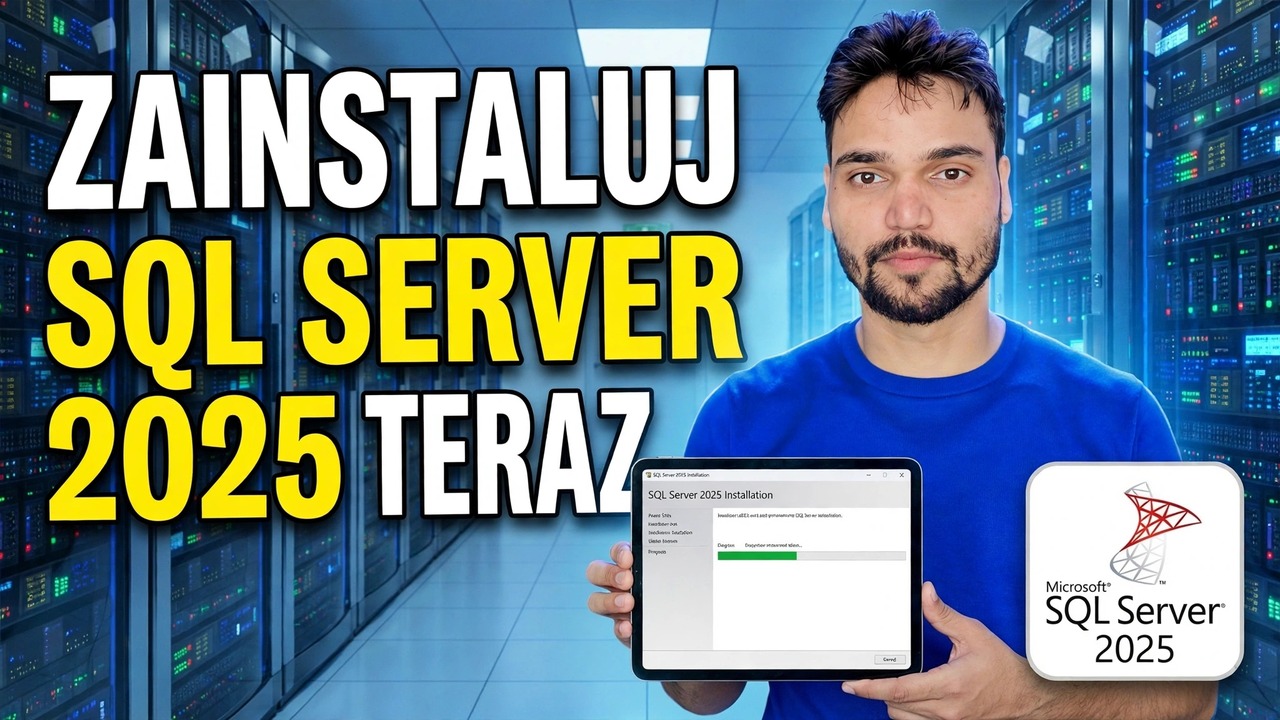
Zainstaluj SQL Server 2022 we właściwy sposób za pierwszym razem: wybierz edycję, ustaw konta sortowania i usług, umieść pliki danych, zajmij pamięć, a następnie przeprowadź pierwsze testy za pomocą SSMS.
📑Rozdziały
- Wybór edycji — Developer, Express, Standard lub Enterprise
- Pobieranie konfiguracji ze strony Microsoft i rozpoczynanie instalacji
- Wybór funkcji — tylko usługi aparatu bazy danych
- Instancja domyślna lub instancja nazwana, np. SERVER\SQLEXPRESS
- Konta usług — NT SERVICE\MSSQLSERVER
- Sortowanie — SQL_Latin1_General_CP1_CI_AS
- Tryb uwierzytelniania i hasło sa
- Katalogi danych — D:\SQLData zamiast domyślnych katalogów C:\Program Files
- Ograniczenie maksymalnej pamięci serwera
- Instalowanie SSMS i przeprowadzanie pierwszych kontroli
📋Omówienie i przewodnik krok po kroku
Wybierz wersję i pobierz ze strony Microsoft
Pobierz SQL Server 2022 tylko z oficjalnej strony Microsoftu. Mały instalator internetowy oferuje bezpłatne edycje, a przy opcji Niestandardowej pobiera pełną wersję multimedialną — pobierz pełną wersję, aby móc później zainstalować ponownie lub naprawić bez konieczności łączenia się z Internetem. Nigdy nie instaluj serwera bazy danych z przypadkowych witryn pobierania: wstępnie aktywowane, nieaktualne lub dołączone instalatory stanowią realne ryzyko.
Obraz edycyjny jest prosty. Programista jest całkowicie darmowy i zawiera wszystkie funkcje Enterprise, ale jego licencja służy wyłącznie do programowania i testowania. Express jest bezpłatny nawet w środowisku produkcyjnym, ale każda baza danych jest ograniczona do 10 GB, silnik może używać tylko około 1,4 GB pamięci RAM jako puli buforów i nie ma agenta SQL Server dla zaplanowanych zadań. Standard i Enterprise to płatne edycje przeznaczone do prawdziwej pracy produkcyjnej. Nauka czy budowanie aplikacji? Wybierz programistę.
Rozpocznij instalację i wybierz tylko te funkcje, których potrzebujesz
Uruchom instalację jako administrator i wybierz opcję Samodzielna instalacja nowego serwera SQL Server, a następnie przekaż zasady obsługi instalacji. Najczęstszą blokadą jest oczekiwanie na ponowne uruchomienie z witryny Windows Update — najpierw uruchom ponownie komputer, a reguła zmieni kolor na zielony.
Na ekranie Wybór funkcji zaznacz opcję Usługi silnika bazy danych — jest to jedyna funkcja, której potrzebuje prawie każdy. Pomiń usługi analityczne, usługi raportowania i usługi integracji, chyba że wiesz, że będziesz z nich korzystać; każda dodatkowa usługa to kolejny proces działający w nieskończoność i kolejna rzecz do załatania, a funkcje można dodać później z tej samej konfiguracji. Pozostaw katalog główny instancji na dysku systemowym w lokalizacji C:\Program Files — pliki danych zostaną umieszczone gdzie indziej w późniejszym kroku.
Nazwij instancję — wartość domyślna jest zazwyczaj prawidłowa
Instalator pyta teraz o instancję. Do instancji domyślnej można uzyskać dostęp za pomocą zwykłej nazwy komputera i nasłuchuje na porcie 1433. instancja nazwana dodaje nazwę ukośnika odwrotnego i zwykle używa portu dynamicznego — w SSMS łączysz się z nim w ten sposób:
SERVER\SQLEXPRESSJedna maszyna może obsługiwać kilka nazwanych instancji, co jest naprawdę przydatne przy testowaniu dwóch wersji obok siebie. W przypadku pierwszej i głównej instalacji wybierz instancję domyślną — każde narzędzie i samouczek ją zakłada, a parametry połączenia pozostają krótkie.
Ustaw konta usług
Na stronie Konfiguracja serwera konfiguracja pokazuje konto, na którym będzie działać każda usługa. Domyślnym ustawieniem aparatu bazy danych jest konto wirtualne NT SERVICE\MSSQLSERVER — bezpieczny wybór dla pojedynczej maszyny: każda usługa otrzymuje własną tożsamość i tylko te uprawnienia, których potrzebuje. W domenie firmowej użyj osobnego konta domeny o niskim poziomie uprawnień lub grupowego konta usługi zarządzanej dla każdej usługi. Pozostaw typy uruchamiania zgodnie z sugestiami konfiguracji: silnik Automatyczny, Agent Ręczny, dopóki nie zaczniesz planować zadań.
Wybierz zestawienie ostrożnie — to jest lepkie
Na tej samej stronie znajduje się zakładka Sortowanie. Sortowanie decyduje o sposobie sortowania i porównywania tekstu — czy A równa się a i jak traktowane są akcenty. Domyślny instalator dla systemów angielskich, SQL_Latin1_General_CP1_CI_AS, nie uwzględnia wielkości liter i akcentu, dlatego pasuje do większości aplikacji. Jeśli dostawca aplikacji określa zestawienie, ustaw je teraz, póki to nic nie kosztuje.
Ustaw tryb uwierzytelniania i loginy administratora
Na stronie konfiguracji aparatu bazy danych wybierz opcję Tryb mieszany, chyba że masz pewność, że każdy użytkownik i aplikacja będzie używać loginów systemu Windows. Tryb mieszany umożliwia korzystanie z wbudowanego konta sa — ustaw dla niego naprawdę silne hasło i przechowuj je w menedżerze haseł, ponieważ sa jest pierwszym kontem, którego atakujący próbują dokonać. Na tym samym ekranie dodaj bieżącego użytkownika systemu Windows (i swoją grupę administratorów) jako administratorów SQL Server.
Zapomnienie o ostatnim kliknięciu powoduje, że wiele pierwszych instalacji kończy się utratą dostępu właściciela do własnego serwera. Uwierzytelnianie systemu Windows pozostaje bezpieczniejszym codziennym logowaniem; Tryb mieszany jest przeznaczony dla aplikacji wymagających logowania SQL.
Umieść pliki danych przed powstaniem pierwszej bazy danych
Pozostań na tej stronie i otwórz karty Katalogi danych i TempDB. Instalator z radością umieści wszystko w C:\Program Files — akceptowalne na laptopie do nauki, słabe na prawdziwym serwerze. Pliki danych i dzienniki transakcji działają na dysku inaczej, więc na komputerze z więcej niż jednym dyskiem umieść dane na jednym woluminie, a dzienniki na innym, a kopie zapasowe ponownie w innym miejscu — najlepiej całkowicie poza maszyną. Na pojedynczym dysku SSD podział ma mniejsze znaczenie, ale nadal przenoś foldery na czystą ścieżkę, np. D:\SQLData, aby dysk systemowy pozostał wolny. W przypadku TempDB instalator sugeruje wiele plików danych dopasowanych do rdzeni procesora (do ośmiu) — zaakceptuj tę sugestię; usuwa dobrze znane wąskie gardło.
Zablokuj pamięć, a następnie wykonaj pierwsze testy
SQL Server zaprojektowano tak, aby agresywnie wykorzystywał pamięć: domyślnie maksymalna pamięć serwera jest praktycznie nieograniczona, więc z biegiem dni buforuje dane, aż zmieści się prawie cała pamięć RAM — prawidłowe zachowanie na dedykowanym serwerze bazy danych, przykra niespodzianka na współdzielonym. Konfiguracja na rok 2022 zawiera kartę Pamięć: zaakceptuj zalecany limit lub ustaw własny, pozostawiając około 4 GB – czyli około 20 procent pamięci RAM – dla systemu Windows i innych aplikacji. To samo ustawienie można później zmienić w SSMS, jak pokazuje ten przykład dla maszyny 16 GB:
EXEC sp_configure 'max server memory (MB)', 10240;
RECONFIGURE;
Po zakończeniu instalacji i wyświetleniu zielonego podsumowania zainstaluj SQL Server Management Studio (SSMS) — jest to osobne, bezpłatne pobieranie i nie jest częścią konfiguracji serwera. Połącz się z nazwą serwera i uruchom pierwszą kontrolę:
SELECT @@VERSION;Powinien zgłosić Microsoft SQL Server 2022. Sprawdź Usługi, na których działa SQL Server (MSSQLSERVER) i ustaw je na Automatyczne, a następnie utwórz jednorazową testową bazę danych, dodaj tabelę i usuń ją ponownie — to dwuminutowe ćwiczenie sprawdza działanie silnika, Twój login i podstawowe uprawnienia.
🏷️Zmienne wyszukiwania tematów i słowa kluczowe
🎙️ Pełna transkrypcja — kliknij, aby rozwinąć
__TOK_33__
__TOK_34__
__TOK_35__
❓ Najczęściej zadawane pytania
Czy korzystanie z tego samouczka jest w 100% bezpłatne?
__TOK_36__
Czy początkujący mogą postępować zgodnie z tym przewodnikiem?
__TOK_37__
Gdzie mogę zadawać pytania, jeśli utknę?
__TOK_38__