VMware Workstation Pro 25H2: Guia gratuito de download e configuração
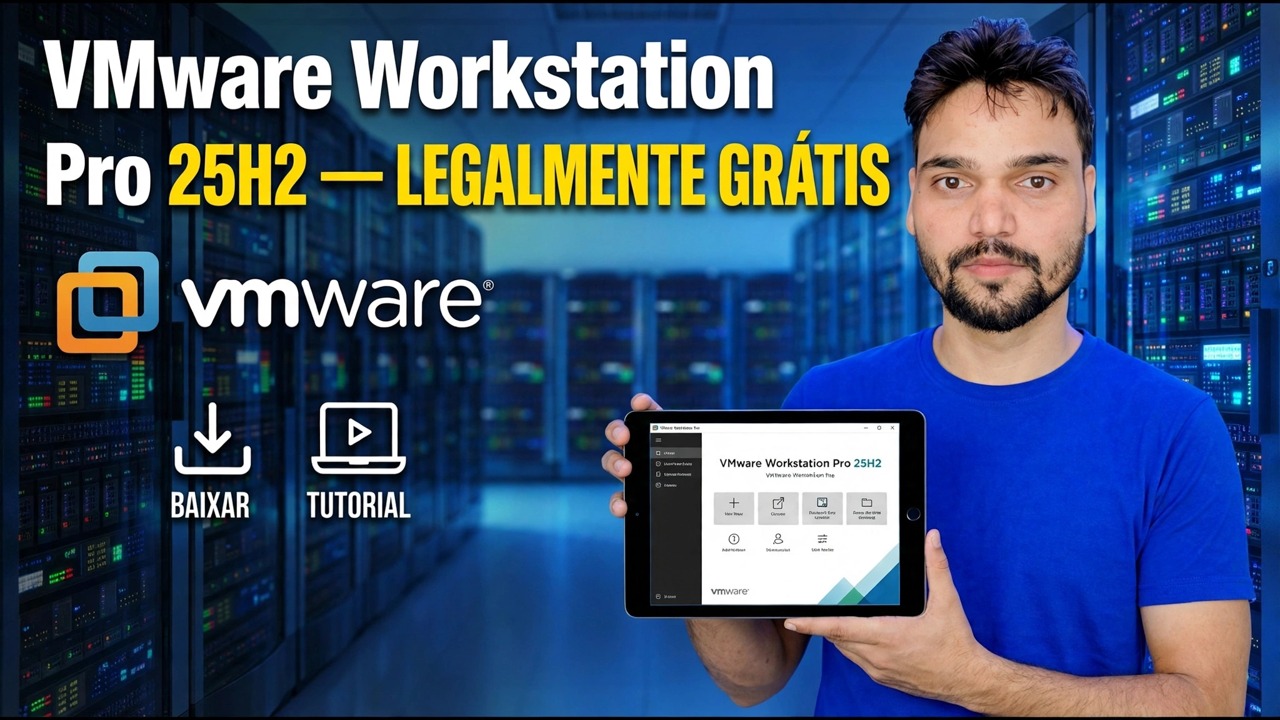
VMware Workstation Pro 25H2 pode ser baixado gratuitamente no portal oficial da Broadcom – sem chave de licença, sem crack, sem site de instalação de terceiros. Este guia segue o vídeo: conta Broadcom gratuita, download oficial, instalação no Windows e sua primeira máquina virtual com as configurações corretas.
📑Capítulos
- Por que o Workstation Pro 25H2 agora é gratuito e por que nenhuma chave de licença é necessária
- Crie uma conta Broadcom gratuita
- Baixe o Workstation Pro 25H2 do portal oficial da Broadcom
- Instale-o no Windows — sem chave de licença em lugar nenhum
- Crie sua primeira máquina virtual com as configurações corretas
- Instale o sistema operacional convidado e, em seguida, VMware Tools (open-vm-tools em convidados Linux)
📋 Visão geral e guia passo a passo
O que "Grátis" significa aqui - o licenciamento, claramente
O Workstation Pro costumava ser um produto pago com uma chave de licença. A Broadcom, que agora possui o VMware, tornou-o gratuito para uso pessoal – você não compra mais uma licença ou insere uma chave para executar a versão atual do 25H2. Se você planeja implantá-lo em um escritório ou para trabalho comercial, verifique primeiro os termos de licenciamento atuais da Broadcom no portal, porque os termos que se aplicam às organizações estão indicados lá e a Broadcom pode alterá-los.
Crie primeiro uma conta Broadcom gratuita
O instalador fica dentro do Portal de suporte da Broadcom, e a Broadcom solicita que você faça login antes de fazer o download. O registro é gratuito e leva alguns minutos: abra o portal, cadastre-se com seu e-mail e conclua a breve etapa de perfil da conta — a Broadcom mostra uma etapa de perfil e conformidade antes que o primeiro download seja habilitado. Mantenha-se conectado para a próxima etapa.
support.broadcom.comBaixe Workstation Pro 25H2 do Portal
Faça login, acesse os downloads do produto VMware Workstation Pro e escolha a versão 25H2 para seu host — o instalador do Windows se o seu PC executa o Windows. Aceite os termos de download e salve o arquivo do instalador. Verifique se o nome e o tamanho do arquivo correspondem ao que a página do portal mostra e guarde o instalador — você o reutilizará se algum dia reinstalar.
Instale – sem chave de licença em qualquer lugar
Execute o instalador baixado com direitos de administrador e siga o assistente, aceitando os padrões. O título honesto deste vídeo: o instalador atual do Workstation Pro não solicita nenhuma chave de licença. Reinicie o PC se o instalador solicitar — ele instala drivers de rede virtuais que precisam ser reiniciados.
Crie sua primeira máquina virtual
Abra o Workstation Pro e escolha Criar uma nova máquina virtual. O assistente típico é adequado para uma primeira VM: aponte-o para o arquivo ISO do sistema operacional, dê um nome à VM e uma pasta em uma unidade com espaço livre real. Defina a memória para cerca de metade da RAM do seu PC (em um host de 16 GB, 8.192 MB é um exemplo sensato) e 2 a 4 núcleos de processador. Crie um disco virtual de crescimento dinâmico (80 a 100 GB para Windows 11) para que ele ocupe espaço apenas à medida que o convidado cresce. Para o Windows 11, mantenha as opções de firmware UEFI e TPM 2.0 que o assistente oferece ou o instalador do Windows se recusará a continuar.
Instale o sistema operacional convidado e depois as ferramentas VMware — nessa ordem
Ligue a VM e instale o Windows ou Linux a partir da ISO exatamente como faria em um PC real. No momento em que a área de trabalho aparecer, execute a etapa final que muitos iniciantes ignoram: VMware Tools. No menu Workstation, abra VM e depois Install VMware Tools; dentro do convidado, execute a configuração de ferramentas na unidade montada e reinicie a VM. Em convidados Linux, o pacote open-vm-tools da própria distribuição faz o mesmo trabalho — em convidados Debian e Ubuntu ele é instalado assim:
sudo apt install open-vm-toolsFerramentas é o que permite redimensionar janelas facilmente, copiar e colar entre host e convidado, arrastar e soltar arquivos e o driver de vídeo adequado. Sem ele, cada VM parece quebrada. Com ele, a VM parece um verdadeiro segundo PC.
🏷️Topic Search Variables & Keywords
🎙️ Transcrição completa — toque para expandir
Guia passo a passo para solução de problemas e soluções - VMware Workstation Pro 25H2 — TUTORIAL DE DOWNLOAD LEGALMENTE GRATUITO. Demonstração na tela pelo Técnico Anshu....
Baixe o VMware Workstation Pro 25H2 gratuitamente no portal oficial da Broadcom, instale-o no Windows sem nenhuma chave de licença e crie sua primeira máquina virtual com as configurações corretas.
(a transcrição termina aqui na página de origem)
❓ Perguntas frequentes
Este tutorial é 100% gratuito para seguir?
Sim! Todos os guias e métodos demonstrados pela Technical Anshu usam recursos gratuitos, legais e educacionais.
Os iniciantes podem seguir este guia?
Com certeza! Cada etapa é demonstrada na tela com instruções detalhadas para que qualquer pessoa possa acompanhar facilmente.
Onde posso fazer perguntas se tiver dúvidas?
Deixe um comentário diretamente no vídeo do YouTube e nossa comunidade e o Técnico Anshu irão ajudá-lo.
🚀 Assista ao tutorial completo no YouTube
🚀 Assista ao tutorial em vídeo passo a passo completo no YouTube: https://www.youtube.com/watch?v=HberZeEuZUQ
Assine o Technical Anshu para obter suporte de TI, solução de problemas do Windows e gerenciamento de servidores.
▶️ Assistir ao vídeo completo