Instalação do Docker no WSL 2 - Configuração do primeiro contêiner
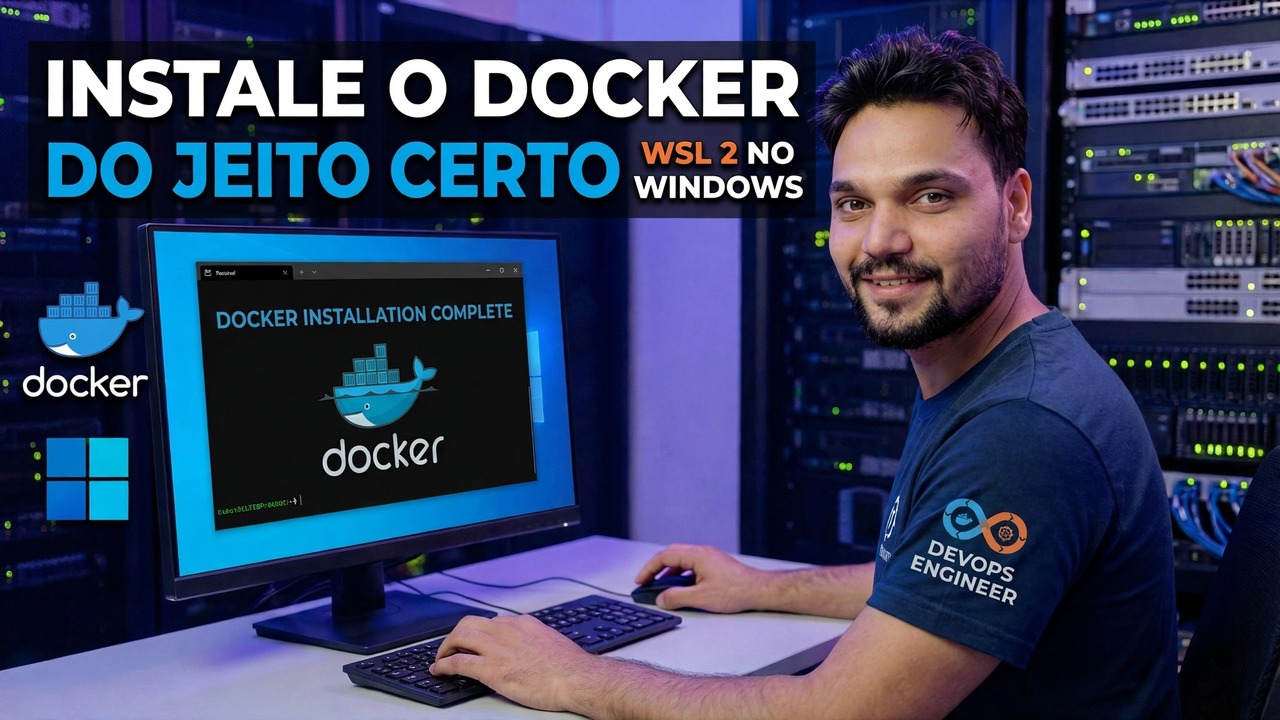
Instale o Docker Desktop no Windows 10 ou 11 usando o back-end WSL 2 – primeiro o WSL, depois o Docker e, em seguida, um contêiner hello-world verificado. Inclui verificações honestas de virtualização, licenciamento e grupo de usuários do docker.
📑Capítulos
- Por que o pedido é importante — WSL 2 primeiro, Docker Desktop depois
- Verificar primeiro o PC — versão Windows com winver e virtualização no Gerenciador de Tarefas
- Instalando o WSL 2 com um comando, reiniciando e finalizando a primeira execução do Ubuntu
- Verificando WSL — status, lista de distribuição e verificação padrão da versão 2
- Instalando o Docker Desktop com o back-end WSL 2
- Executando o primeiro contêiner — docker --version e hello-world
- As verificações honestas — licenciamento do Docker Desktop e o grupo docker-users
📋 Visão geral e guia passo a passo
Verifique seu PC primeiro
O Docker Desktop com back-end WSL 2 precisa de três coisas, e pular essa verificação de dois minutos é como as pessoas perdem uma noite. Primeiro, a versão do Windows: você precisa do Windows 10 versão 2004 ou posterior, ou do Windows 11. Pressione Win + R, digite winver e pressione Enter para ver sua versão exata.
winverEm segundo lugar, a virtualização deve estar ativada no BIOS ou UEFI. Abra o Gerenciador de Tarefas, vá em Desempenho, depois em CPU e procure por Virtualização: Ativada. Se disser Desativado, nenhuma configuração de software irá salvá-lo – habilite primeiro Intel VT-x ou AMD SVM no BIOS. Terceiro, mantenha cerca de 4 GB de RAM livre e alguns GB de disco sobressalente: WSL 2 e Docker compartilham sua máquina, eles não a substituem.
Instale o WSL 2 antes de qualquer coisa
A maioria das instalações malsucedidas do Docker no Windows falha por um motivo chato: a ordem estava errada. O Docker Desktop espera um WSL 2 funcional por baixo dele, então construa a base primeiro. Abra o PowerShell como administrador e execute um comando:
wsl --installDeixe terminar e reinicie o PC — a reinicialização não é opcional, ela carrega os componentes de virtualização. Após a reinicialização, o Ubuntu (a distribuição padrão) conclui sua própria configuração e solicita que você crie um nome de usuário e uma senha do Linux.
sudo — escolha uma que você lembrará, porque nada é mostrado na tela enquanto você a digita. E não deixe a distro pela metade: uma distro cuja primeira execução nunca foi concluída é a causa oculta mais comum de travamento do Docker Desktop na primeira inicialização.Verifique se o WSL 2 está realmente pronto
Antes que o Docker se aproxime da máquina, confirme a base com dois comandos:
wsl --status
wsl -l -v
Sua distribuição deve mostrar VERSÃO 2 na lista. Se mostrar 1, defina a versão padrão e converta a distribuição conforme sugere a saída do comando:
wsl --set-default-version 2Cada camada é testada antes da próxima, portanto, se algo falhar posteriormente, você saberá exatamente qual camada é a responsável pelo problema.
Instale o Docker Desktop no topo
Baixe o Docker Desktop apenas em docker.com – sites de download de terceiros agrupam lixo com instaladores populares. Execute o instalador e mantenha a opção Usar WSL 2 em vez de Hyper-V marcada; na maioria dos PCs, ela está marcada por padrão.
Quando o instalador perguntar, feche-o e desconecte-o ou reinicie, se solicitado. O Docker adiciona sua conta do Windows ao grupo docker-users local, e a associação ao grupo só entra em vigor em um novo login – esta é a verificação honesta que a maioria dos guias ignora, e é por isso que o Docker às vezes se recusa a iniciar até que você saia e entre novamente.
Inicie o Docker Desktop e aguarde até que o ícone da baleia na bandeja do sistema se acomode e o painel informe Motor em execução. A primeira partida é lenta; espere alguns minutos. Aceite honestamente a tela do Contrato de serviço de assinatura do Docker - é uma licença real.
docker dentro do Ubuntu e também no PowerShell, abra Docker Desktop Settings, vá para Recursos, depois Integração WSL e ligue sua distribuição.Execute seu primeiro contêiner – Olá, mundo
Abra uma nova janela do PowerShell ou Terminal e execute os dois comandos que provam que toda a cadeia funciona:
docker --version
docker run hello-world
docker --version prova que o cliente está instalado e em seu PATH. docker run hello-world prova todo o resto: o Docker não consegue encontrar a imagem localmente, baixa-a do Docker Hub, cria um contêiner a partir dela, executa-a e imprime sua mensagem Hello from Docker!. Se essa mensagem aparecer, sua cadeia funciona de ponta a ponta – terminal, cliente, mecanismo dentro do WSL 2, rede e registro.
🏷️Variáveis e palavras-chave de pesquisa de tópico
🎙️ Transcrição completa – toque para expandir
__TOK_28__
__TOK_29__
❓ Perguntas frequentes
Este tutorial é 100% gratuito para seguir?
__TOK_30__
Os iniciantes podem seguir este guia?
__TOK_31__
Onde posso fazer perguntas se tiver dúvidas?
__TOK_32__