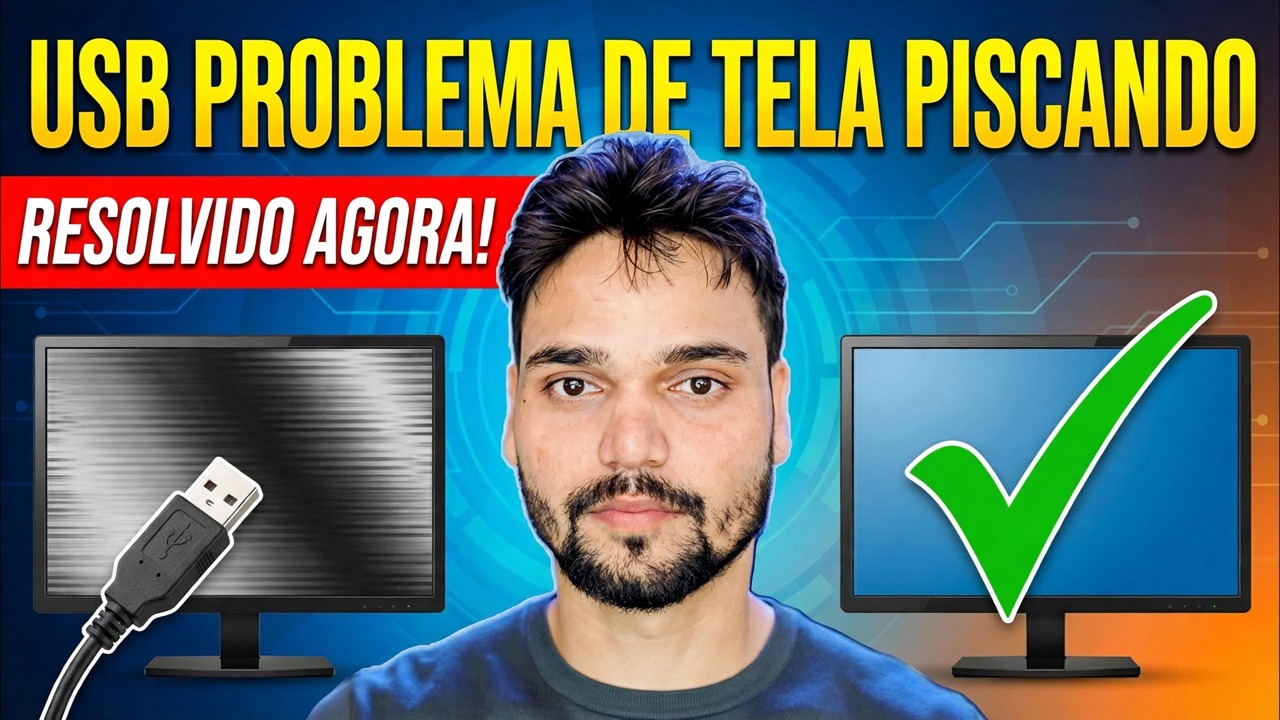
Correção do problema de piscar do monitor 😳 Problema de energia USB resolvido (SMPS / truque do adaptador)
A tela pisca, você culpa o cabo, o driver, o próprio monitor. Mas um monitor alimentado por uma fonte USB fraca pisca por um motivo muito mais simples: não está recebendo a potência para a qual foi projetado. Veja como provar que o feed é o culpado – gratuitamente – e consertá-lo com uma fonte de energia própria adequada.
📑Capítulos
- Por que um monitor piscando geralmente é um problema de energia, e não um painel morto
- Prove primeiro de graça — três testes antes de comprar qualquer coisa
- O truque do adaptador: forneça ao monitor sua própria fonte de alimentação com classificação correta
- Vários dispositivos em uma mesa — correção do hub alimentado
- O lado do desktop – quando um SMPS fraco faz com que a energia do USB diminua
📋 Visão geral e guia passo a passo
Leia o piscar – uma exibição faminta em um feed fraco
A tela fica boa por uma hora, depois começa a piscar — preta por um segundo, volta novamente, preta novamente. Você troca o cabo HDMI, reinstala o driver, nada muda. A causa que ninguém verifica é a mais simples: o monitor ou o dispositivo que o alimenta não está recebendo a potência para a qual foi classificado.
Um monitor USB portátil, um adaptador de vídeo alimentado por USB ou um pequeno painel alimentado por um hub podem exigir mais corrente do que uma alimentação USB compartilhada fornece. Compare os orçamentos publicados: uma porta USB 2.0 fornece 5V/0,5A, uma porta USB 3.0 fornece 5V/0,9A — enquanto um monitor portátil pode exigir 5V/2A. No momento em que a carga atinge o pico, a tensão cai, o dispositivo reinicia – e você vê um piscar. No modo inativo, a mesma configuração parece perfeitamente correta, e é por isso que essa falha fica oculta por tanto tempo.
Primeiro prove que é poderoso — três testes gratuitos
Alimente-o sozinho. Desconecte todos os outros dispositivos do mesmo hub ou da mesma linha de portas, deixando apenas o dispositivo piscando. Se a intermitência parar, o feed estava sendo compartilhado muito pouco.
Altere o feed, mantenha todo o resto. Mova o dispositivo para uma porta diretamente na placa-mãe — o painel traseiro de um desktop ou a porta do próprio laptop, não uma porta do painel frontal ou um dock. Mesmo cabo, mesmas configurações. Se a intermitência desaparecer, o problema era o feed antigo.
Observe quando ele pisca. As piscadas de energia seguem o carregamento: cenas claras, conexão de um disco rígido, início de um jogo. Piscadas verdadeiramente aleatórias, mesmo em um desktop parado, apontam mais para sinal, cabo ou driver. Verifique-os antes de gastar qualquer coisa.
O truque do adaptador: forneça ao monitor sua própria fonte de alimentação nominal
Esta é a solução que o vídeo demonstra: pare de alimentar um dispositivo faminto a partir de uma fonte USB fraca e compartilhada e forneça a ele um adaptador dedicado próprio — o adaptador especificado pelo fabricante ou um que corresponda exatamente ao rótulo.
Leia a etiqueta do dispositivo ou seu manual e anote a tensão (por exemplo 5V) e a corrente (por exemplo 2A). O adaptador de substituição deve corresponder à voltagem exatamente. Sua classificação atual deve ser igual ou superior – quanto maior é seguro, pois o dispositivo leva apenas o que precisa. Se o dispositivo tiver um conector cilíndrico, o tamanho do plugue e a polaridade também deverão corresponder.
Conecte o adaptador diretamente a uma tomada de parede e depois conecte o dispositivo. Teste sob a mesma carga usada para acionar o piscar: uma cena brilhante ou o jogo que o fez piscar antes.
Vários dispositivos em uma mesa — use um hub alimentado
Se a configuração real for um laptop com uma porta alimentando um monitor, um disco e um dongle, a solução honesta é um hub USB alimentado — um hub com seu próprio adaptador, para que os dispositivos sejam retirados da parede em vez de dividir o orçamento de porta única do laptop.
Verifique a classificação do adaptador do próprio hub: sua saída total deve cobrir confortavelmente a soma do que os dispositivos conectados pedem. Conecte primeiro o dispositivo mais exigente – o monitor ou adaptador de vídeo – ao hub e teste-o sozinho por meio do hub. Em seguida, adicione os dispositivos restantes, um por um. Se o piscar retornar em um dispositivo específico, essa combinação ultrapassará o orçamento real do hub, seja qual for a declaração da caixa.
O lado da área de trabalho – um SMPS fraco também afunda
Em uma mesa, a mesma história acontece dentro do gabinete. A SMPS (fonte de alimentação do PC) alimenta as portas USB da placa-mãe. Um SMPS barato ou antigo, cujo trilho de 5 V afunda sob carga, pode piscar dispositivos USB e monitores portáteis, mesmo em portas traseiras.
Teste o mesmo dispositivo em outro PC ou laptop. Se ele estiver estável, o fornecimento de energia do seu desktop é o suspeito, e não o dispositivo. Experimente uma porta traseira da placa-mãe em vez de uma porta do painel frontal: as portas frontais passam por cabos internos finos e compartilham um conector. Se vários dispositivos USB funcionarem mal juntos apenas neste PC, verifique o SMPS ou substitua-o por uma unidade com classificação adequada.
A versão de uma linha: uma piscada que segue a carga geralmente é um dispositivo solicitando mais energia do que sua alimentação pode fornecer. Combine o feed com a etiqueta (um adaptador dedicado, um hub alimentado ou uma fonte de alimentação saudável) e o piscar termina.
🏷️Topic Search Variables & Keywords
🎙️ Transcrição completa — toque para expandir
Guia passo a passo para solução de problemas e soluções - PROBLEMA DE BLINK DO MONITOR USB CORRIGIDO AGORA! Demonstração na tela por Technical Anshu.
Monitor piscando ou desligando aleatoriamente? A causa geralmente é a energia, não o painel: um monitor alimentado por USB solicita mais corrente do que uma porta ou hub compartilhado fornece. Prove que é gratuito e corrija-o com um adaptador classificado corretamente.
(a transcrição termina aqui na página de origem)
❓ Perguntas frequentes
Este tutorial é 100% gratuito para seguir?
Sim! Todos os guias e métodos demonstrados pela Technical Anshu usam recursos gratuitos, legais e educacionais.
Os iniciantes podem seguir este guia?
Com certeza! Cada etapa é demonstrada na tela com instruções detalhadas para que qualquer pessoa possa acompanhar facilmente.
Onde posso fazer perguntas se tiver dúvidas?
Deixe um comentário diretamente no vídeo do YouTube e nossa comunidade e o Técnico Anshu irão ajudá-lo.
🚀 Assista ao tutorial completo no YouTube
🚀 Assista ao tutorial em vídeo passo a passo completo no YouTube: https://www.youtube.com/watch?v=R5b5lmAZjq4
Assine o Technical Anshu para obter suporte de TI, solução de problemas do Windows e gerenciamento de servidores.
▶️ Assistir ao vídeo completo