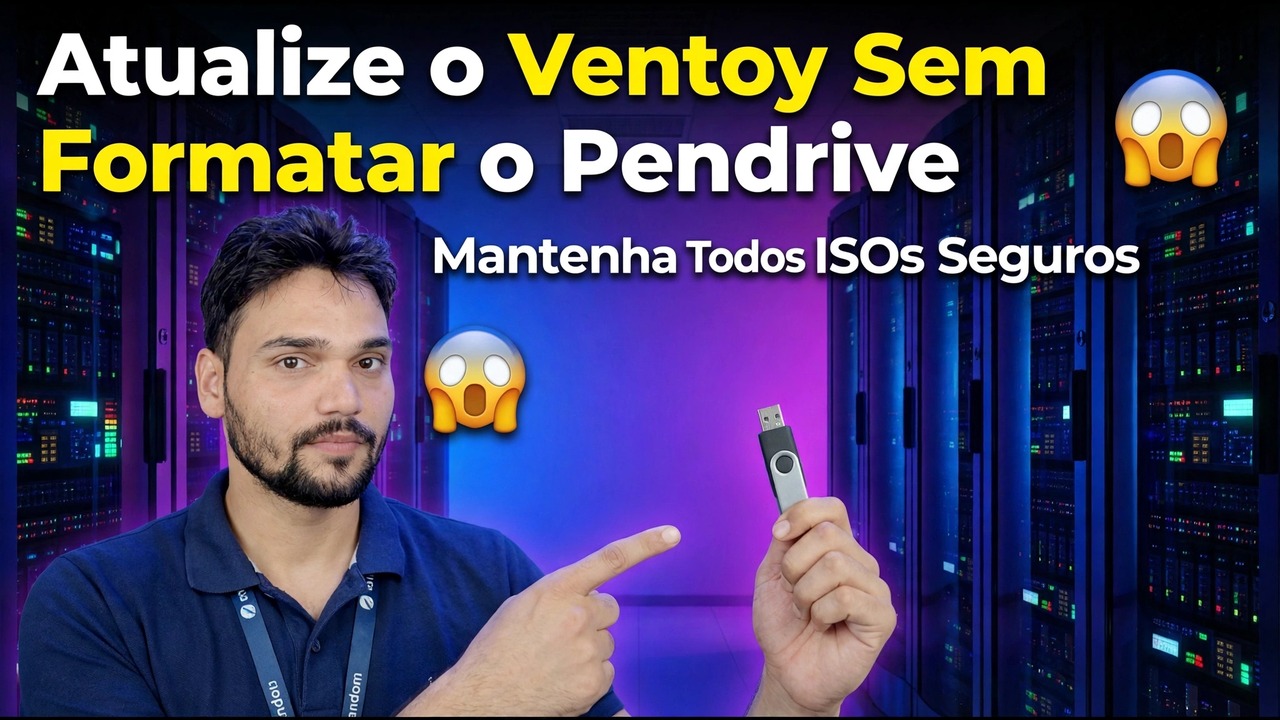
Atualizar Ventoy sem formatar pendrive 😱
Uma nova versão do Ventoy foi lançada, mas seu pen drive carrega a coleção ISO que você construiu ao longo de meses. Nenhuma formatação é necessária: o Ventoy é atualizado - o botão Atualizar atualiza apenas a pequena partição de inicialização e cada arquivo ISO permanece exatamente onde está.
📑Capítulos
- Por que uma atualização não pode afetar seus arquivos ISO - as duas partições explicadas
- Baixe o pacote Ventoy mais recente no site oficial
- Abra o Ventoy2Disk e compare os dois números de versão
- Clique em Atualizar - nunca instale em uma unidade em funcionamento
- A mesma atualização no Linux, do terminal
- Verifique a atualização e faça o teste de inicialização da unidade
📋 Visão geral e guia passo a passo
Entenda por que seus ISOs são seguros
Um pen drive Ventoy é dividido em duas partições. A primeira e grande partição é uma partição de dados exFAT normal - é onde ficam seus arquivos ISO, sua pasta ventoy, temas e tudo mais, e o Windows mostra isso como uma letra de unidade comum. A segunda partição é uma pequena partição FAT de 32 MB chamada VTOYEFI que contém os arquivos de inicialização.
Uma atualização reescreve apenas o código de inicialização e aquela pequena partição VTOYEFI. A partição de dados não é aberta, redimensionada e formatada - e é exatamente por isso que seus ISOs sobrevivem à atualização intactos.
Baixe o novo pacote de maneira segura
Baixe o pacote Ventoy mais recente apenas do site oficial, ventoy.net - nunca de um portal de download aleatório. Extraia o ZIP totalmente para uma pasta do seu PC; não execute a ferramenta de dentro do ZIP.
Conecte seu pen drive Ventoy e feche qualquer janela do File Explorer ou operação de cópia que o esteja utilizando. Em seguida, execute o instalador da pasta extraída, como administrador:
Ventoy2Disk.exeCompare as versões e clique em Atualizar
Selecione seu pen drive no menu suspenso Dispositivo e confirme por tamanho e letra da unidade. Agora leia os dois números que a janela mostra: Ventoy in Package é a nova versão que você acabou de baixar e Ventoy in Device é a versão antiga na unidade no momento. Se os dois números forem iguais, você já está atualizado e não há o que fazer.
Se a versão do pacote for superior, clique em Atualizar, leia a mensagem de confirmação e aceite-a. A gravação leva apenas alguns segundos - não retire a unidade e não deixe o PC hibernar durante isso.
Atualizar do Linux com um comando
No Linux o mesmo trabalho é feito a partir do terminal, dentro da pasta Ventoy extraída. O sinalizador -u é o modo de atualização - ele atualiza apenas o lado de inicialização, e a própria ferramenta declara isso claramente antes de escrever: "A operação de atualização é segura, todos os dados na primeira partição (arquivos iso e outros) permanecerão inalterados!"
sudo sh Ventoy2Disk.sh -u /dev/sdXSubstitua sdX pelo nome real do dispositivo do seu pen drive - verifique primeiro com lsblk e combine-o por tamanho. O sinalizador -l lista a versão atualmente no dispositivo, para que você possa confirmar antes e depois da atualização.
lsblk com o seu pen drive.Verifique antes de confiar
Ventoy2Disk agora mostra Ventoy no dispositivo correspondente à versão do pacote. Abra a unidade no File Explorer - todos os arquivos ISO ainda estão lá, mesmos tamanhos, mesmas pastas. Ejete a unidade com segurança em vez de apenas retirá-la.
Em seguida, inicialize um PC a partir dele: o menu Ventoy aparece com o novo número da versão na parte inferior da tela. Inicie um ISO no menu para ter certeza de que a unidade ainda funciona.
🏷️Variáveis e palavras-chave de pesquisa de tópico
🎙️ Transcrição completa – toque para expandir
__TOK_26__
__TOK_27__
__TOK_28__
❓ Perguntas frequentes
Este tutorial é 100% gratuito para seguir?
__TOK_29__
Os iniciantes podem seguir este guia?
__TOK_30__
Onde posso fazer perguntas se tiver dúvidas?
__TOK_31__