Remediați problema jackului de alimentare a monitorului TFT ca un profesionist 🔥 Ghid complet de reparații
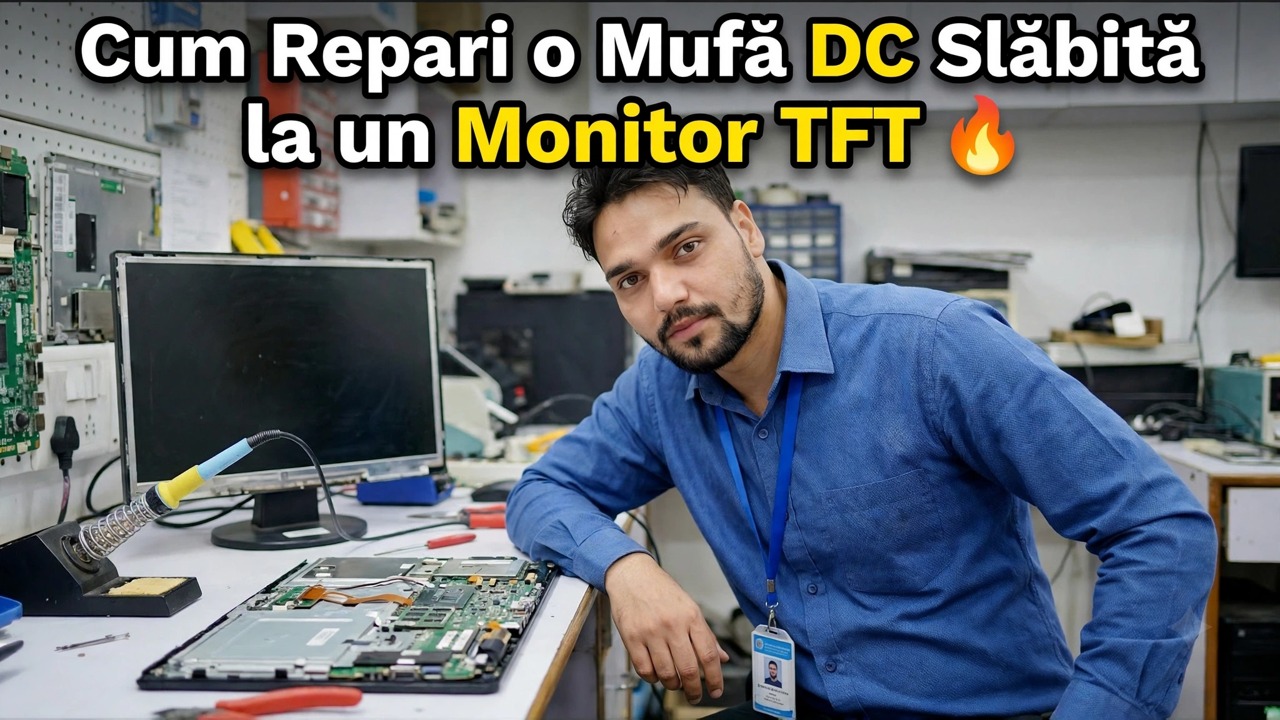
Un monitor TFT care nu se pornește este adesea ucis de o parte mică: o mufă de alimentare DC slăbită sau deteriorată. Acest ghid îl repara ca un profesionist - dovediți că mufa este defectă, deschideți monitorul în siguranță, deslipiți conectorul vechi, lipiți unul nou și testați tensiunea - în loc să înlocuiți întregul monitor.
📑Capitole
- De ce o mufă de alimentare slăbită sau defectă lasă un monitor bun fără alimentare
- Demonstrarea că mufa este defectă — verificarea tensiunii adaptorului și testul mișcării
- Siguranța în primul rând — deconectarea, lăsarea plăcii să se descarce și deschiderea monitorului
- Inspectarea PCB-ului — priză slăbită, îmbinări de lipit la rece și piste deteriorate
- Înlăturarea mufei DC deteriorate de pe placă
- Montarea și lipirea noului conector de alimentare
- Testarea tensiunii după reparație
- Reasamblare și testul final de alimentare — monitorizarea s-a restabilit alimentarea
📋 Prezentare generală și Ghid pas cu pas
Demonstrați că Jack este defect înainte de a deschide orice
Fără alimentare nu înseamnă automat o mufă proastă — adaptorul poate muri și el, iar cele două defecte arată identice din exterior. Mai întâi verificați adaptorul în sine: setați multimetrul la tensiunea DC și măsurați mufa de ieșire a adaptorului. Dacă furnizează tensiunea imprimată pe eticheta adaptorului, adaptorul este în regulă. Apoi faceți testul de mișcare: cu adaptorul conectat la monitor, mutați ușor ștecherul în priză. Dacă LED-ul de alimentare pâlpâie sau monitorul se trezește și moare în timp ce mufa se mișcă, conexiunea din interiorul mufei este ruptă sau slăbită - aceasta este mufa defectă și merită reparată. Instrumente folosite în această reparație: fier de lipit, fir de lipit, flux, multimetru, set de șurubelnițe și o mufă DC de schimb.
Siguranța în primul rând — Deconectați totul și lăsați placa să se descarce
Numai după ce monitorul este complet deconectat și a avut timp să se descarce, în cazul în care iese vreun șurub. Acest obicei este cel care separă o reparație profesională de una riscantă.
Deschideți monitorul și ajungeți la bord
Așezați monitorul cu fața în jos pe o cârpă moale, astfel încât ecranul să nu se zgârie. Scoateți suportul dacă este montat, apoi scoateți șuruburile capacului din spate cu setul de șurubelnițe - păstrați șuruburile în ordine, deoarece șuruburile monitorului au adesea lungimi diferite. Capacul din spate este de obicei ținut de cleme de plastic, precum și de șuruburi: lucrați ușor în jurul marginilor și deschideți ușor clemele în loc să le forțați, astfel încât capacul să nu se crape. În interior, localizați placa care transportă mufa de alimentare CC - se află acolo unde mufa adaptorului intră în carcasă. Faceți o fotografie a conexiunilor cablurilor înainte de a deconecta orice, astfel încât reasamblarea nu este niciodată o ghicitură.
Inspectați PCB-ul din jurul mufei de alimentare
Acum uitați-vă cu atenție la mufa și la îmbinările sale de lipit de pe PCB. Defecțiunile clasice sunt toate vizibile: priza se simte slăbită și se mișcă atunci când este atinsă, îmbinările de lipit din jurul știfturilor sale sunt crăpate sau îmbinările par terne și granulate în loc de netede și strălucitoare - o îmbinare de lipire rece care a încetat să conducă corect după ani de când mufa a fost împinsă și trasă. Verificați, de asemenea, dacă există plăcuțe de cupru ridicate, șenile deteriorate și orice zonă arsă sau decolorată din jurul cricului. Dacă corpul cricului și știfturile sunt intacte și numai îmbinările s-au defectat, lipirea din nou a îmbinărilor poate restabili conexiunea; dacă cricul este crăpat, știfturile lui sunt rupte sau mufa este uzată slăbită, cricul în sine trebuie înlocuit, adică următorii doi pași.
Deslipiți și îndepărtați mufa DC deteriorată
Încălziți fiecare îmbinare de lipit a mufei vechi cu fierul de lipit până când lipirea se topește și eliberați pinii unul câte unul — o atingere de flux ajută la curgerea din nou a lipiturii vechi și se eliberează curat. Lucrați cu răbdare și blândețe: forțarea unui știft care este încă lipit poate ridica placa de cupru de pe placă și poate transforma o reparație mică într-una mare. Odată ce fiecare pin este liber, ridicați mufa deteriorată de pe placă și curățați plăcuțele și orificiile, astfel încât noul conector să poată sta plat. Comparați noul muf de înlocuire cu cel vechi înainte de a merge mai departe — aspectul pinului și dimensiunea corpului trebuie să se potrivească cu originalul.
Ajustați și lipiți noul conector de alimentare
Așezați noua mufă DC în placă, astfel încât să se așeze la nivel și drept în deschiderea carcasei, apoi lipiți fiecare știft cu fierul și firul de lipit. Urmăriți polaritatea: înlocuirea trebuie să fie conectată exact așa cum a fost originalul - la majoritatea adaptoarelor, pinul central este pozitiv, iar marcajele plăcii și poziția mufei vechi sunt referința dvs. O îmbinare bună arată netedă și strălucitoare și înfășoară complet știftul; o articulație plictisitoare, plictisitoare este o articulație rece care va eșua din nou. Verificați cu atenție dacă nu există doi pini uniți printr-o punte de lipit rătăcită și împingeți ușor cricul montat - ar trebui să se simtă solid, fără nicio mișcare.
Testați tensiunea, apoi reasamblați și restabiliți puterea
Înainte de a închide monitorul, dovediți reparația: conectați adaptorul și, cu multimetrul, confirmați că tensiunea corectă ajunge acum la placă prin noul mufă - și că rămâne stabilă atunci când mufa este mișcată, care este testul exact care a eșuat înainte de reparație. LED-ul de alimentare ar trebui să se aprindă și să rămână aprins. Dacă tensiunea este prezentă și constantă, deconectați din nou alimentarea, remontați cablurile din fotografia dvs., închideți capacul din spate și înlocuiți șuruburile. Apoi conectați un cablu de semnal și rulați monitorul în mod normal pentru o perioadă — alimentarea a fost restabilită și reparația este completă.
🏷️Topic Search Variables & Keywords
🎙️ Transcriere completă — atingeți pentru a extinde
Ori de câte ori ești persoana responsabilă în IT, nu trebuie să te ocupi de totul aici. Ar putea fi rețeaua, ar putea fi serverul, ar putea fi hardware-ul, ar putea fi software-ul - orice, cu adevărat. Ar trebui să știi aproape totul dacă te descurci cu toate astea. Dacă o faci sau nu depinde de tine, dar problemele pe care le vedem de obicei — întreaga noastră echipă se uită la totul și le rezolvă. Bine?
(transcrierea se termină aici pe pagina sursă)
❓ Întrebări frecvente (în engleză)
Acest tutorial este 100% gratuit de urmat?
Da! Toate ghidurile și metodele demonstrate de Technical Anshu folosesc resurse gratuite, legale și educaționale.
Pot începătorii să urmeze acest ghid?
Absolut! Fiecare pas este demonstrat pe ecran cu instrucțiuni detaliate, astfel încât oricine poate urma cu ușurință.
Unde pot pune întrebări dacă rămân blocat?
Lăsați un comentariu direct pe videoclipul YouTube, iar comunitatea noastră și Technical Anshu vă vor ajuta.
🚀 Urmărește tutorialul complet pe YouTube
🚀 Urmărește tutorialul video pas cu pas complet pe YouTube: https://www.youtube.com/watch?v=Jwg-O4Zyd8k
Abonați-vă la Technical Anshu pentru asistență IT, depanare Windows și gestionare a serverului.
▶️ Urmăriți videoclipul complet