Instalați JIRA Server pe Windows
Instalați Jira Server pe Windows așa cum o arată videoclipul - programul de instalare Windows, cele două foldere care contează, portul 8080, expertul de configurare a browserului și prima autentificare - plus adevărul de la sfârșitul asistenței pe care ar trebui să-l cunoașteți înainte de a începe.
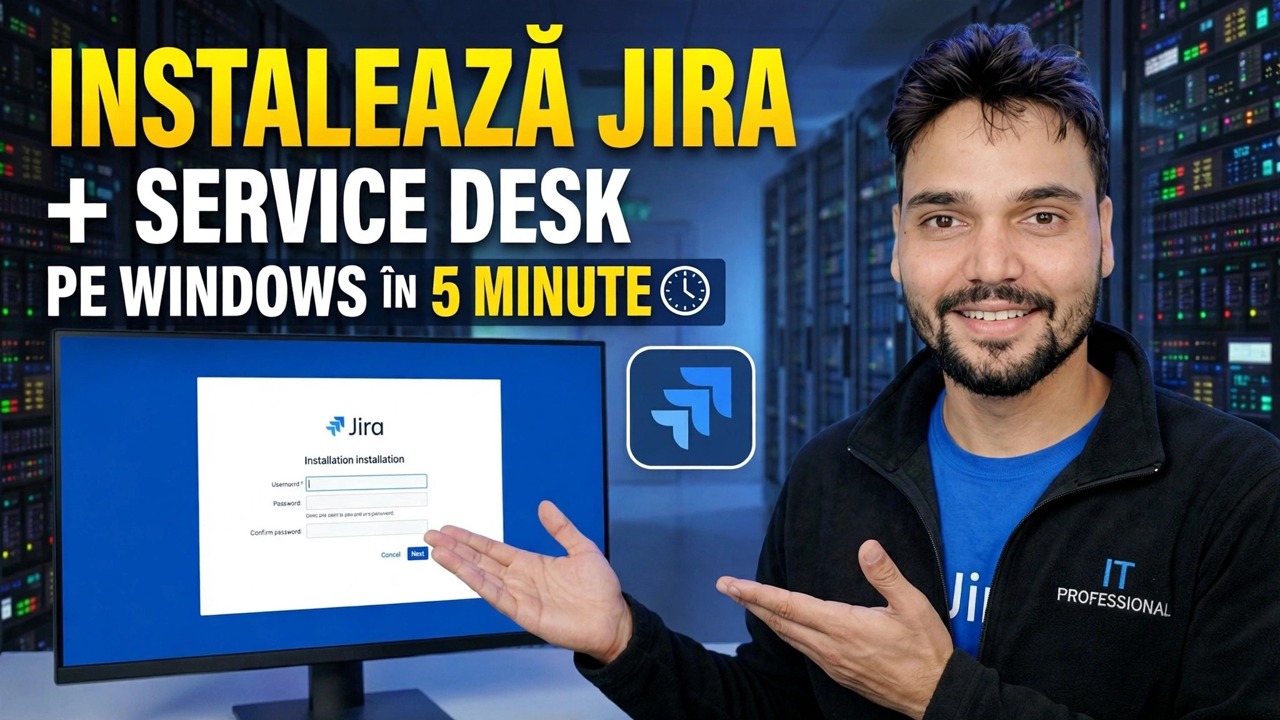
📑Capitole
- Poziția cinstită în primul rând — asistența Jira Server s-a încheiat și pentru cine este încă această instalare
- De ce aveți nevoie înainte de a instala — o mașină Windows pe 64 de biți și un cont de administrator
- Descărcarea programului de instalare Jira Software din Atlassian
- Rularea programului de instalare — folderul de instalare, folderul principal, portul 8080 și serviciul Windows
- Verificarea că portul 8080 este liber înainte de prima pornire
- Asistentul de configurare din browser — baza de date, licență și primul cont de administrator
- Adăugarea Service Desk pe aceeași instanță Jira
- Prima conectare și verificarea logicii — un proiect, o problemă de testare
- Dacă Jira nu pornește — serviciul, portul și fișierul jurnal
📋 Prezentare generală și Ghid pas cu pas
Citiți asta mai întâi — Asistența serverului Jira sa încheiat
Înainte de pași, singurul fapt pe care fiecare ecran de instalare nu vă va spune: această ediție a ajuns la sfârșitul vieții sale. Acest lucru nu face ca instalarea videoclipului să fie greșită — acesta decide unde ar trebui să îl rulați.
Așadar, urmați acest ghid așa cum îl prezintă videoclipul — pentru o configurație de laborator sau de formare, pentru a menține o instalare cu licență existentă sau pentru a afla cum funcționează cu adevărat Jira înainte de a trece la Cloud sau la Centrul de date. Nu construiți un sistem de producție nou-nouț pe o ediție nepatchată și nu expuneți niciodată unul la internetul deschis.
Verificați aparatul înainte de a instala
Utilizați o mașină Windows pe 64 de biți și conectați-vă cu un cont de administrator — programul de instalare are nevoie de drepturi de administrator. Un PC obișnuit cu Windows 10 sau 11 este bine pentru învățare și evaluare; o mașină de care depinde o întreagă echipă aparține unui server Windows dedicat, care rămâne.
Nu nu trebuie să instalați Java sau Tomcat separat - programul de instalare Windows le include pe ambele. Țineți cheia de licență Jira pregătită sau planificați să generați o licență de evaluare limitată în timp în timpul vrăjitorului de configurare de la Pasul 6.
Descărcați programul de instalare din Atlassian
Descărcați programul de instalare Windows pe 64 de biți (.exe) pentru Jira Software de pe site-ul oficial Atlassian. Clienții existenți de server primesc versiunile Server din secțiunea de descărcări a contului lor Atlassian — fluxul de instalare este cel afișat în videoclip.
Executați programul de instalare — Foldere, port și serviciu
Rulați .exe ca administrator și alegeți instalarea Personalizată, astfel încât să puteți vedea fiecare opțiune. Primul folder este directorul de instalare, unde se află fișierele programului:
C:\Program Files\Atlassian\JiraThe second is the home directory — where Jira stores your attachments, logs, indexes and configuration. This is the folder you will back up later, so remember where you put it:
C:\Program Files\Atlassian\Application Data\JiraKeep the default HTTP port 8080 unless something else on this machine already uses it (Step 5 shows the check). Select Run Jira as a service — this makes Jira start automatically with Windows; without it, Jira only runs while you start it manually. If you have a second drive, putting the home directory there is a sensible choice, because it will grow.
Finish the installer and let it launch Jira.
Verificați portul 8080 este liber
Dacă prima pagină nu se deschide niciodată, cel mai frecvent motiv este că un alt program deține deja portul Jira. Deschideți linia de comandă și rulați:
netstat -ano | findstr :8080If nothing is listed, the port is free and Jira can use it. If a result shows a program already listening on 8080, either stop that program or go back and give Jira a different port in the installer — two programs cannot share one port.
Terminați în Browser — Expertul de configurare
Deschide Jira într-un browser de pe server:
http://localhost:8080The first load can take a few minutes while Jira builds its database tables — a slow first start is normal, not a failure. Then work through the wizard:
Database: choose how you will set Jira up. The quick route uses the built-in database — fine for evaluation, not for production. For anything serious, connect an external database instead.
Licence: enter your licence key, or generate the time-limited evaluation licence.
Administrator account: create the first admin with a strong password and note the username — this account is your rescue key later. Set the base URL, and skip the mail server for now if you need to: mail can be configured later, so do not stall the install on it.
Adăugați un birou de service pe aceeași instanță
Videoclipul instalează împreună Jira + Service Desk. Service Desk rulează ca o aplicație deasupra aceleiași instanțe Jira — o adăugați după configurarea de bază, din zona de gestionare a aplicațiilor din administrația Jira și o licențiați separat; o licență de evaluare funcționează în același mod ca în Pasul 6.
Aceasta vă oferă o instalare și o singură conectare pentru echipa dvs.: proiectele software și proiectele biroului de service se află una lângă alta pe aceeași Jira, împărțind aceiași utilizatori.
Prima conectare — și cele trei verificări dacă pagina nu se deschide niciodată
Conectați-vă cu contul de administrator pe care l-ați creat. Creați un proiect exemplu și o problemă de testare - dacă îl puteți crea, aloca și închide, instalarea este sănătoasă. Deschideți Administrare → Informații sistem o dată și confirmați că Jira vede memoria și baza de date la care vă așteptați.
Dacă pagina nu se deschide niciodată, verificați trei lucruri înainte de a reinstala: serviciul Windows Atlassian Jira rulează efectiv; nimic altceva nu deține portul 8080 (comanda Pasul 5); și fișierul jurnal atlassian-jira.log din dosarul jurnal al directorului principal — înregistrează eroarea reală din spatele unei porniri eșuate.
🏷️Topic Search Variables & Keywords
🎙️ Transcriere completă — atingeți pentru a extinde
Ghid de depanare pas cu pas și soluții - INSTALAȚI JIRA + SERVICE DESK PE WINDOWS ÎN 5 MINUTE. Demonstrație pe ecran de către Technical Anshu.
Instalați Jira Server pe Windows pas cu pas — program de instalare, porturi, asistent de configurare și prima conectare, cu adevărul sincer despre sfârșitul asistenței Jira Server și cine ar trebui să îl instaleze în continuare.
(transcrierea se termină aici pe pagina sursă)
❓ Întrebări frecvente (în engleză)
Acest tutorial este 100% gratuit de urmat?
Da! Toate ghidurile și metodele demonstrate de Technical Anshu folosesc resurse gratuite, legale și educaționale.
Pot începătorii să urmeze acest ghid?
Absolut! Fiecare pas este demonstrat pe ecran cu instrucțiuni detaliate, astfel încât oricine poate urma cu ușurință.
Unde pot pune întrebări dacă rămân blocat?
Lăsați un comentariu direct pe videoclipul YouTube, iar comunitatea noastră și Technical Anshu vă vor ajuta.
🚀 Urmărește tutorialul complet pe YouTube
🚀 Urmărește tutorialul video complet pas cu pas pe YouTube: https://www.youtube.com/watch?v=Q0fc5Xm5gPo
Abonați-vă la Technical Anshu pentru asistență IT, depanare Windows și gestionare a serverului.
▶️ Vizionați videoclipul complet