Описание серверного оборудования и RAID перед установкой Windows Server
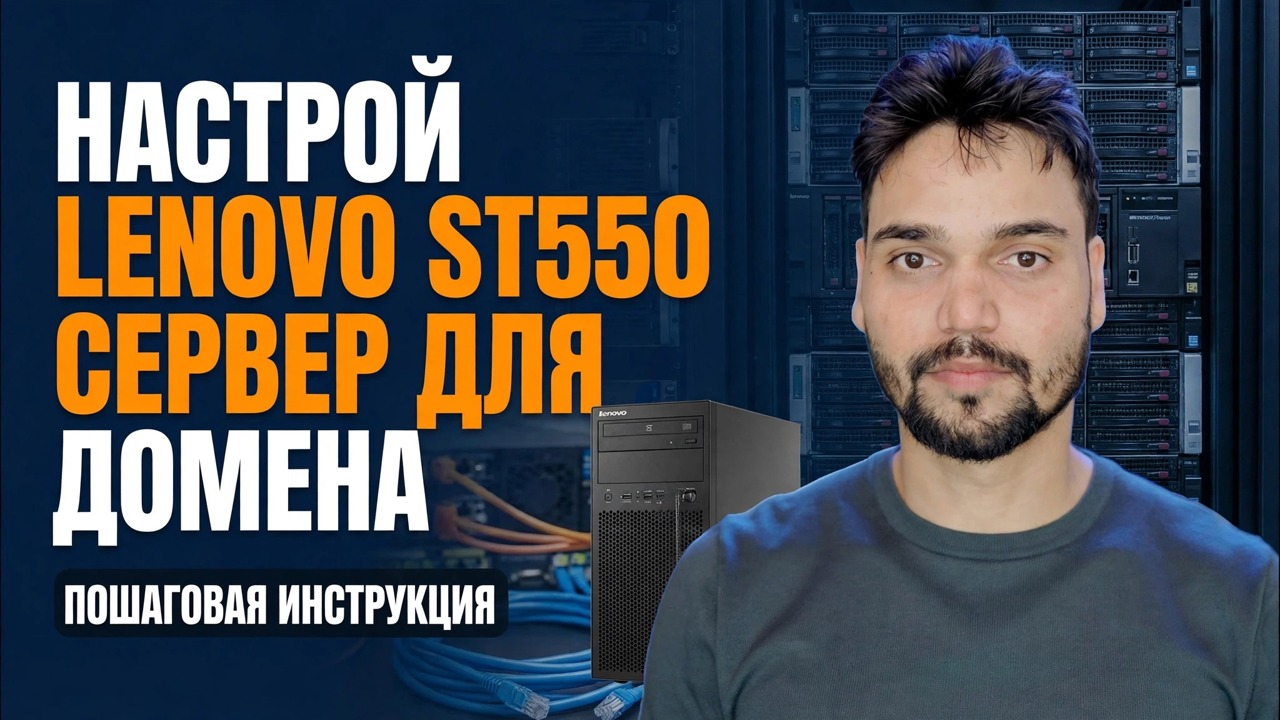
Установка Windows Server занимает час, а жизнь с выбором аппаратного обеспечения под ним занимает годы. Прежде чем запустить программу установки, решите, что вы не сможете отменить позже: роли сервера, уровень RAID, контроллер, диски, память ECC и структуру диска, записанные на бумаге.
📑Главы
<ол класс="главы">📋 Обзор и пошаговое руководство
Определите роли, прежде чем прикасаться к оборудованию
Вопросы об оборудовании не имеют ответа, пока не будет дан ответ на вопрос о роли. Контроллер домена — легкая работа: он отвечает на запросы входа в систему и DNS, а также потребляет ресурсы. Файловый сервер заботится о диске и сети, а не о процессоре. Хост Hyper-V — это сумма всех виртуальных машин, которые он будет содержать, плюс что-то для него самого. Сервер базы данных весь день потребляет память и скорость диска.
Запишите роли в виде списка, включая те, которые запланированы на следующий год. Почти каждый низкорослый сервер в небольшом офисе был куплен для ролей того дня, когда он был заказан — и список также решает все дальнейшее: RAID 10 оправдывает свою стоимость при работе с базой данных и является роскошью при использовании простого файлового ресурса.
Выбирайте уровень RAID для работы, а не по привычке
RAID объединяет несколько физических дисков в один логический диск, который видит Windows. Уровни различаются тем, чем вы торгуете — пространством, скоростью или безопасностью:
RAID 0 распределяет данные по дискам для обеспечения скорости и не обеспечивает нулевой защиты — один вышедший из строя диск занимает все, поэтому ему нет места под данными сервера. RAID 1 зеркально отражает два диска: половина пространства, просто, а восстановление представляет собой быструю прямую копию — стандартное место для тома операционной системы. RAID 5 распределяет данные плюс четность по трем или более дискам и выдерживает один сбой, но его восстановление на современных очень больших дисках — это долгое и рискованное окно. RAID 6 добавляет вторую четность и выдерживает два сбоя, что значительно упрощает восстановление с использованием больших дисков. RAID 10 зеркально отражает пары и полосы: половина пространства, лучшая скорость и самая безопасная перестройка.
Перед покупкой оцените емкость
Одни и те же диски дают очень разное полезное пространство в зависимости от уровня — перед заказом проведите цифры на бумаге, используя отработанные примеры из видео:
4 x 4 ТБ в RAID 5 = (4 – 1) x 4 ТБ = 12 ТБ свободного места
4 x 4 ТБ в RAID 6 = (4 – 2) x 4 ТБ = 8 ТБ свободного места
4 x 4 ТБ в RAID 10 = 4 x 4 ТБ / 2 = 8 ТБ полезного объема
2 x 4 ТБ в RAID 1 = доступно 4 ТБ
RAID 5 сохраняет большую часть защищенного пространства, но выдерживает только один сбой; RAID 6 и RAID 10 отдают больше места — RAID 6 для второй четности, RAID 10 для зеркал — и гораздо спокойнее переживают свои сбои.
Выберите настоящий RAID-контроллер
Контроллер — это часть, которая управляет массивом, и он должен быть включен в список решений до установки, а не после нее. Выделенный аппаратный RAID-контроллер с собственным кэшем управляет массивом независимо от Windows, поддерживает стабильную производительность и правильно сообщает о состоянии дисков. Если позволить операционной системе или дешевому встроенному чипу управлять важным массивом, безопасность массива зависит от самой системы, которую он должен защищать.
Используйте диски серверного уровня, а не диски для настольных компьютеров
Сервер работает круглосуточно, 7 дней в неделю, и его диски должны быть рассчитаны именно на это. Диски корпоративного уровня и NAS-класса созданы для непрерывной работы, выдерживают вибрацию от соседних дисков и являются частью массива — диски для настольных ПК созданы для ПК, который спит по ночам, а в загруженном массиве они могут рано выйти из строя или выйти из строя, что выглядит как случайное повреждение. Сохраняйте все диски в массиве одной и той же модели и размера, чтобы обеспечить равномерную производительность и всегда подходить запасной.
Не пропускать память ECC
Память ECC (код исправления ошибок) автоматически обнаруживает и исправляет однобитовые ошибки памяти, прежде чем они могут повредить данные или привести к сбою сервера. Обычная настольная оперативная память этого сделать не может — перевернутый бит просто протекает. На машине, вся работа которой заключается в хранении данных и входов других людей, это тихое исправление является одним из реальных различий между сервером и настольным компьютером в большом ящике, и оно решается при покупке оборудования, а не при установке Windows.
Напишите макет диска на бумаге
Последнее решение перед установкой является самым дешевым и наиболее пропускаемым: структура диска. Спроектируйте его по порядку: сначала какие диски образуют массив, на каком уровне RAID, затем какими томами становится каждый массив и насколько велик каждый из них, и только потом буквы дисков и имена общих ресурсов. Выделите операционной системе собственный том с достаточным пространством для обновлений в течение многих лет и храните пользовательские данные и виртуальные машины на отдельных томах, чтобы однажды Windows можно было пересобрать, не затрагивая данные рядом с ней.
Помните: RAID — это не резервная копия
Определите цель резервного копирования одновременно с уровнем RAID, запишите ее на одном листе бумаги и никогда не оставляйте резервную копию на массиве, который она защищает.
🏷️Topic Search Variables & Keywords
🎙️ Полная расшифровка — нажмите, чтобы развернуть
Перед установкой Windows Server определите на бумаге то, что вы не сможете отменить позже: роли сервера, уровень RAID, контроллер, диски, память ECC и структуру диска. RAID не является резервным копированием.
(расшифровка заканчивается здесь, на исходной странице)
❓ Часто задаваемые вопросы (на английском языке)
Является ли это руководство абсолютно бесплатным?
Да! Во всех руководствах и методах, продемонстрированных Tech Anshu, используются бесплатные легальные и образовательные ресурсы.
Могут ли новички следовать этому руководству?
Абсолютно! Каждый шаг демонстрируется на экране с подробными инструкциями, поэтому каждый может легко следовать им.
Где я могу задать вопросы, если застряну?
Оставьте комментарий прямо под видео на YouTube, и наше сообщество и технический специалист Anshu помогут вам.
🚀 Посмотрите полное руководство на YouTube
🚀 Посмотрите полное пошаговое видеоруководство на YouTube: https://www.youtube.com/watch?v=ZuzzMlkvdqQ
Подпишитесь на техническую поддержку Anshu для ИТ-поддержки, устранения неполадок Windows и управления сервером.
▶️ Посмотреть полное видео