Malwarebytes brandväggskontroll
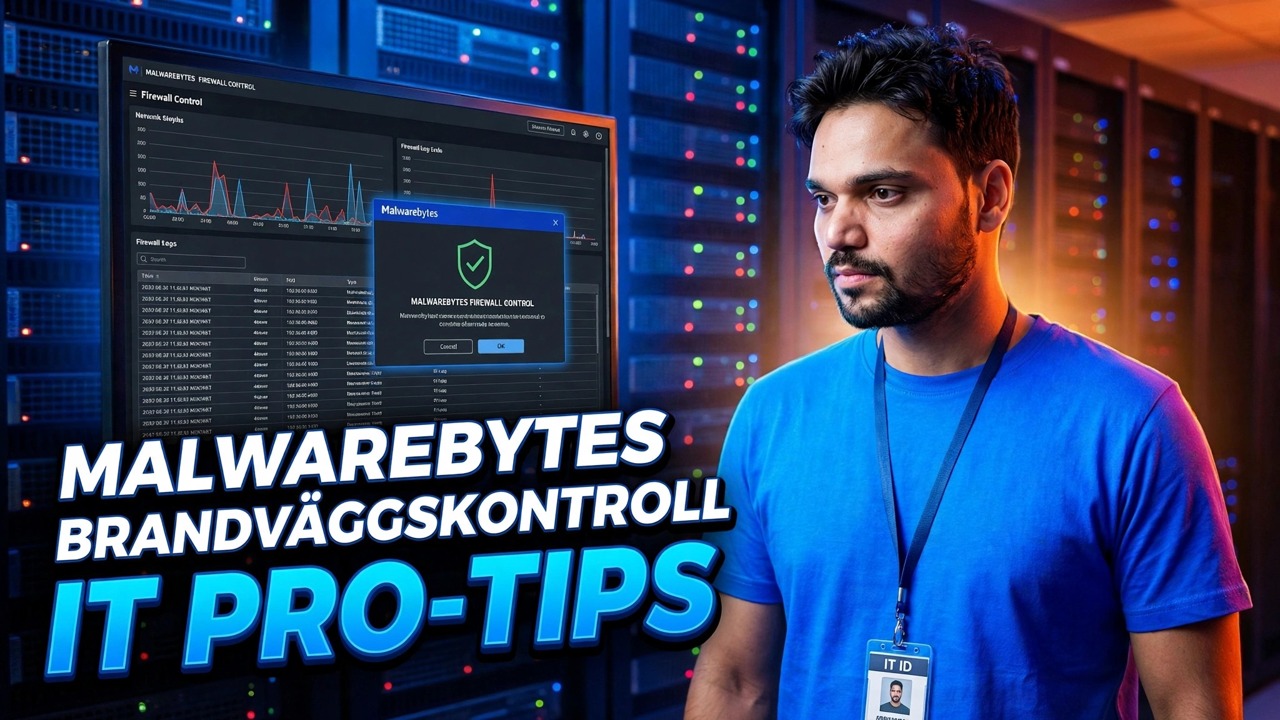
Windows Defender-brandväggen fungerar, men dess avancerade inställningar förvirrar nästan alla. I den här videon använder Technical Anshu Malwarebytes Windows Firewall Control för att hantera samma brandvägg från en enkel instrumentpanel – profiler, regler, appblockering, anslutningsloggar och ett lösenordslås.
📑Kapitel
- 00:00 — Översikt över hur du enkelt hanterar Windows-brandväggen
- 00:05 — Varför Windows-brandväggen kan vara förvirrande
- 00:28 — Introduktion till Malwarebytes Windows-brandväggskontroll
- 00:30 — Hur man laddar ner och installerar brandväggskontroll
- 00:45 — Utforska kontrollpanelen och profilerna för brandväggen
- 01:01 — Skapa, importera och exportera brandväggsregler
- 01:12 — Blockera program med högerklicka
- 01:37 — Blockera appar efter protokoll eller domän
- 01:53 — Visa brandväggsanslutningsloggar
- 02:06 — Säkra brandväggsinställningar med ett lösenord
📋 Översikt och steg-för-steg-guide
Börja med problemet — Windows-brandväggen är förvirrande
Om du är ny på Windows, eller till och med en vanlig användare, kan Windows Defender-brandväggen kännas förvirrande. Vid första anblicken ser det enkelt ut, men så fort du öppnar de avancerade inställningarna blir det svårt – att sätta upp inkommande och utgående anslutningar där kan kännas överväldigande. Det är precis det problemet som den här videon löser: istället för att bekämpa den inbyggda konsolen hanterar du brandväggen med ett mycket enklare verktyg.
Ladda ner och installera Malwarebytes Windows Firewall Control
Verktyget som används i videon är Malwarebytes Windows-brandväggskontroll, ett litet verktyg för att hantera dina Windows-brandväggsinställningar. Som Anshu säger i videon, finns nedladdningslänken i videons beskrivning - ladda ner den därifrån och installera den som alla vanliga Windows-program. När det väl har installerats öppnas verktyget med en enkel översiktsskärm istället för den fulla Windows-brandväggskonsolen.
Utforska instrumentpanelen och välj en filtreringsprofil
På instrumentpanelen kan du med en blick se vad som blockeras. Härifrån väljer du filtreringsprofilen — hur strikt ska brandväggen behandla program som försöker ansluta. Verktygets profiler går från hög filtrering ner till ingen filtrering, och om du inte vill ha någon filtrering alls finns det alternativet där också. Allt kan hanteras från denna punkt, vilket är det som gör det så enkelt jämfört med Windows-konsolen.
Skapa, importera och exportera brandväggsregler
Närnäst flyttas videon till brandväggsreglerna – tillåta och blockera poster som bestämmer vilka program och anslutningar som kommer igenom. Från verktyget kan du skapa dina egna regler, importera en färdig uppsättning regler och exportera dina regler till en fil. Export är den del som många hoppar över: den säkerhetskopierar hela din installation, så efter en ominstallation av Windows eller på en andra dator kan du importera samma regler istället för att bygga om dem från noll.
Blockera ett program med ett högerklick
Det snabbaste jobbet i hela verktyget: när ett program inte ska tillåtas ansluta behöver du inte gräva igenom de avancerade Windows-brandväggens skärmar och skriva sökvägar för hand. Som visas i videon kan du blockera en applikation med ett enkelt högerklick — välj programmet, blockera det och regeln skapas åt dig. Samma enkla rutt fungerar när du senare vill tillåta den igen.
Blockera appar efter protokoll eller domän
Ibland är det för mycket att blockera hela programmet — du kanske vill blockera bara en typ av trafik från det, eller hindra det från att nå en viss destination. Videon visar den finare kontrollen detta verktyg ger dig: blockering av appar med protokoll eller domän, så att en regel kan rikta in sig på exakt den anslutning du inte vill ha istället för att stänga av programmet helt.
Visa brandväggsanslutningsloggarna
Öppna anslutningsloggarna för att veta vad din dator faktiskt gör i nätverket. De visar vilka program som gör anslutningar och vilka som blockerades, så istället för att gissa varför en app inte ansluter — eller undrar vad ett program gör i bakgrunden — kan du kolla loggen och se den direkt. Detta är också den första platsen att titta på när en blockregel beter sig annorlunda än du förväntade dig.
Säkra brandväggsinställningarna med ett lösenord
Det sista steget i videon: när dina profiler och regler är inställda som du vill ha dem, skydda dem. Verktyget låter dig säkra brandväggsinställningarna med ett lösenord, så att en annan datoranvändare - eller ett herrelöst program - inte kan ändra dina regler i tysthet eller stänga av filtrering. Ställ in lösenordet, förvara det någonstans säkert, och din brandväggskonfiguration förblir precis som du lämnade den.
🏷️Topic Search Variables & Keywords
🎙️ Fullständig transkription — tryck för att expandera
Hej killar, det är Ansar här hos er idag. Så om du är någon som är ny på att använda Windows eller bara en vanlig användare som interagerar med det, kanske du upptäcker att Windows Defender-brandväggen kan vara lite förvirrande ibland. Det är verkligen förvirrande eftersom det vid första anblicken verkar enkelt, men om du klickar på avancerade inställningar blir det lite knepigt. Om du behöver sätta upp inkommande och utgående anslutningar kan det kännas lite överväldigande. Så hur kan vi göra detta enklare? I dagens video kommer vi att prata om det.
För att förenkla saker för våra användare kommer vi att använda Malwarebytes Windows-brandväggskontroll, som är ett mycket effektivt verktyg för att hantera dina brandväggsinställningar. Du hittar enkelt länken i beskrivningen under denna video, där du kan ladda ner den direkt. När du har installerat det får du en enkel översikt som denna. Och om vi tittar på instrumentpanelen så borde den se ut ungefär så här.
När det kommer till profiler kan du bara välja här. Allt om vad som blockeras kommer att visas här. Om du inte vill ställa in någon filtrering alls, så hittar du ett enkelt alternativ tillgängligt här. Du kan hantera allt från denna punkt, och det är ganska enkelt.
(transkription slutar här på källsidan)
❓ Vanliga frågor
Är denna handledning 100 % gratis att följa?
Ja! Alla guider och metoder som demonstreras av Technical Anshu använder gratis, juridiska och pedagogiska resurser.
Kan nybörjare följa den här guiden?
Absolut! Varje steg visas på skärmen med detaljerade instruktioner så att alla enkelt kan följa med.
Var kan jag ställa frågor om jag fastnar?
Lämna en kommentar direkt på YouTube-videon så hjälper vår community och Technical Anshu dig.
🚀 Se hela handledningen på YouTube
🚀 Se hela steg-för-steg-videohandledningen på YouTube: https://www.youtube.com/watch?v=TxyU6L_P5YQ
Prenumerera på Technical Anshu för IT-support, Windows-felsökning och serverhantering.
▶️ Se hela videon