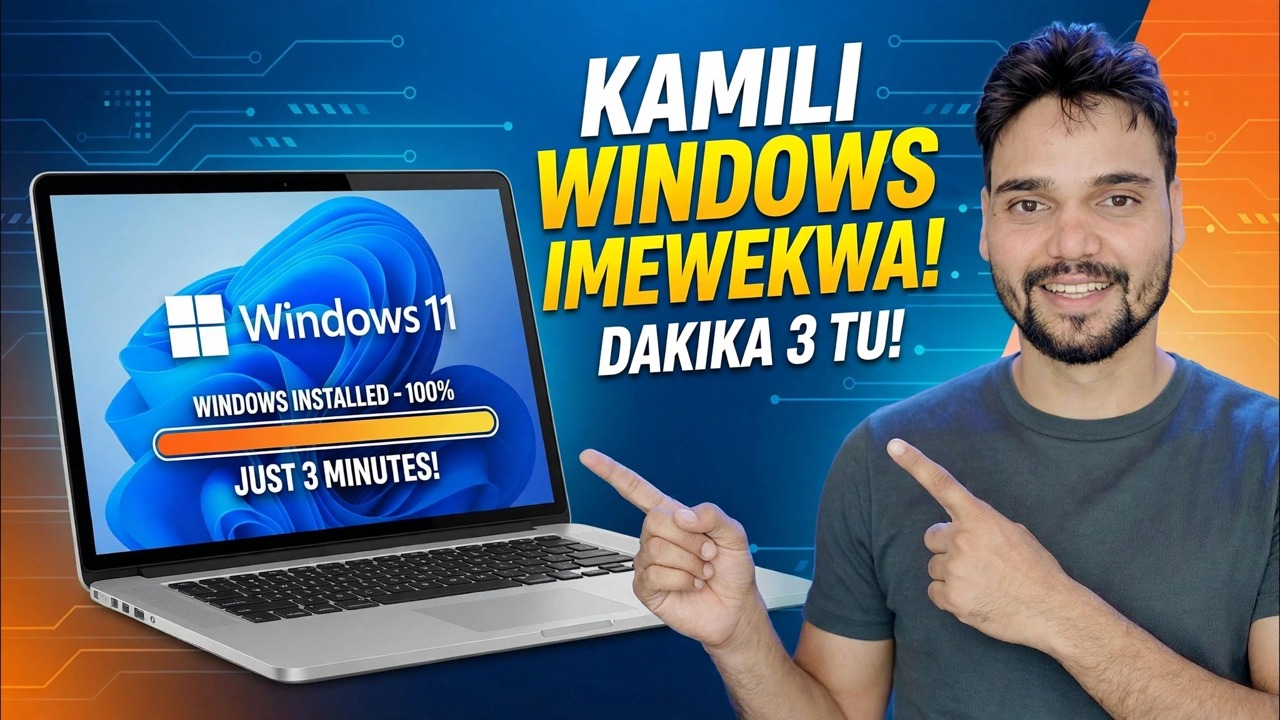
Sakinisha Windows Kamili ndani ya Dakika 3 Tu ⚡
Hakuna kisakinishi cha uchawi - kuna uwekaji. Unafikiria polepole mara moja na kuihifadhi kama faili ya jibu au picha iliyoandaliwa; baada ya hapo, kila usakinishaji ni mashine ya kunakili na kupanua faili haraka iwezekanavyo SSD yake, na awamu hiyo inaweza kumaliza kwa dakika chache kwenye maunzi ya haraka.
📑Sura
- Kwa nini usakinishaji wa kawaida ni wa polepole — na mbinu ya haraka ni ipi
- Njia A — faili ya jibu inayokubofya
- Njia B — tengeneza Windows moja kamili kwenye Kompyuta ya marejeleo
- Sysprep generalize — hatua inayofanya picha kuwa salama kunakiliwa
- Nasa muundo uliokamilika kuwa faili moja ya picha
- Weka picha kwenye Kompyuta inayolengwa - awamu ya dakika chache
- Kiwasho cha kwanza, viendeshaji, kuwezesha na masasisho - kazi ambayo bado imesalia
- Ni njia gani inakufaa, na muda kamili wa uaminifu
📋 Muhtasari na Mwongozo wa Hatua kwa Hatua
Njia: Tayarisha Mara Moja, Tekeleza Haraka
Usakinishaji wa kawaida wa Windows hujibu maswali kwa nusu saa. Usakinishaji uliotayarishwa haujibu - kila jibu lilitolewa mapema, kwenye meza yako, mara moja. Maandalizi hayo ndiyo hila nzima, na kuna njia mbili za kumbukumbu nyuma ya kila usakinishaji wa haraka: faili ya jibu ambayo huruhusu Usanidi kufanya kazi bila kushughulikiwa, na picha iliyotayarishwa ambayo inatumika kwenye diski moja kwa moja. Njia zote mbili huhamisha kazi polepole hadi siku ya maandalizi; usakinishaji wenyewe ni awamu ya kunakili haraka.
Njia A: Faili ya Jibu kwenye USB
Usakinishaji wa kawaida wa USB tayari unajua jinsi ya kufanya kazi bila kushughulikiwa. Uwekaji wa Windows unapoanza, hutafuta faili inayoitwa autounattend.xml kwenye mzizi wa hifadhi ya USB. Ikipata moja, inasoma majibu yako yaliyoandikwa awali badala ya kuuliza: lugha na kibodi, diski gani ya kutumia na jinsi ya kuigawanya, ikiwa ni kuruka skrini ya ufunguo wa bidhaa, na chaguo za kwanza kama vile skrini za akaunti na vigeuzi vya faragha. Faili ni maandishi ya XML wazi - Microsoft huijenga na Kidhibiti cha Picha cha Mfumo wa Windows kutoka kwa zana ya bure ya ADK, lakini faili ya maandishi iliyoandikwa kwa uangalifu hufanya kazi sawa. Ondoa faili na USB hiyo hiyo inarudi kwenye usakinishaji wa kawaida unaoingiliana.
autounattend.xml kama ufunguo wa mashine, si faili ya mipangilio isiyo na madhara - na ijaribu mara kwa mara kwenye mashine ya ziada au mashine ya mtandaoni kwanza, kwa sababu mpangilio usio sahihi wa diski unaweza kufuta ugawaji usio sahihi bila kuuliza.Njia B: Tengeneza Windows ya Marejeleo
Njia ya pili inaruka Mipangilio karibu kabisa. Kwanza, tengeneza Windows moja kamili kwenye Kompyuta ya marejeleo kwa kutumia ISO ya kawaida ya Windows kutoka Microsoft: isakinishe kwa uwazi, isasishe kikamilifu, na uongeze programu za kawaida ambazo mashine zako zinahitaji. Dumisha muundo wa marejeleo - ondoa akaunti na data yako ya kibinafsi kabla ya kunasa, kwa sababu kila kitu kilichosalia kwenye picha hufika kwenye kila Kompyuta unayoitumia.
Weka Jumla ya Kompyuta ya Marejeleo kwa Sysprep
Picha iliyopigwa haiwezi tu kuwa mshirika mbichi wa Kompyuta yako inayofanya kazi. Kila usakinishaji wa Windows hubeba kitambulisho mahususi cha mashine - kitambulisho cha kipekee cha usalama, jina la kompyuta, hali ya usanidi mahususi wa maunzi. Njia inayotumika ya Microsoft ya kuandaa picha kwa mashine zingine ni Sysprep. Iendeshe kutoka C:\Windows\System32\Sysprep:
sysprep.exe /generalize /oobe /shutdownGeneralize strips the machine-specific parts so each new PC generates its own identity on first boot; your applications, files and settings stay — those are exactly what the image exists to carry. Deploying an unprepared duplicate is the shortcut that causes the classic problems: identical machine identities on a network, odd update behaviour and activation confusion.
Nasa Picha kwa DISM
Anzisha Kompyuta ya marejeleo kutoka kwa usakinishaji wa USB wa Windows (au kiendeshi kingine cha kuwasha WinPE) ili Windows yenyewe iliyosakinishwa isifanye kazi, fungua Amri Prompt, na unake sehemu yake ya Windows kwenye faili moja ya picha kwa DISM:
__FULLCODEKUZUIA1__Tumia Picha kwenye Kompyuta Lengwa
Kwenye kila Kompyuta inayolengwa, washa kutoka kwa USB, gawanya diski (kizigeu cha mfumo pamoja na kizigeu cha Windows), na upanue picha kwenye kizigeu cha Windows:
dism /Capture-Image /ImageFile:D:\golden.wim /CaptureDir:C:\ /Name:"Golden"Then write the boot files so the machine starts from the new Windows:
dism /Apply-Image /ImageFile:D:\install.wim /Index:1 /ApplyDir:C:\The apply step is a straight file copy at SSD speed — this is the phase that fits inside a few minutes on fast hardware. There is no per-screen waiting because there are no screens. Restart, and Windows finishes its first-boot preparation on that machine and lands on the desktop.
Maliza: Kuwasha Kwanza, Viendeshi, Uwezeshaji, Masasisho
Kufikia eneo-kazi haraka si sawa na Kompyuta iliyokamilika. Baada ya njia yoyote ile, mambo matatu bado yanahitaji zamu yake, na hakuna mwongozo mwaminifu anayeyaruka:
Viendeshi. Windows hubeba maktaba kubwa ya kiendeshi iliyojengewa ndani na hupata zaidi kutoka kwa Usasishaji wa Windows, lakini funguo maalum za utendaji kazi za kompyuta ndogo ndogo, kisoma vidole au kidhibiti kisicho cha kawaida cha hifadhi kinaweza kuhitaji pakiti ya kiendeshi cha mtengenezaji.
Kuwasha. Picha na faili ya jibu hazina leseni. Kila mashine huwashwa kwa kutumia ufunguo wake au leseni yake ya kidijitali, sawasawa na usakinishaji wa polepole.
Sasisho. Picha iliyotayarishwa ni ya sasa tu kama siku iliponaswa, kwa hivyo Usasishaji wa Windows wa kwanza unaoendeshwa baada ya kutumwa ni sehemu ya kazi, si ziada ya hiari.
🏷️Topic Search Variables & Keywords
Nakala ya video hii haikuweza kupakiwa kutoka ukurasa chanzo wakati mafunzo haya yalipotayarishwa, kwa hivyo hakuna maandishi ya nakala yanayoonyeshwa hapa badala ya kuhatarisha kuchapisha chochote kisicho sahihi. Tazama video iliyo hapo juu kwa mwongozo kamili unaozungumzwa, na ufuate mwongozo wa hatua kwa hatua kwenye ukurasa huu.
❓ Maswali Yanayoulizwa Mara Kwa Mara (Kiingereza)
Ndiyo! Miongozo na mbinu zote zilizoonyeshwa na Anshu ya Kiufundi hutumia nyenzo zisizolipishwa, za kisheria na za elimu.
Je, wanaoanza wanaweza kufuata mwongozo huu?
Hakika! Kila hatua huonyeshwa kwenye skrini kwa maagizo ya kina ili mtu yeyote aweze kufuata kwa urahisi.
Toa maoni moja kwa moja kwenye video ya YouTube, na jumuiya yetu na Anshu ya Kiufundi itakusaidia.
🚀 Tazama Mafunzo Kamili kwenye YouTube
🚀 Tazama mafunzo kamili ya hatua kwa hatua ya video kwenye YouTube: https://www.youtube.com/watch?v=YBm4615N7xo
Jisajili kwa Anshu ya Kiufundi kwa usaidizi wa TEHAMA, utatuzi wa Windows, na usimamizi wa seva.
▶️ Tazama Video Kamili