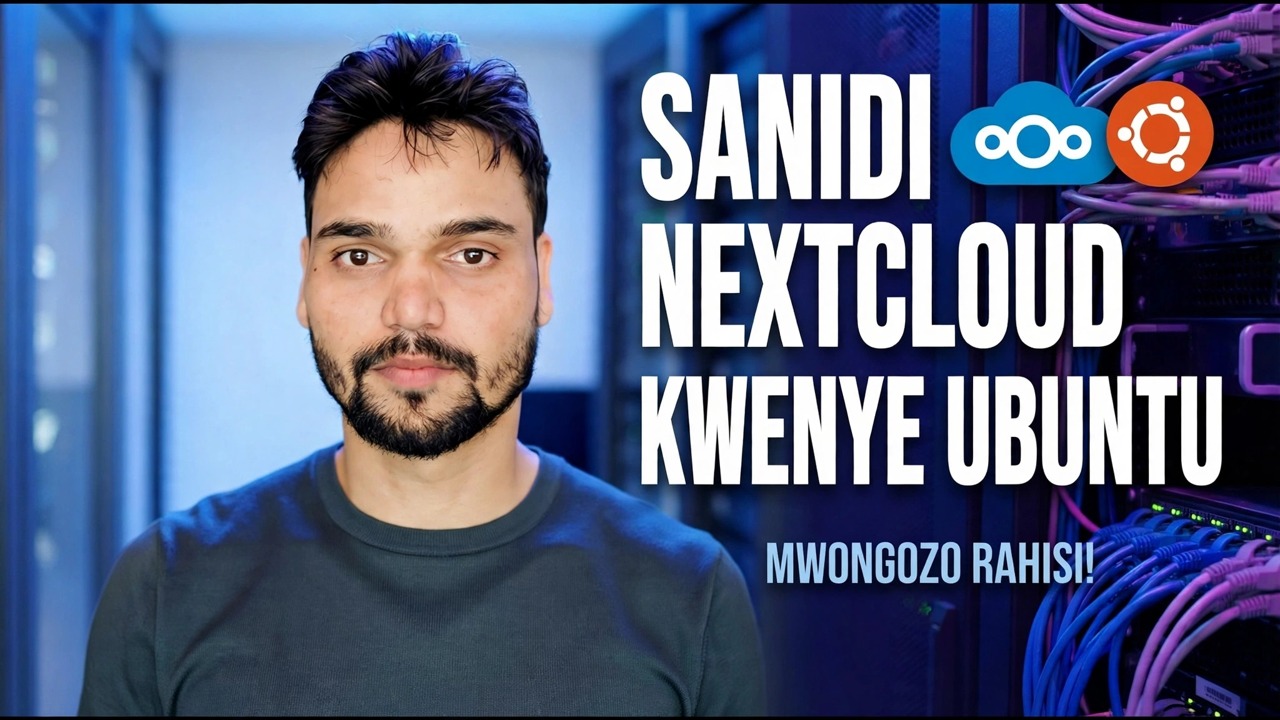
Sakinisha Nextcloud kwenye Ubuntu katika Hatua 1 (Njia Rahisi ya 2025)
Sakinisha Nextcloud kwenye Ubuntu kwa hatua moja na kifurushi rasmi cha snap - akaunti ya msimamizi, vikoa vinavyoaminika, HTTPS iliyo na cheti cha bure, na mipangilio ya kwanza imefanywa vizuri.
📑Sura
- Unachohitaji - seva ya Ubuntu na ufikiaji wa terminal yake
- Kusasisha Ubuntu kabla ya kusakinisha
- Usakinishaji wa hatua moja — kifurushi rasmi cha Nextcloud snap
- Kutazama usakinishaji umekamilika
- Kufungua Nextcloud kwenye kivinjari kwa mara ya kwanza
- Kufungua akaunti ya msimamizi kwa kusakinisha wewe mwenyewe
- Vikoa vinavyoaminika — kuangalia orodha na kuongeza IP au kikoa chako
- HTTPS Isiyolipishwa na cheti cha Hebu Tusimba kwa Fiche
- Kwanza kuingia na mipangilio ya kwanza kufanywa ipasavyo
📋 Muhtasari na Mwongozo wa Hatua kwa Hatua
Sasisha Ubuntu Kwanza
Anzisha kwenye seva au Kompyuta yako ya Ubuntu, fungua terminal, na uonyeshe upya orodha ya kifurushi kabla ya kusakinisha chochote. Hii inahakikisha usakinishaji wa haraka unaofuata unavuta maelezo ya hivi punde ya kifurushi na kupitia kwa usafi.
sudo apt updateSakinisha Nextcloud katika Hatua Moja
Sasa hatua moja ambayo mbinu hii yote ni maarufu. Kifurushi rasmi cha Nextcloud snap hukusanya kila kitu kinachohitajika na Nextcloud - seva ya wavuti, PHP na hifadhidata - ndani ya kifurushi kimoja, kwa hivyo hakuna rafu tofauti ya LAMP ya kusakinisha na kusanidi kwa mkono.
sudo snap install nextcloudTazama Usakinishaji Umekamilika
Snap inaendelea kufanya kazi chinichini kwa muda mfupi baada ya amri ya kusakinisha kurudi. Angalia maendeleo yake kwa amri hii na usubiri hadi kazi ya kusakinisha Nextcloud ionekane kama imekamilika kabla ya kuendelea.
snap changes nextcloudFungua Nextcloud katika Kivinjari
Kutoka kwa kompyuta yoyote kwenye mtandao huo huo, fungua anwani ya seva katika kivinjari - badilisha kishika nafasi na anwani halisi ya IP ya mashine yako ya Ubuntu.
http://YOUR-SERVER-IPUkurasa wa Nextcloud unaopakia katika anwani hii unathibitisha kuwa snap iko na inatumika. Video inakamilisha usanidi kutoka kwa terminal inayofuata, ambayo ni ya kasi zaidi kuliko skrini ya usanidi wa kivinjari.
Fungua Akaunti ya Msimamizi
Rudi kwenye terminal, fungua akaunti ya msimamizi kwa amri ya kusakinisha kwa mikono. Hii inakamilisha usakinishaji wa Nextcloud na kuunda mtumiaji admin kwa nenosiri unalochagua - badilisha YourStrongPassword kwa nenosiri kali lako mwenyewe.
sudo nextcloud.manual-install admin YourStrongPasswordAngalia Vikoa Vinavyoaminika
Nextcloud hujibu tu maombi ya kivinjari yanayofika kwa seva pangishi iliyoorodheshwa katika vikoa vyake vinavyoaminika - kitu kingine chochote kinakataliwa kwa ujumbe wa "Idhini kupitia kikoa kisichoaminika". Tazama orodha ya sasa kwa kutumia zana ya mstari wa amri ya occ:
sudo nextcloud.occ config:system:get trusted_domainsOrodha imepewa nambari. Ikiwa anwani ya IP au kikoa unachofungua kwenye kivinjari hakipo, kiongeze katika hatua inayofuata.
Ongeza IP au Kikoa chako
Ongeza anwani ya seva yako kama ingizo jipya la vikoa vinavyoaminika. Nambari 1 ni nafasi katika orodha (ingizo la kwanza, nafasi 0, tayari imechukuliwa) - badilisha kishika nafasi na IP ya seva yako halisi, au na jina la kikoa chako ikiwa umeelekeza kwenye seva.
sudo nextcloud.occ config:system:set trusted_domains 1 --value=YOUR-SERVER-IPWasha HTTPS Isiyolipishwa
Meli za haraka haraka zilizo na zana iliyojengewa ndani inayoweka HTTPS kwa kutumia cheti cha bure cha Hebu Tusimba. Iendeshe na ufuate madokezo yake - inauliza jina la kikoa unachotaka cheti na anwani ya barua pepe kwa arifa za cheti.
sudo nextcloud.enable-https lets-encryptIli hili lifanikiwe, lazima kikoa chako kiwe tayari kielekeze kwenye seva hii na bandari 80 na 443 lazima zipatikane kutoka kwenye mtandao, kwa sababu Hebu Tusimbe huthibitisha kikoa kabla ya kutoa cheti. Cheti kisha hujisasisha kiotomatiki.
Mipangilio ya Kwanza Imefanywa Vizuri
Ingia ukitumia akaunti ya msimamizi uliyofungua na ufungue Mipangilio. Chini ya Utawala → Muhtasari, Nextcloud inaonyesha maonyo yake ya usalama na usanidi - pitia chochote inachoripoti hapo kwanza; ripoti safi inamaanisha usanidi msingi unafanywa ipasavyo.
Kisha unda akaunti tofauti za watumiaji kwa matumizi ya kila siku - kwako mwenyewe na kwa familia au washiriki wa timu - badala ya kila mtu kushiriki kuingia kwa msimamizi. Wingu lako la faragha liko tayari: pakia faili kutoka kwa kivinjari, au ingia kutoka kwa kompyuta ya mezani ya Nextcloud na programu za simu ukitumia anwani sawa ya seva.
🏷️Topic Search Variables & Keywords
Mwongozo wa Utatuzi wa Hatua kwa Hatua na Utatuzi - WEKA WENGI INAYOFUATA KWENYE MWONGOZO RAHISI WA UBUNTU! Onyesho la skrini na Anshu ya Kiufundi.
Sakinisha Nextcloud kwenye Ubuntu kwa hatua moja ukitumia kifurushi rasmi cha snap - akaunti ya msimamizi, vikoa vinavyoaminika, HTTPS iliyo na cheti cha bila malipo, na mipangilio ya kwanza ikifanywa ipasavyo.
(manukuu yanaishia hapa kwenye ukurasa chanzo)
❓ Maswali Yanayoulizwa Mara Kwa Mara (Kiingereza)
Ndiyo! Miongozo na mbinu zote zilizoonyeshwa na Anshu ya Kiufundi hutumia nyenzo zisizolipishwa, za kisheria na za elimu.
Je, wanaoanza wanaweza kufuata mwongozo huu?
Hakika! Kila hatua huonyeshwa kwenye skrini kwa maagizo ya kina ili mtu yeyote aweze kufuata kwa urahisi.
Toa maoni moja kwa moja kwenye video ya YouTube, na jumuiya yetu na Anshu ya Kiufundi itakusaidia.
🚀 Tazama Mafunzo Kamili kwenye YouTube
🚀 Tazama mafunzo kamili ya hatua kwa hatua ya video kwenye YouTube: https://www.youtube.com/watch?v=pxLLelbytKw
Jisajili kwa Anshu ya Kiufundi kwa usaidizi wa TEHAMA, utatuzi wa Windows, na usimamizi wa seva.
▶️ Tazama Video Kamili