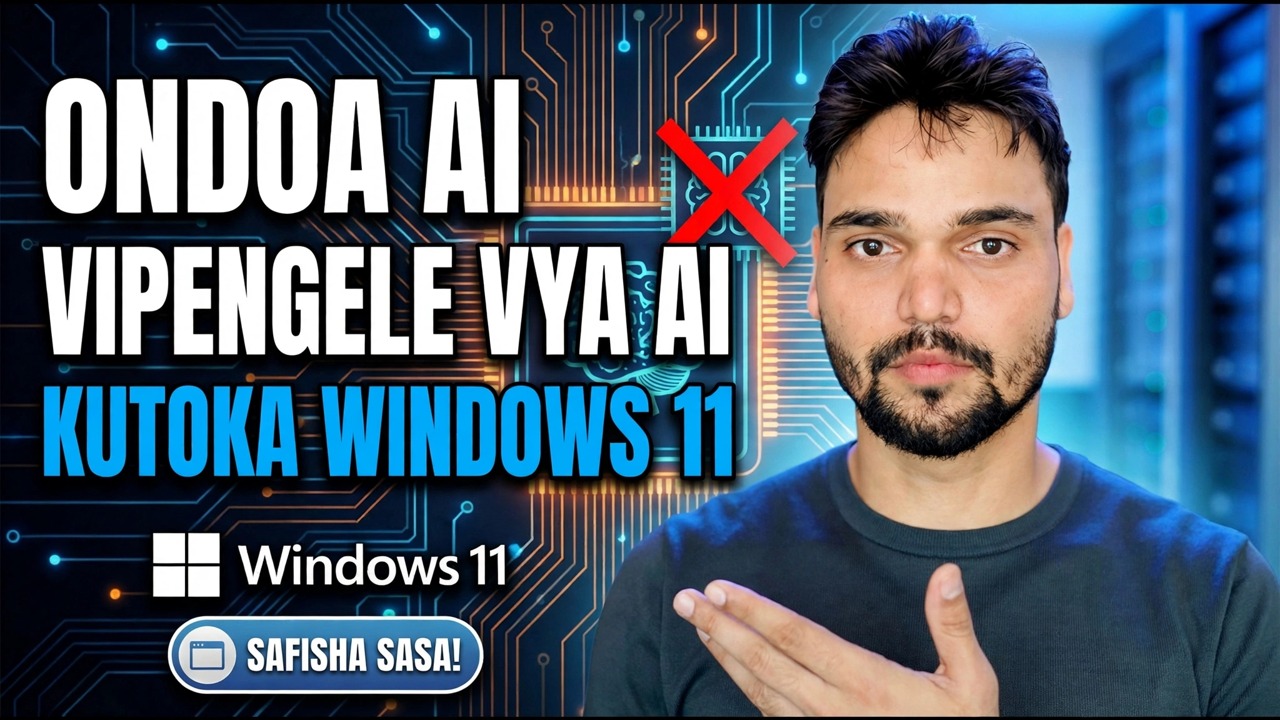
Ondoa Vipengele vya AI kutoka Windows 11 🔥 Lemaza Copilot & AI Kabisa
Windows 11 meli zilizo na safu ya AI - programu ya Copilot, upau wa kazi na viunganishi vya Edge, na Kumbuka kwenye Kompyuta za Copilot+. Mwongozo huu huondoa kinachoweza kuondolewa, huzima kinachoweza kuzimwa pekee, na kuzuia mengine kwa kutumia sera - huku ukweli wa faragha ukiwekwa sawa.
📑Sura
- Picha ya uaminifu — ni nini kinachoweza kuondolewa, ni nini kinachoweza kuzimwa pekee, na sera gani inaweza kuzuia
- Kuangalia ni vipengele vipi vya AI kwenye Kompyuta yako inayo
- Inaondoa programu ya Microsoft Copilot
- Kuficha kitufe cha upau wa kazi na kuzima Copilot ndani ya Edge
- Njia ya sera — Zima Copilot ya Windows, pamoja na thamani ya usajili wa toleo la Nyumbani
- Recall na Copilot+ PC za ziada
- Kwa nini vipande vya AI vinaweza kurudi baada ya sasisho la kipengele - na ukaguzi wa dakika tano
📋 Muhtasari na Mwongozo wa Hatua kwa Hatua
Angalia Ni AI Gani Inaangazia Kompyuta Yako
Anza kwa kupanga kile kilicho kwenye mashine yako, kwa sababu Windows 11 AI huja katika tabaka na si kila Kompyuta inayo kila safu. Fungua Mipangilio > Programu > Programu zilizosakinishwa na utafute Microsoft Copilot — ikiwa imeorodheshwa, ni programu ya kawaida na inaweza kusakinishwa. Bofya kulia upau wa kazi na ufungue mipangilio ya Upau wa Kazi ili kuona kitufe tofauti cha Copilot kugeuza. Kumbuka, Bofya ili Ufanye na utafutaji wa AI upo kwenye Kompyuta za Copilot+ pekee - mashine zilizo na kitengo cha usindikaji wa neva (NPU) iliyoundwa kwa AI ya kifaa - kwa hivyo Kompyuta nyingi hazina kabisa. Kujua ni safu gani unashughulika nayo hukuokoa kutoka kwa hila za usajili zinazolenga vipengele ambavyo kompyuta yako haijawahi kuwa nayo.
Sanidua Programu ya Copilot
Hiki ni kipande kimoja cha Windows AI ambacho kinaondoka kwenye mashine. Katika Mipangilio > Programu > Programu zilizosakinishwa, tafuta Microsoft Copilot, bofya nukta tatu zilizo upande wa kulia wa safu mlalo yake na uchague Ondoa. Njia fupi hufanya vivyo hivyo: fungua Anza, nenda kwa Programu zote, bofya kulia Copilot na uchague Ondoa. Anzisha tena Kompyuta mara moja baadaye ili njia za mkato za menyu ya Anza na maingizo yaliyobandikwa yaondoke. Kuondoa Copilot hakuvunji Windows, faili zako, Duka la Microsoft au programu zako zingine - na ikiwa utawahi kubadilisha mawazo yako, Copilot ni programu isiyolipishwa katika Duka la Microsoft, kwa hivyo uamuzi unaweza kutenduliwa baada ya dakika mbili.
Ficha Kitufe cha Upau wa Kazi na Uzime Mendeshaji wa Mango
Kuondoa programu hakuondoi kila mlango kwake. Bofya kulia sehemu tupu ya upau wa kazi, fungua mipangilio ya Upau wa Kazi na uzime Copilot — hii ni swichi ya mwonekano, iliyoorodheshwa kwa uaminifu kuwa inaweza kulemazwa badala ya kuondolewa. Microsoft Edge huhifadhi nakala yake tofauti ya muunganisho: fungua Edge Mipangilio, tafuta sehemu ya Copilot na sidebar, na uzime Kitufe cha Onyesha Copilot kwenye upau wa vidhibiti na chaguo zozote za uonyeshaji otomatiki wa upau wa kando hapo. Mipangilio ya Windows haifikii ndani ya Edge, kwa hivyo hatua hii lazima ifanyike kwenye kivinjari yenyewe. Ikiwa kibodi yako ina ufunguo maalum wa Copilot, inauliza Windows kufungua programu ya Copilot - punde tu programu inapoondolewa, ufunguo hauna chochote cha kufungua na haudhuru.
Zuia Copilot ukitumia Sera ya Kikundi
Kwenye Windows 11 Pro, Enterprise na Education kuna swichi inayotumika ambayo mipangilio pekee haikupi. Bonyeza Windows + R, chapa hii na ubonyeze Enter:
gpedit.mscGo to User Configuration > Administrative Templates > Windows Components > Windows Copilot, open Turn off Windows Copilot, set it to Enabled and apply. Then apply the policy right away:
gpupdate /forceWindows 11 Home has no Group Policy editor; the same policy exists as a registry value — create a DWORD value named TurnOffWindowsCopilot and set it to 1 under HKEY_CURRENT_USER\Software\Policies\Microsoft\Windows\WindowsCopilot, then restart.
Zima Kukumbuka na Copilot Plus Ziada
Ikiwa Kompyuta yako ni mfano wa Copilot+, angalia kipengele kimoja ambacho watu huwa na wasiwasi nacho zaidi. Fungua Mipangilio > Faragha na usalama > Kumbuka & vijipicha. Meli za Microsoft Kumbuka zimwa hadi uchague kuingia — uhifadhi wa muhtasari huanza tu baada ya kukubali hilo — na ukurasa huo huo hukuruhusu kusitisha kuhifadhi picha, kuchuja programu na tovuti, na kufuta vijipicha wakati wowote. Bofya Ili Kufanya ina ukurasa wake mwenyewe chini ya Faragha na usalama kwenye Kompyuta hizi na huzima hapo. Ikiwa ukurasa wa Recall & snapshots haupo kwenye Kompyuta yako, Kompyuta yako haina Recall kabisa - kitu kimoja kidogo cha kuondoa.
Angalia Tena Baada ya Masasisho ya Kipengele
Huu ndio ukamilisho wa uaminifu ambao hakuna kichwa cha video kinachoweza kuahidi kutoweka: Masasisho ya vipengele vya Windows yanaweza kusakinisha upya programu zilizotolewa, na programu ya Copilot imerejea kwenye baadhi ya Kompyuta baada ya uondoaji safi. Vigeuzi vya mipangilio na uondoaji wa kila programu ndio safu dhaifu zaidi dhidi ya sasisho; sera ndiyo yenye nguvu zaidi. Kwa hivyo malizia kwa mazoea, wala si matumaini — baada ya kila sasisho kubwa la kipengele, tumia dakika tano kukagua tena maeneo matatu: Programu zilizosakinishwa kwa ajili ya programu ya Copilot, upau wa kazi kugeuza Copilot, na ukurasa wa Kumbuka na vijipicha kwenye Kompyuta za Copilot+. Ikiwa programu ilionekana tena na bado huitaki, iondoe tena. Unachoweza kufikia kwa uaminifu ni safu ya AI ambayo imezimwa, imefichwa na imezuiwa - ambayo katika matumizi ya kila siku huhisi kama imeondolewa.
🏷️Topic Search Variables & Keywords
Mwongozo wa Utatuzi wa Hatua kwa Hatua na Utatuzi - ONDOA VIPENGELE VYA AI KUTOKA KWA WINDOWS 11 DEBLOAT SASA! Onyesho la skrini na Anshu ya Kiufundi.
Mazungumzo ya msaidizi huenda kwenye wingu kwa sababu ndivyo inavyofanya kazi. Kumbuka vijipicha hukaa kwenye hifadhi yako, zikiwa zimesimbwa kwa njia fiche, kulingana na Microsoft. Mgawanyiko makini, uliochimbwa wa faragha ya Windows AI - ukweli juu ya hofu.
(manukuu yanaishia hapa kwenye ukurasa chanzo)
❓ Maswali Yanayoulizwa Mara Kwa Mara (Kiingereza)
Ndiyo! Miongozo na mbinu zote zilizoonyeshwa na Anshu ya Kiufundi hutumia nyenzo zisizolipishwa, za kisheria na za elimu.
Je, wanaoanza wanaweza kufuata mwongozo huu?
Hakika! Kila hatua huonyeshwa kwenye skrini kwa maagizo ya kina ili mtu yeyote aweze kufuata kwa urahisi.
Toa maoni moja kwa moja kwenye video ya YouTube, na jumuiya yetu na Anshu ya Kiufundi itakusaidia.
🚀 Tazama Mafunzo Kamili kwenye YouTube
🚀 Tazama mafunzo kamili ya hatua kwa hatua ya video kwenye YouTube: https://www.youtube.com/watch?v=uDIHsyqF-zs
Jisajili kwa Anshu ya Kiufundi kwa usaidizi wa TEHAMA, utatuzi wa Windows, na usimamizi wa seva.
▶️ Tazama Video Kamili