Proxmox சேவையகத்தில் விண்டோஸ் நிறுவல் - படி-படி-படி வழிகாட்டி
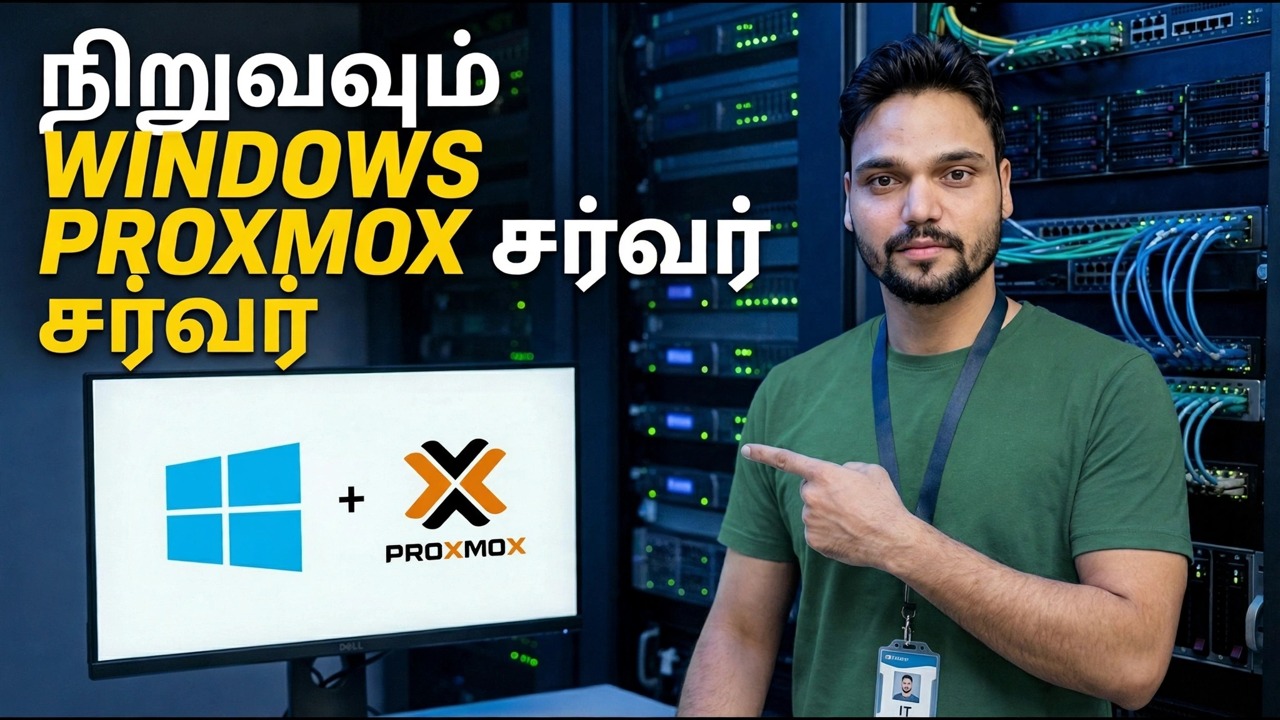
Windows 11, 10 அல்லது Windows Server ஐ Proxmox VE சர்வரில் படிப்படியாக நிறுவவும் - VM ஐ உருவாக்கவும், அமைப்பு வட்டு இல்லாதபோது VirtIO இயக்கியை ஏற்றவும் மற்றும் QEMU விருந்தினர் கருவிகளுடன் முடிக்கவும்.
📑அத்தியாயங்கள்
- இரண்டு ஐஎஸ்ஓ கோப்புகளை தயார் நிலையில் வைத்திருங்கள் - விண்டோஸ் ஐஎஸ்ஓ மற்றும் விர்டியோ-வின் இயக்கி ஐஎஸ்ஓ
- VM ஐ உருவாக்கி VirtIO இயக்கிகள் பெட்டியில் டிக் செய்யவும்
- VM ஐ தொடங்கி வட்டு திரையை அடையவும்
- Windows அமைவு எந்த வட்டுகளையும் காணவில்லை - VirtIO சேமிப்பக இயக்கியை ஏற்றவும்
- இன்னும் நெட்வொர்க் இல்லாவிட்டாலும் அமைவை முடிக்கவும்
- முதல் டெஸ்க்டாப் வேலை — QEMU விருந்தினர் கருவிகளை நிறுவவும்
- டெஸ்க்டாப் அல்லது சர்வர் — விஎம்மில் உள்ள விண்டோஸ் மற்றும் உரிமக் குறிப்பு
📋 மேலோட்டம் & படிப்படியான வழிகாட்டி
நீங்கள் தொடங்குவதற்கு முன் இரண்டு ISO கோப்புகளை தயார் நிலையில் வைத்திருங்கள்
Proxmox இல் உள்ள ஒவ்வொரு Windows நிறுவலுக்கும் சேவையகத்தில் இரண்டு ISO கோப்புகள் தேவை, ஒன்று அல்ல. இரண்டையும் முதலில் உங்கள் ISO சேமிப்பகத்தில் பதிவேற்றவும்: Proxmox இணையப் பேனலில், சேமிப்பிடத்தைத் தேர்ந்தெடுத்து, ISO படங்களைத் திறந்து, பதிவேற்றம் பயன்படுத்தவும்.
Windows ISO தானே — Windows 11, Windows 10 அல்லது Windows Server, Microsoft இன் அதிகாரப்பூர்வ தளத்திலிருந்து பதிவிறக்கம் செய்யப்பட்டது. மற்றும் virtio-win ISO — Windows விருந்தினர்களுக்கான இலவச VirtIO இயக்கி வட்டு. ஒவ்வொரு விண்டோஸ் நிறுவலுக்கும் Proxmox ஆவணங்கள் சுட்டிக்காட்டுகின்றன; இது இல்லாமல், விண்டோஸ் அமைப்பு உங்கள் மெய்நிகர் வட்டை சரியாகக் கூட பார்க்க முடியாது.
VM ஐ உருவாக்கி VirtIO டிரைவர்கள் பாக்ஸை டிக் செய்யவும்
Proxmox பேனலின் மேல் வலதுபுறத்தில் உள்ள Create VM என்பதைக் கிளிக் செய்து, வழிகாட்டி வழியாக நடக்கவும். பொது: VMக்கு ஒரு பெயரைக் கொடுங்கள், எடுத்துக்காட்டாக Win11, மற்றும் VM ID Proxmox ஒதுக்குவதைக் கவனியுங்கள். OS: உங்கள் Windows ISO ஐத் தேர்ந்தெடுத்து, விருந்தினர் OS வகையை Microsoft Windows எனவும், பதிப்பை Windows 11 அல்லது Server 2022/2025 க்கு 11/2022/2025 எனவும் அமைக்கவும் — பிறகு கூடுதல் இயக்கியைச் சேர், VirtIO இயக்கிகளை இணைக்கவும் என்பதைத் தேர்ந்தெடுக்கவும். இரண்டாவது சிடி டிரைவ் தானாக.
சிஸ்டம்: BIOS ஐ OVMF (UEFI) என்றும், இயந்திரத்தை q35 என்றும் அமைக்கவும், EFI டிஸ்க்கைச் சேர் மற்றும் TPM சேர் (பதிப்பு 2.0) என்பதை நீங்கள் Windows 11 OVSI கன்ட்ரோலராக நிறுவினால், OVMF (UEFI) என அமைக்கவும். ஒற்றை, மற்றும் Qemu முகவர் என்பதை டிக் செய்யவும். வட்டுகள்: பேருந்தை SCSI ஆக வைத்து Windows 11 க்கு குறைந்தபட்சம் 64 GB கொடுக்கவும் - ஒரு சிறிய வட்டு விரைவான சோதனைக்கு வேலை செய்கிறது, ஆனால் புதுப்பிப்புகள் அதை விரைவாக நிரப்புகின்றன. CPU: ஒரு சாதாரண விருந்தினருக்கு 2 முதல் 4 கோர்கள். நினைவகம்: 4096 MB என்பது Windows 11க்கான நடைமுறை குறைந்தபட்சம்; சர்வரில் இருந்தால் மேலும் கொடுங்கள். நெட்வொர்க்: உங்கள் பிரிட்ஜில், வழக்கமாக vmbr0 மாதிரியை VirtIO (paravirtualized) ஆக வைத்திருக்கவும். இந்த நெட்வொர்க் கார்டை அதன் இயக்கி நிறுவப்படும் வரை அமைவு பார்க்காது - அது எதிர்பார்க்கப்படுகிறது, அது கீழே சரி செய்யப்படும்.
VM ஐ தொடங்கி வட்டு திரையை அடையவும்
புதிய VMஐத் தேர்ந்தெடுத்து, தொடங்கு என்பதைக் கிளிக் செய்து, கன்சோலைத் திறக்கவும். திரை கேட்கும் போது, குறுவட்டிலிருந்து துவக்க எந்த விசையையும் அழுத்தவும். Windows அமைப்பு ஒரு சாதாரண கணினி நிறுவலைப் போலவே தொடங்குகிறது: உங்கள் மொழியைத் தேர்ந்தெடுத்து, இப்போது நிறுவு என்பதைக் கிளிக் செய்து, உங்கள் உரிமம் உள்ளடக்கிய பதிப்பைத் தேர்வுசெய்து உரிம விதிமுறைகளை ஏற்கவும்.
பின்னர் ஒவ்வொரு முதல் முறை நிறுவலையும் நிறுத்தும் திரை வரும்: "விண்டோஸை எங்கு நிறுவ விரும்புகிறீர்கள்?" — வெற்று பட்டியலுடன். பீதி அடைய வேண்டாம் மற்றும் VM ஐ மீண்டும் உருவாக்க வேண்டாம். எதுவும் உடைக்கப்படவில்லை. விண்டோஸில் இன்னும் VirtIO சேமிப்பகக் கட்டுப்படுத்திக்கு இயக்கி இல்லை, எனவே வட்டு கண்ணுக்குத் தெரியாது.
VirtIO தருணம் — சேமிப்பக இயக்கியை ஏற்றவும்
பிசிசிக்கல் பிசி நிறுவலில் இருந்து ப்ராக்ஸ்மாக்ஸ் நிறுவலை வேறுபடுத்தும் ஒரு படி இதுதான். வெற்று வட்டுத் திரையில், இயக்கியை ஏற்று என்பதைக் கிளிக் செய்து, உலாவு என்பதைக் கிளிக் செய்து, virtio-win CD டிரைவைத் திறக்கவும் — நீங்கள் வழிகாட்டியில் இணைத்துள்ள இரண்டாவது CD. உங்கள் வட்டு VirtIO SCSI கட்டுப்படுத்தியில் தொங்குவதால், உங்கள் Windows பதிப்பிற்கான vioscsi கோப்புறையைத் திறக்கவும்:
vioscsi\w11\amd64Use the folder matching your Windows version — for example w10 for Windows 10 or 2k22 for Server 2022. (If you had chosen a VirtIO Block disk instead, the folder is viostor.) Select the Red Hat VirtIO SCSI controller driver and click Next. The disk appears in the list within seconds. Select it, click New if you want Setup to partition it, then Next — from here the installation is a completely normal Windows install.
இன்னும் நெட்வொர்க் இல்லாவிட்டாலும் அமைப்பை முடிக்கவும்
நெட்வொர்க் கார்டும் VirtIO ஆக இருப்பதால், Windows Setup ஐயும் பார்க்க முடியாது, எனவே Windows 11 "உங்களை பிணையத்துடன் இணைப்போம்" திரையில் நிறுத்தப்படலாம். இது இரண்டாவது எதிர்பார்க்கப்படும் தடை, தோல்வியல்ல. உங்களுக்கு இரண்டு சுத்தமான வழிகள் உள்ளன: கட்டளை வரியில் திறக்க, Shift + F10 ஐ அழுத்தவும், virtio-win CD இல் உலாவவும் மற்றும் virtio-win-guest-tools.exe ஐ இயக்கவும் - இது நெட்வொர்க்குகள் உட்பட ஒவ்வொரு இயக்கியையும் நிறுவுகிறது, நெட்வொர்க்கு உட்பட ஒவ்வொரு இயக்கியையும் நிறுவுகிறது. அல்லது உங்கள் உருவாக்கம் வழங்கும் விருப்பத்தைப் பயன்படுத்தி ஆஃப்லைனில் அமைவை முடித்து, அடுத்த கட்டத்தில் டெஸ்க்டாப்பில் இயக்கிகளை நிறுவவும்.
முதல் டெஸ்க்டாப் வேலை — விருந்தினர் கருவிகளை நிறுவவும்
விண்டோஸ் டெஸ்க்டாப்பை அடைந்தவுடன், கோப்பு எக்ஸ்ப்ளோரரில் virtio-win CDயைத் திறந்து virtio-win-guest-tools.exe ஐ இயக்கவும். ஒரு நிறுவி விருந்தினருக்கு விடுபட்ட அனைத்தையும் வழங்குகிறது: நெட்வொர்க் டிரைவர் (NetKVM), எனவே VM ஆனது IP முகவரி மற்றும் இணையத்தைப் பெறுகிறது; சேமிப்பு மற்றும் பலூன் இயக்கிகள், எனவே வட்டு மற்றும் நினைவகம் Proxmox எதிர்பார்க்கும் வழியில் வேலை செய்கிறது; மற்றும் QEMU விருந்தினர் முகவர், எனவே Proxmox VM இன் IP முகவரிகளைப் படித்து, அதைச் சுத்தமாக மூடிவிட்டு, நிலையான காப்புப்பிரதிகளை எடுக்க முடியும்.
ஒருமுறை மறுதொடக்கம் செய்து, சாதன நிர்வாகியைத் திறக்கவும்: மஞ்சள் எச்சரிக்கை குறிகள் இருக்கக்கூடாது. VM க்கான Proxmox சுருக்கம் பக்கத்தில், IP முகவரிகள் இப்போது பட்டியலிடப்பட வேண்டும் — விருந்தினர் முகவர் உயிருடன் இருக்கிறார் என்பதற்கான உங்கள் ஆதாரம்.
டெஸ்க்டாப் அல்லது சர்வர் — மற்றும் உரிமம்
இந்த VM இல் பழக்கத்தை உருவாக்குவதற்கு முன் ஒரு சிறிய நேர்மையான வார்த்தை. Windows 11 அல்லது 10 தனிப்பட்ட டெஸ்க்டாப், சோதனை மற்றும் ஒற்றை-பயனர் ரிமோட் வேலைகளுக்கு சரியானது. டெஸ்க்டாப் விண்டோஸ் ஒரு ஊடாடும் தொலைநிலை அமர்வை மட்டுமே அனுமதிக்கிறது மற்றும் பல பயனர் சேவையகமாக உரிமம் பெறவில்லை அல்லது கட்டமைக்கப்படவில்லை என்பதால் - கோப்புப் பகிர்வுகள், ஆக்டிவ் டைரக்டரி அல்லது பலருக்கு ஒரே நேரத்தில் இணைக்கும் - VM மற்றவர்களுக்கு சேவை செய்ய வேண்டும் என்றால் Windows Server சரியானது. இந்த வழிகாட்டியில் இரண்டும் ஒரே மாதிரியாக நிறுவப்படும்.
🏷️Topic Search Variables & Keywords
படிப்படியாக சரிசெய்தல் வழிகாட்டி & தீர்வுகள் — Proxmox சர்வரில் விண்டோஸை நிறுவவும். டெக்னிக்கல் அன்ஷூ மூலம் திரையில் ஆர்ப்பாட்டம்.
Windows 11, 10 அல்லது Windows Server ஐ Proxmox VE சர்வரில் படிப்படியாக நிறுவவும் - VM ஐ உருவாக்கவும், அமைப்பு வட்டு இல்லாதபோது VirtIO இயக்கியை ஏற்றவும் மற்றும் QEMU விருந்தினர் கருவிகளுடன் முடிக்கவும்.
(டிரான்ஸ்கிரிப்ட் இங்கே மூலப் பக்கத்தில் முடிகிறது)
❓ அடிக்கடி கேட்கப்படும் கேள்விகள்
ஆம்! டெக்னிக்கல் அன்ஷு மூலம் நிரூபிக்கப்பட்ட அனைத்து வழிகாட்டிகளும் முறைகளும் இலவச, சட்ட மற்றும் கல்வி ஆதாரங்களைப் பயன்படுத்துகின்றன.
நிச்சயமாக! ஒவ்வொரு அடியும் விரிவான வழிமுறைகளுடன் திரையில் காண்பிக்கப்படும், எனவே எவரும் எளிதாக பின்பற்றலாம்.
YouTube வீடியோவில் நேரடியாக கருத்துத் தெரிவிக்கவும், எங்கள் சமூகமும் தொழில்நுட்ப அன்ஷுவும் உங்களுக்கு உதவுவார்கள்.
🚀 YouTube இல் முழு டுடோரியலைப் பார்க்கவும்
🚀 YouTube இல் முழுப் படிப்படியான வீடியோ டுடோரியலைப் பார்க்கவும்: https://www.youtube.com/watch?v=7EzMft62Qmw
IT ஆதரவு, Windows சரிசெய்தல் மற்றும் சர்வர் மேலாண்மை ஆகியவற்றிற்கு டெக்னிக்கல் அன்ஷுவுக்கு குழுசேரவும்.
▶️ முழு வீடியோவையும் பார்க்கவும்