உபுண்டுவில் பை-ஹோலை நிறுவவும்
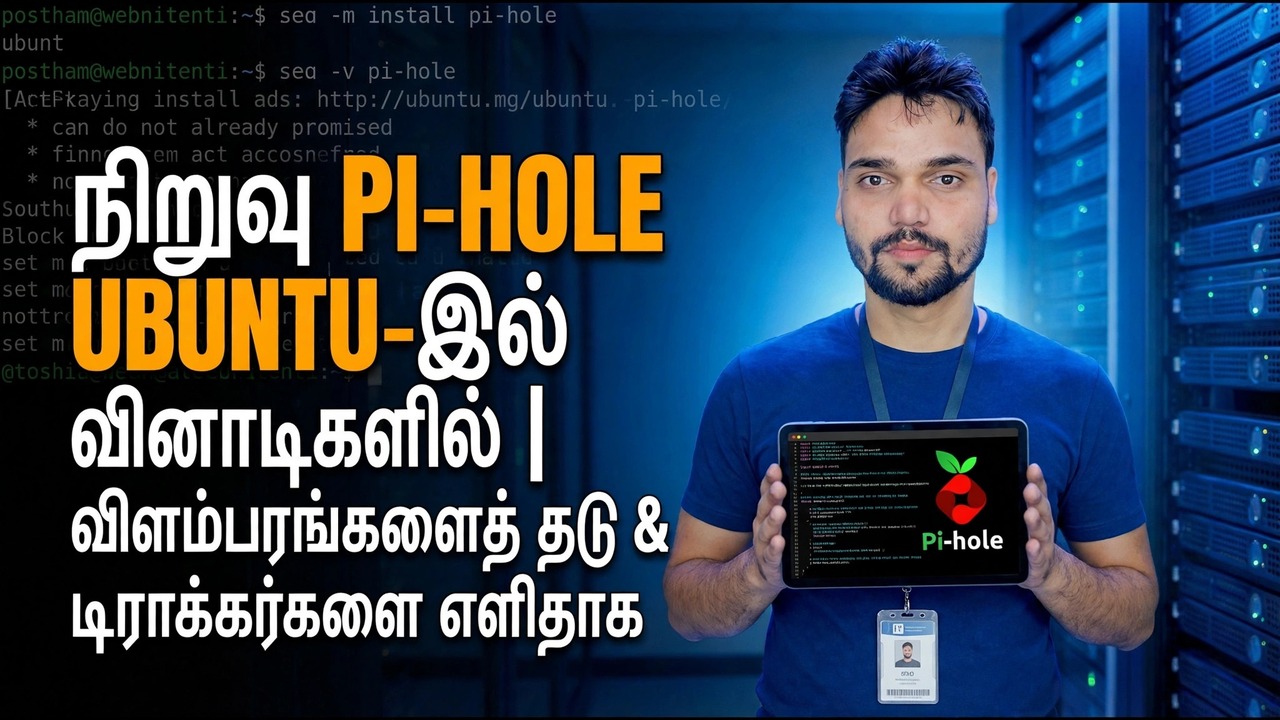
ஒரு உபுண்டு இயந்திரம் உங்கள் வீட்டில் உள்ள ஒவ்வொரு போன், டிவி மற்றும் லேப்டாப்பிற்கான விளம்பரங்களையும் டிராக்கர்களையும் அமைதியாக நீக்க முடியும். பை-ஹோல் அதை DNS மட்டத்தில் செய்கிறது, விளம்பரம் பதிவிறக்கம் செய்யப்படுவதற்கு முன்பே - இங்கே முழுமையான அமைப்பு, சரியான வரிசையில் உள்ளது: முதலில் முகவரி, இரண்டாவதாக நிறுவவும், ரூட்டர் கடைசியாக நிறுவவும்.
📑அத்தியாயங்கள்
- முகவரி ஏன் முதலில் வருகிறது — பை-ஹோலுக்கு நிலையான ஐபி தேவை
- உபுண்டுவைப் புதுப்பித்தல் மற்றும் அதிகாரப்பூர்வ நிறுவியை இயக்குதல்
- அமைவுத் திரைகளில் அப்ஸ்ட்ரீம் DNS வழங்குநரைத் தேர்ந்தெடுப்பது
- இயல்புநிலை தடுப்புப்பட்டியல், நிலையான IP உறுதிப்படுத்தல் மற்றும் நிர்வாக கடவுச்சொல்
- பை-ஹோல் இயந்திரத்தில் ரூட்டரின் DNS ஐ சுட்டிக்காட்டுகிறது
- ஃபோன் அல்லது லேப்டாப்பில் இருந்து சரிபார்க்கிறது — டாஷ்போர்டில் நேரடி வினவல்கள்
- நேர்மையான வரம்புகள் — DNS-நிலைத் தடுப்பை என்ன செய்ய முடியாது
📋 மேலோட்டம் & படிப்படியான வழிகாட்டி
உபுண்டு இயந்திரத்திற்கு முதலில் ஒரு நிலையான முகவரியைக் கொடுங்கள்
பை-ஹோல் எப்போதும் மாறாத முகவரியில் இருக்க வேண்டும், ஏனெனில் வீட்டிலுள்ள ஒவ்வொரு சாதனமும் DNS ஐக் கேட்கும்படி கூறப்படும். அதன் முகவரி நகர்ந்தால், முழு வீடும் பெயர் தெளிவுத்திறனை இழக்கிறது. நீங்கள் எதையும் நிறுவும் முன் உபுண்டு கணினியில் நிலையான ஐபியை அமைக்கவும் - அல்லது ரூட்டரில் அதன் முகவரியை முன்பதிவு செய்யவும் - மேலும் அந்த முகவரியை உங்கள் திசைவி தானாகவே வழங்கும் வரம்பிற்கு வெளியே வைக்கவும் (DHCP பூல்).
உபுண்டுவைப் புதுப்பித்து, பின்னர் அதிகாரப்பூர்வ நிறுவியை இயக்கவும்
Pi-hole.net இலிருந்து நேரடியாக திட்டத்தின் சொந்த தானியங்கு நிறுவி மூலம் பை-ஹோல் நிறுவப்பட்டது. முதலில் கணினி தொகுப்புகளைப் புதுப்பிக்கவும்:
sudo apt updateநிறுவலில் சரியாக வெளியிடப்பட்டது. pi-hole.net:
curl -sSL https://install.pi-hole.net | bashஅப்ஸ்ட்ரீம் DNS வழங்குநரைத் தேர்வுசெய்க
பை-ஹோல் கெட்ட கேள்விகளைத் தடுக்கிறது, ஆனால் நல்ல கேள்விகளுக்கு இன்னும் உண்மையான பதில் தேவை. நிறுவியில் நீங்கள் அப்ஸ்ட்ரீம் DNS வழங்குநரைத் தேர்வு செய்கிறீர்கள் — Cloudflare, Google, Quad9 அல்லது OpenDNS போன்ற பெயர்கள் பட்டியலில் வழங்கப்படுகின்றன. அவற்றில் ஏதேனும் வேலை செய்கிறது; நடைமுறை வேறுபாடு வேகம் மற்றும் வழங்குநரின் சொந்த பதிவு கொள்கை. உங்கள் தடுப்புப்பட்டியலில் இல்லாத டொமைன்களை மட்டுமே பை-ஹோல் அவர்களிடம் கேட்கிறது, மேலும் பதில்களைத் தேக்ககப்படுத்துகிறது, எனவே மீண்டும் மீண்டும் கேட்கப்படும் கேள்விகளுக்கு உள்நாட்டிலும் உடனடியாகவும் பதிலளிக்கப்படும்.
இயல்புநிலை தடுப்புப்பட்டியலை வைத்து நிர்வாகி கடவுச்சொல்லை சேமிக்கவும்
நிறுவி ஒரு தொடக்க பிளாக்லிஸ்ட்டை வழங்குகிறது (நன்கு அறியப்பட்ட ஸ்டீவன் பிளாக் பட்டியல்). அதை டிக் செய்து விடுங்கள் - இது ஒரு விவேகமான, பழமைவாத தொடக்க புள்ளியாகும், இது சாதாரண தளங்களை உடைக்காமல் விளம்பரங்களையும் டிராக்கர்களையும் தடுக்கிறது. கேட்கப்படும் போது நிலையான IP விவரங்களை உறுதிசெய்து, நிறுவலை முடிக்க அனுமதிக்கவும்.
உங்கள் திசைவியை பை-ஹோலில் சுட்டிக்காட்டவும்
பை-ஹோலை நிறுவுவது சாதனங்கள் உண்மையில் பயன்படுத்தும் வரை எதையும் மாற்றாது. உங்கள் ரவுட்டரின் அமைப்புகளில் உள்நுழைந்து, DHCP அல்லது LAN DNS அமைப்பைக் கண்டறிந்து, DNS சேவையகத்தை Pi-hole இயந்திரத்தின் நிலையான முகவரிக்கு அமைக்கவும். அப்போதிருந்து, உங்கள் நெட்வொர்க்கில் சேரும் ஒவ்வொரு சாதனமும் பை-ஹோல் மூலம் பெயர்களைத் தீர்க்க தானாகவே கூறப்படும். சாதனத்தின் இணைப்பைப் புதுப்பிக்கவும் (அல்லது அதை மறுதொடக்கம் செய்யவும்) அது புதிய DNS ஐ எடுக்கும்.
வாடிக்கையாளரிடமிருந்து சரிபார்க்கவும், சேவையகத்திலிருந்து அல்ல
ஃபோன் அல்லது லேப்டாப்பில் உலாவியைத் திறந்து, சில சாதாரண தளங்களை ஏற்றவும், பின்னர் அந்தச் சாதனத்திலிருந்து பை-ஹோல் டாஷ்போர்டைத் திறக்கவும்:
http://pi.hole/adminநீங்கள் இயந்திரத்தின் சொந்த முகவரியைத் தொடர்ந்து /admin ஐயும் திறக்கலாம். டேஷ்போர்டில் வினவல்கள் நேரலையில் வருவதை நீங்கள் பார்க்க வேண்டும். அது — வெற்றிகரமான நிறுவல் திரை அல்ல — அமைவு செயல்படுவதற்கான ஆதாரம்: உண்மையான சாதனங்கள், உண்மையான கேள்விகளைக் கேட்பது, தடுக்கப்பட்டவை அமைதியாக மறைந்துவிடும்.
நீங்கள் மேஜிக்கை எதிர்பார்க்கும் முன் நேர்மையான வரம்புகளை அறிந்து கொள்ளுங்கள்
பை-ஹோல் பிளாக்ஸ் DNS மட்டத்தில் மட்டும். உள்ளடக்கத்தைப் போலவே அதே டொமைனிலிருந்து வழங்கப்படும் விளம்பரங்கள் - YouTube இன் ஸ்ட்ரீம் விளம்பரங்கள் பிரபலமான உதாரணம் - இந்த வழியில் தடுக்க முடியாது, ஏனெனில் அந்த டொமைனைத் தடுப்பது வீடியோக்களையும் தடுக்கும்.
🏷️Topic Search Variables & Keywords
படி-படி-நிலை சரிசெய்தல் வழிகாட்டி & தீர்வுகள் - உபுண்டுவில் பை-ஹோலை நிறுவவும். டெக்னிக்கல் அன்ஷூ மூலம் திரையில் ஆர்ப்பாட்டம்.
உபுண்டுவில் பை-ஹோலை படிப்படியாக நிறுவவும்: நிலையான ஐபி, அதிகாரப்பூர்வ நிறுவி, அப்ஸ்ட்ரீம் டிஎன்எஸ், அதில் உங்கள் ரூட்டரைச் சுட்டிக்காட்டுதல் மற்றும் டிஎன்எஸ் நிலைத் தடுப்பின் நேர்மையான வரம்புகள்.
(டிரான்ஸ்கிரிப்ட் இங்கே மூலப் பக்கத்தில் முடிகிறது)
❓ அடிக்கடி கேட்கப்படும் கேள்விகள்
ஆம்! டெக்னிக்கல் அன்ஷு மூலம் நிரூபிக்கப்பட்ட அனைத்து வழிகாட்டிகளும் முறைகளும் இலவச, சட்ட மற்றும் கல்வி ஆதாரங்களைப் பயன்படுத்துகின்றன.
நிச்சயமாக! ஒவ்வொரு அடியும் விரிவான வழிமுறைகளுடன் திரையில் காண்பிக்கப்படும், எனவே எவரும் எளிதாக பின்பற்றலாம்.
YouTube வீடியோவில் நேரடியாக கருத்துத் தெரிவிக்கவும், எங்கள் சமூகமும் தொழில்நுட்ப அன்ஷுவும் உங்களுக்கு உதவுவார்கள்.
🚀 YouTube இல் முழு டுடோரியலைப் பார்க்கவும்
🚀 YouTube இல் முழுப் படிப்படியான வீடியோ டுடோரியலைப் பார்க்கவும்: https://www.youtube.com/watch?v=GXPTFr23oMc
IT ஆதரவு, Windows சரிசெய்தல் மற்றும் சர்வர் மேலாண்மை ஆகியவற்றிற்கு டெக்னிக்கல் அன்ஷுவுக்கு குழுசேரவும்.
▶️ முழு வீடியோவைப் பார்க்கவும்