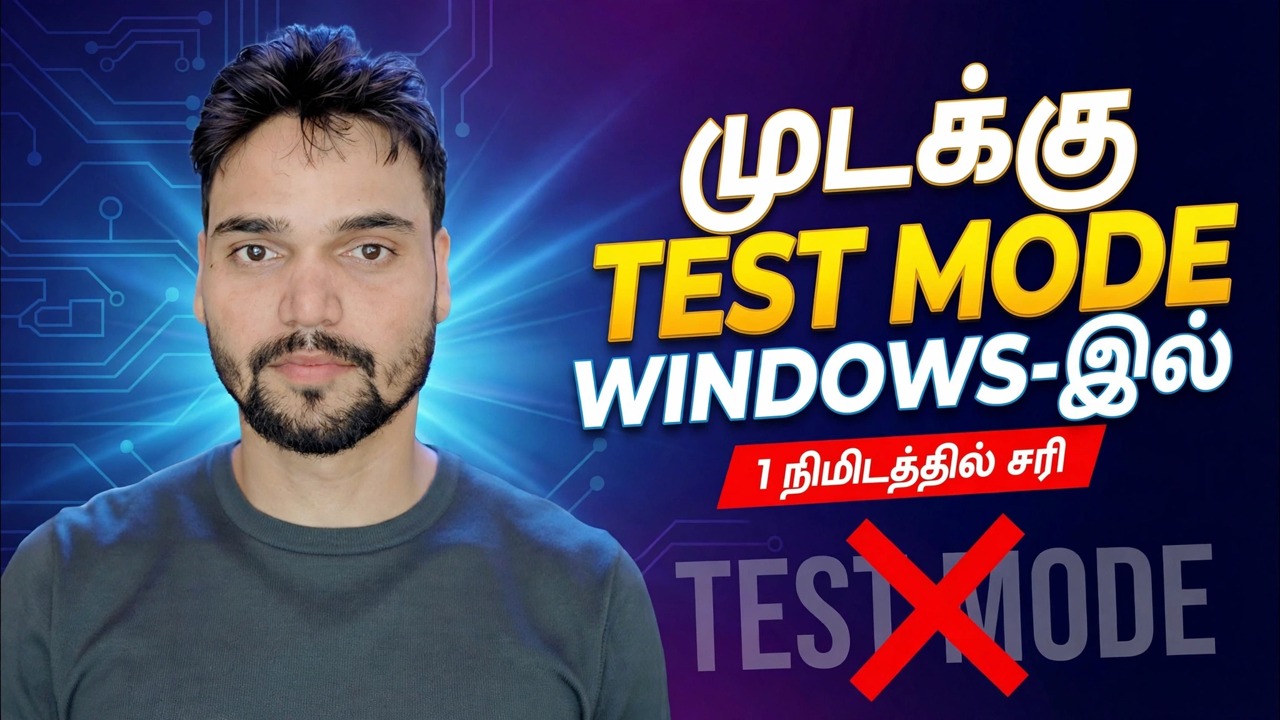
விண்டோஸில் டெஸ்ட் பயன்முறையை முடக்கவும் 🔥 ஒரு CMD மூலம் சோதனை கையொப்பத்தை சரிசெய்யவும்
உங்கள் டெஸ்க்டாப்பின் மூலையில் அமர்ந்திருக்கும் "சோதனை பயன்முறை" வாட்டர்மார்க் என்றால், சோதனை கையொப்பமிடுதல் இயக்கப்பட்டு விண்டோஸ் இயங்குகிறது. நிர்வாகி கட்டளை வரியில் இருந்து ஒரு BCDEdit கட்டளை அதை முடக்குகிறது - ஒருமுறை மறுதொடக்கம், மற்றும் வாட்டர்மார்க் போய்விட்டது.
📑அத்தியாயங்கள்
- டெஸ்க்டாப்பில் சோதனை பயன்முறை வாட்டர்மார்க் — அது உண்மையில் என்ன அர்த்தம்
- கமாண்ட் ப்ராம்ட்டை நிர்வாகியாகத் திறப்பது
- தற்போதைய சோதனை கையொப்ப நிலையை BCDEdit மூலம் சரிபார்க்கிறது
- சோதனை கையொப்பத்தை முடக்கும் ஒரு கட்டளை
- பிசியை மறுதொடக்கம் செய்து, வாட்டர்மார்க் போய்விட்டதை உறுதிப்படுத்துகிறது
- இயக்கியின் பாதுகாப்பில் என்ன சோதனை முறை மாறுகிறது — மற்றும் உங்களுக்கு எப்போதாவது தேவைப்பட்டால் அதை எவ்வாறு இயக்குவது
📋 மேலோட்டம் & படிப்படியான வழிகாட்டி
சோதனை முறை வாட்டர்மார்க் என்றால் என்ன
உங்கள் டெஸ்க்டாப்பின் கீழ் வலது மூலையில் "சோதனை பயன்முறை" எழுதப்பட்டிருப்பதைக் கண்டால், உங்கள் விண்டோஸ் பதிப்பு மற்றும் பில்ட் எண்ணுடன், உங்கள் பிசி சோதனை கையொப்பமிடுதல் இயக்கப்பட்ட நிலையில் பூட் ஆகும். இந்த பயன்முறையில், சரியான மைக்ரோசாஃப்ட்-அங்கீகரிக்கப்பட்ட கையொப்பம் தேவைப்படுவதற்குப் பதிலாக, சோதனை-கையொப்பமிடப்பட்ட இயக்கிகளை ஏற்றுவதற்கு விண்டோஸ் அனுமதிக்கிறது. இது பொதுவாக இயக்கி மேம்பாடு அல்லது சோதனையின் போது வேண்டுமென்றே இயக்கப்படும் - ஆனால் இது சில நேரங்களில் கருவிகள் அல்லது கிறுக்கல்கள் மூலம் விடப்படும், பின்னர் வாட்டர்மார்க் அப்படியே இருக்கும்.
வாட்டர்மார்க் பாதிப்பில்லாதது, ஆனால் அதன் பின்னால் உள்ள பயன்முறை பலவீனமான பாதுகாப்பு அமைப்பாகும், எனவே நீங்கள் இயக்கிகளை தீவிரமாக சோதிக்கும் வரை, அது அணைக்கப்பட வேண்டும். இது ஒரு கட்டளையை எடுக்கும்.
கட்டளை வரியில் நிர்வாகியாக திறக்கவும்
BCDEdit துவக்க உள்ளமைவை மாற்றுகிறது, எனவே இது ஒரு உயர்ந்த வரியில் இருந்து மட்டுமே செயல்படும். தொடங்கு என்பதைக் கிளிக் செய்து, cmd என தட்டச்சு செய்து, கட்டளை வரியில் வலது கிளிக் செய்து நிர்வாகியாக இயக்கவும் என்பதைத் தேர்ந்தெடுக்கவும். UAC கட்டளையை அங்கீகரிக்கவும். சாளரத்தின் தலைப்பு "நிர்வாகி: கட்டளை வரியில்" எனக் கூறினால், நீங்கள் சரியான இடத்தில் உள்ளீர்கள் - இந்த கட்டளைகளை ஒரு சாதாரண வரியில் இயக்குவது உங்களுக்கு அணுகல் பிழையை மட்டுமே தரும்.
தற்போதைய சோதனை கையொப்ப நிலையைச் சரிபார்க்கவும்
எதையும் மாற்றுவதற்கு முன், சோதனை கையொப்பமிடுதல் உண்மையில் இயக்கத்தில் உள்ளதா என்பதை உறுதிப்படுத்தவும். தற்போதைய துவக்க உள்ளீட்டைக் காட்ட இந்த கட்டளையை இயக்கவும்:
bcdedit /enum {current}வெளியீட்டில், testsigning வரியைப் பார்க்கவும். சோதனை கையொப்பமிடுதல் ஆம் எனப் படித்தால், இந்த கணினியில் சோதனைப் பயன்முறை செயலில் உள்ளது, அடுத்த படியாக அது அணைக்கப்படும்.
ஒரு கட்டளையுடன் சோதனை கையொப்பத்தை முடக்கவும்
இப்போது பிழைத்திருத்தத்தை இயக்கவும் - இது வீடியோ தலைப்பில் இருந்து ஒரு CMD கட்டளை:
bcdedit /set testsigning offEnter ஐ அழுத்தி உறுதிப்படுத்தல் வரிக்காக காத்திருக்கவும்:
The operation completed successfully.அந்த செய்தியின் அர்த்தம் துவக்க கட்டமைப்பு புதுப்பிக்கப்பட்டது. நீங்கள் ஏற்கனவே இருக்கும் அமர்வுக்கு இந்த மாற்றம் பொருந்தாது - அடுத்த துவக்கத்தில் இது நடைமுறைக்கு வரும், அதனால் அடுத்த கட்டத்தில் மறுதொடக்கம் விருப்பமானது அல்ல.
வாட்டர்மார்க் போய்விட்டதா என்பதை மறுதொடக்கம் செய்து சரிபார்க்கவும்
கணினியை சாதாரணமாக மறுதொடக்கம் செய்யுங்கள். டெஸ்க்டாப் ஏற்றப்படும் போது, மூலையில் உள்ள சோதனை பயன்முறை வாட்டர்மார்க் இல்லாமல் இருக்க வேண்டும் - இது பிழைத்திருத்தம் வேலை செய்ததற்கான புலப்படும் ஆதாரமாகும்.
இருமுறை சரிபார்க்க, நிர்வாக கட்டளை வரியில் மீண்டும் திறந்து bcdedit /enum {current} ஐ மீண்டும் இயக்கவும். testsigning மதிப்பு இப்போது இல்லை எனப் படிக்க வேண்டும் (அல்லது வரி இனி தோன்றாமல் போகலாம்). சரியாக கையொப்பமிடப்பட்ட இயக்கிகளை மட்டுமே உங்கள் பிசி ஏற்றுகிறது.
சோதனை செய்தல் இன்னும் Yes காட்டினால், கட்டளை நிர்வாகி அல்லாத வரியில் அல்லது வேறு துவக்க உள்ளீட்டில் இயக்கப்பட்டிருக்கலாம். உண்மையான நிர்வாகி வரியில் இருந்து படி 4 ஐ மீண்டும் இயக்கவும்.உங்களுக்கு உண்மையிலேயே தேவைப்பட்டால் மட்டுமே அதை மீண்டும் இயக்கவும்
உங்களுக்கு பின்னர் உண்மையாக மீண்டும் சோதனை முறை தேவைப்பட்டால் - எடுத்துக்காட்டாக, நீங்கள் கையொப்பமிடாத இயக்கியை உருவாக்குகிறீர்கள் அல்லது சோதிக்கிறீர்கள் - தலைகீழ் கட்டளை அதை மீண்டும் இயக்குகிறது, அதைத் தொடர்ந்து மறுதொடக்கம் செய்யப்படுகிறது:
bcdedit /set testsigning on🏷️தலைப்பு தேடல் மாறிகள் & முக்கிய வார்த்தைகள்
🎙️ முழு டிரான்ஸ்கிரிப்ட் — விரிவாக்க தட்டவும்
__TOK_28__
__TOK_29__
__TOK_30__
❓ அடிக்கடி கேட்கப்படும் கேள்விகள்
இந்தப் பயிற்சி 100% இலவசமா?
__TOK_31__
தொடக்கநிலையாளர்கள் இந்த வழிகாட்டியைப் பின்பற்றலாமா?
__TOK_32__
நான் மாட்டிக் கொண்டால் நான் எங்கே கேள்விகளைக் கேட்க முடியும்?
__TOK_33__