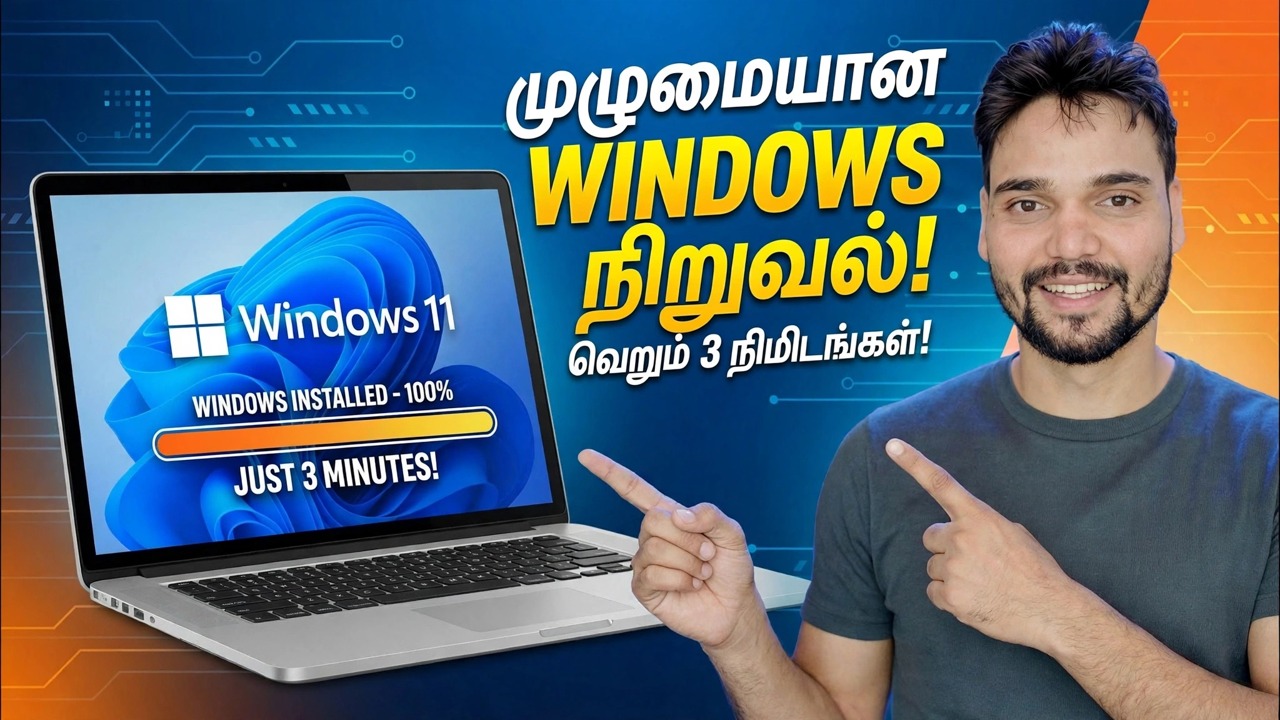
3 நிமிடங்களில் முழுமையான விண்டோஸை நிறுவவும் ⚡
மேஜிக் நிறுவி இல்லை - வரிசைப்படுத்தல் உள்ளது. நீங்கள் மெதுவான சிந்தனையை ஒரு முறை செய்து அதை பதில் கோப்பாகவோ அல்லது தயாரிக்கப்பட்ட படமாகவோ சேமிக்கவும்; அதன் பிறகு, ஒவ்வொரு நிறுவலும் அதன் SSD அனுமதிக்கும் அளவுக்கு வேகமாக கோப்புகளை நகலெடுத்து விரிவுபடுத்தும் இயந்திரமாகும், மேலும் அந்த கட்டமானது வேகமான வன்பொருளில் சில நிமிடங்களில் உண்மையாக முடிக்க முடியும்.
📑அத்தியாயங்கள்
- சாதாரண நிறுவல் ஏன் மெதுவாக உள்ளது — மற்றும் வேகமான முறை உண்மையில் என்ன
- வழி A — உங்களுக்காக கிளிக் செய்யும் பதில் கோப்பு
- பாதை B — ஒரு குறிப்பு கணினியில் ஒரு சரியான விண்டோஸை உருவாக்கவும்
- Sysprep generalize — ஒரு படத்தை பாதுகாப்பாக நகலெடுக்கும் படி
- முடிந்த கட்டமைப்பை ஒரு படக் கோப்பாகப் பிடிக்கவும்
- இலக்கு கணினியில் படத்தைப் பயன்படுத்தவும் — சில நிமிட கட்டம்
- முதல் துவக்கம், இயக்கிகள், செயல்படுத்தல் மற்றும் புதுப்பிப்புகள் — இன்னும் எஞ்சியுள்ள வேலை
- எந்த வழி உங்களுக்கு பொருந்தும் மற்றும் நேர்மையான மொத்த நேரம்
📋 மேலோட்டம் & படிப்படியான வழிகாட்டி
முறை: ஒருமுறை தயார் செய்து, வேகமாகப் பயன்படுத்தவும்
சாதாரண விண்டோஸ் இன்ஸ்டால் அரை மணி நேரம் கேள்விகளுக்கு பதிலளிக்கும். தயாரிக்கப்பட்ட நிறுவல் எதற்கும் பதிலளிக்காது - ஒவ்வொரு பதிலும் முன்கூட்டியே, உங்கள் மேசையில், ஒரு முறை கொடுக்கப்பட்டது. அந்தத் தயாரிப்பே முழு தந்திரமாகும், மேலும் ஒவ்வொரு விரைவான நிறுவலுக்குப் பின்னும் இரண்டு ஆவணப்படுத்தப்பட்ட வழிகள் உள்ளன: ஒரு பதில் கோப்பு இது கவனிக்கப்படாமல் இயங்க அனுமதிக்கிறது மற்றும் தயாரிக்கப்பட்ட படம் வட்டில் நேரடியாகப் பயன்படுத்தப்படும். இரண்டு வழிகளும் மெதுவான வேலையை தயாரிப்பு நாளுக்கு நகர்த்துகின்றன; நிறுவல் என்பது விரைவான நகல் கட்டம் மட்டுமே.
வழி A: USB இல் உள்ள பதில் கோப்பு
ஒரு நிலையான நிறுவல் USB ஏற்கனவே கவனிக்கப்படாமல் வேலை செய்வது எப்படி என்று தெரியும். விண்டோஸ் அமைவு தொடங்கும் போது, யூ.எஸ்.பி டிரைவின் ரூட்டில் autounattend.xml என்ற கோப்பைத் தேடுகிறது. அது ஒன்றைக் கண்டறிந்தால், மொழி மற்றும் விசைப்பலகை, எந்த டிஸ்க்கைப் பயன்படுத்துவது மற்றும் அதை எவ்வாறு பிரிப்பது, தயாரிப்பு விசைத் திரையைத் தவிர்க்கலாமா, கணக்குத் திரைகள் மற்றும் தனியுரிமை நிலைமாற்றங்கள் போன்ற முதல்-ரன் தேர்வுகள் ஆகியவற்றைக் கேட்பதற்குப் பதிலாக உங்கள் முன் எழுதப்பட்ட பதில்களைப் படிக்கும். கோப்பு சாதாரண XML உரை - மைக்ரோசாப்ட் இலவச ADK கருவித்தொகுப்பிலிருந்து விண்டோஸ் சிஸ்டம் இமேஜ் மேனேஜர் மூலம் அதை உருவாக்குகிறது, ஆனால் கவனமாக எழுதப்பட்ட உரைக் கோப்பு அதே வேலை செய்கிறது. கோப்பை அகற்றவும், அதே USB வழக்கமான ஊடாடும் நிறுவலுக்குத் திரும்பும்.
autounattend.xml ஐ கணினிக்கான ஒரு திறவுகோலாகக் கருதுங்கள், தீங்கற்ற அமைப்புக் கோப்பு அல்ல - அதை எப்போதும் உதிரி இயந்திரம் அல்லது மெய்நிகர் கணினியில் முதலில் சோதிக்கவும், ஏனெனில் தவறான வட்டு அமைப்பானது கேட்காமலே தவறான பகிர்வைத் துடைத்துவிடும்.பாதை பி: குறிப்பு விண்டோஸை உருவாக்கவும்
இரண்டாவது பாதையானது அமைவை முற்றிலும் தவிர்க்கிறது. முதலில், மைக்ரோசாப்ட் வழங்கும் நிலையான விண்டோஸ் ஐஎஸ்ஓவைப் பயன்படுத்தி ஒரு சரியான விண்டோஸை ரெஃபரன்ஸ் பிசியில் உருவாக்கவும்: அதை சுத்தமாக நிறுவவும், முழுமையாக புதுப்பிக்கவும் மற்றும் உங்கள் கணினிகளுக்குத் தேவையான பொதுவான பயன்பாடுகளைச் சேர்க்கவும். குறிப்பு கட்டமைப்பை மெலிதாக வைத்திருங்கள் - உங்கள் தனிப்பட்ட பயனர் கணக்குகள் மற்றும் தரவை கைப்பற்றும் முன் அகற்றவும், ஏனெனில் படத்தில் எஞ்சியிருக்கும் அனைத்தும் நீங்கள் பயன்படுத்தும் ஒவ்வொரு கணினியிலும் வந்துசேரும்.
Sysprep உடன் குறிப்பு கணினியை பொதுமைப்படுத்தவும்
பிடிக்கப்பட்ட படம் உங்கள் இயங்கும் கணினியின் மூல குளோனாக இருக்க முடியாது. ஒவ்வொரு விண்டோஸ் நிறுவலும் இயந்திரம் சார்ந்த அடையாளத்தைக் கொண்டுள்ளது - ஒரு தனிப்பட்ட பாதுகாப்பு ஐடி, கணினி பெயர், வன்பொருள்-குறிப்பிட்ட அமைவு நிலை. மைக்ரோசாப்ட் ஆதரிக்கும் வழி மற்ற இயந்திரங்களுக்கு ஒரு படத்தை தயாரிப்பது Sysprep ஆகும். C:\Windows\System32\Sysprep:
sysprep.exe /generalize /oobe /shutdownGeneralize strips the machine-specific parts so each new PC generates its own identity on first boot; your applications, files and settings stay — those are exactly what the image exists to carry. Deploying an unprepared duplicate is the shortcut that causes the classic problems: identical machine identities on a network, odd update behaviour and activation confusion.
DISM மூலம் படத்தைப் பிடிக்கவும்
உங்கள் Windows நிறுவும் USB (அல்லது மற்றொரு WinPE பூட் டிரைவ்) இலிருந்து குறிப்பு கணினியை துவக்கவும், அதனால் நிறுவப்பட்ட Windows இயங்கவில்லை, கட்டளை வரியைத் திறந்து, அதன் Windows பகிர்வை DISM உடன் ஒரு படக் கோப்பாகப் பிடிக்கவும்:
dism /Capture-Image /ImageFile:D:\golden.wim /CaptureDir:C:\ /Name:"Golden"Check the drive letters in this boot environment before you run it — they are often different from the letters the installed Windows uses, so confirm which letter holds the Windows folder and which holds the drive you are saving the image to.
இலக்கு கணினியில் படத்தைப் பயன்படுத்து
ஒவ்வொரு இலக்கு கணினியிலும், USB இலிருந்து துவக்கவும், வட்டை (ஒரு கணினி பகிர்வு மற்றும் விண்டோஸ் பகிர்வு) பிரித்து, படத்தை Windows பகிர்வில் விரிவாக்கவும்:
dism /Apply-Image /ImageFile:D:\install.wim /Index:1 /ApplyDir:C:\Then write the boot files so the machine starts from the new Windows:
bcdboot C:\WindowsThe apply step is a straight file copy at SSD speed — this is the phase that fits inside a few minutes on fast hardware. There is no per-screen waiting because there are no screens. Restart, and Windows finishes its first-boot preparation on that machine and lands on the desktop.
முடிவு: முதல் துவக்கம், இயக்கிகள், செயல்படுத்தல், புதுப்பிப்புகள்
டெஸ்க்டாப்பை விரைவாக அடைவது என்பது முடிக்கப்பட்ட கணினியைப் போன்றது அல்ல. எந்த வழியிலும், மூன்று விஷயங்களுக்கு இன்னும் முறை தேவை, எந்த நேர்மையான வழிகாட்டியும் அவற்றைத் தவிர்ப்பதில்லை:
இயக்கிகள். Windows ஆனது ஒரு பெரிய உள்ளமைக்கப்பட்ட இயக்கி நூலகத்தைக் கொண்டுள்ளது மற்றும் Windows Update இலிருந்து பலவற்றைப் பெறுகிறது, ஆனால் குறிப்பிட்ட லேப்டாப்பின் செயல்பாட்டு விசைகள், கைரேகை ரீடர் அல்லது அசாதாரண சேமிப்பகக் கட்டுப்படுத்திக்கு தயாரிப்பாளரின் இயக்கி பேக் தேவைப்படலாம்.
செயல்படுத்துதல். படத்திற்கும் பதில் கோப்பிற்கும் உரிமம் இல்லை. மெதுவான நிறுவலைப் போலவே ஒவ்வொரு இயந்திரமும் அதன் சொந்த விசை அல்லது அதன் சொந்த டிஜிட்டல் உரிமத்துடன் செயல்படுத்துகிறது.
புதுப்பிப்புகள். தயாரிக்கப்பட்ட படம் அது கைப்பற்றப்பட்ட நாளின் தற்போதைய நிலையில் மட்டுமே உள்ளது, எனவே வரிசைப்படுத்தப்பட்ட பிறகு இயக்கப்படும் முதல் விண்டோஸ் புதுப்பிப்பு வேலையின் ஒரு பகுதியாகும், விருப்பமான கூடுதல் அல்ல.
🏷️Topic Search Variables & Keywords
இந்த டுடோரியல் தயாரிக்கப்பட்ட போது, இந்த வீடியோவிற்கான டிரான்ஸ்கிரிப்டை மூலப் பக்கத்திலிருந்து ஏற்ற முடியவில்லை, எனவே துல்லியமாக எதையும் அச்சிடுவதற்கான அபாயத்தை விட டிரான்ஸ்கிரிப்ட் உரை எதுவும் இங்கு காட்டப்படவில்லை. முழு பேச்சுத் தொகுப்பிற்கு மேலே உள்ள வீடியோவைப் பார்க்கவும், இந்தப் பக்கத்தில் உள்ள படிப்படியான வழிகாட்டியைப் பின்பற்றவும்.
❓ அடிக்கடி கேட்கப்படும் கேள்விகள்
ஆம்! டெக்னிக்கல் அன்ஷு மூலம் நிரூபிக்கப்பட்ட அனைத்து வழிகாட்டிகளும் முறைகளும் இலவச, சட்ட மற்றும் கல்வி ஆதாரங்களைப் பயன்படுத்துகின்றன.
நிச்சயமாக! ஒவ்வொரு அடியும் விரிவான வழிமுறைகளுடன் திரையில் காண்பிக்கப்படும், எனவே எவரும் எளிதாக பின்பற்றலாம்.
YouTube வீடியோவில் நேரடியாக கருத்துத் தெரிவிக்கவும், எங்கள் சமூகமும் தொழில்நுட்ப அன்ஷுவும் உங்களுக்கு உதவுவார்கள்.
🚀 YouTube இல் முழு டுடோரியலைப் பார்க்கவும்
🚀 YouTube இல் முழுப் படிப்படியான வீடியோ டுடோரியலைப் பார்க்கவும்: https://www.youtube.com/watch?v=YBm4615N7xo
IT ஆதரவு, Windows சரிசெய்தல் மற்றும் சர்வர் மேலாண்மை ஆகியவற்றிற்கு டெக்னிக்கல் அன்ஷுவுக்கு குழுசேரவும்.
▶️ முழு வீடியோவையும் பார்க்கவும்