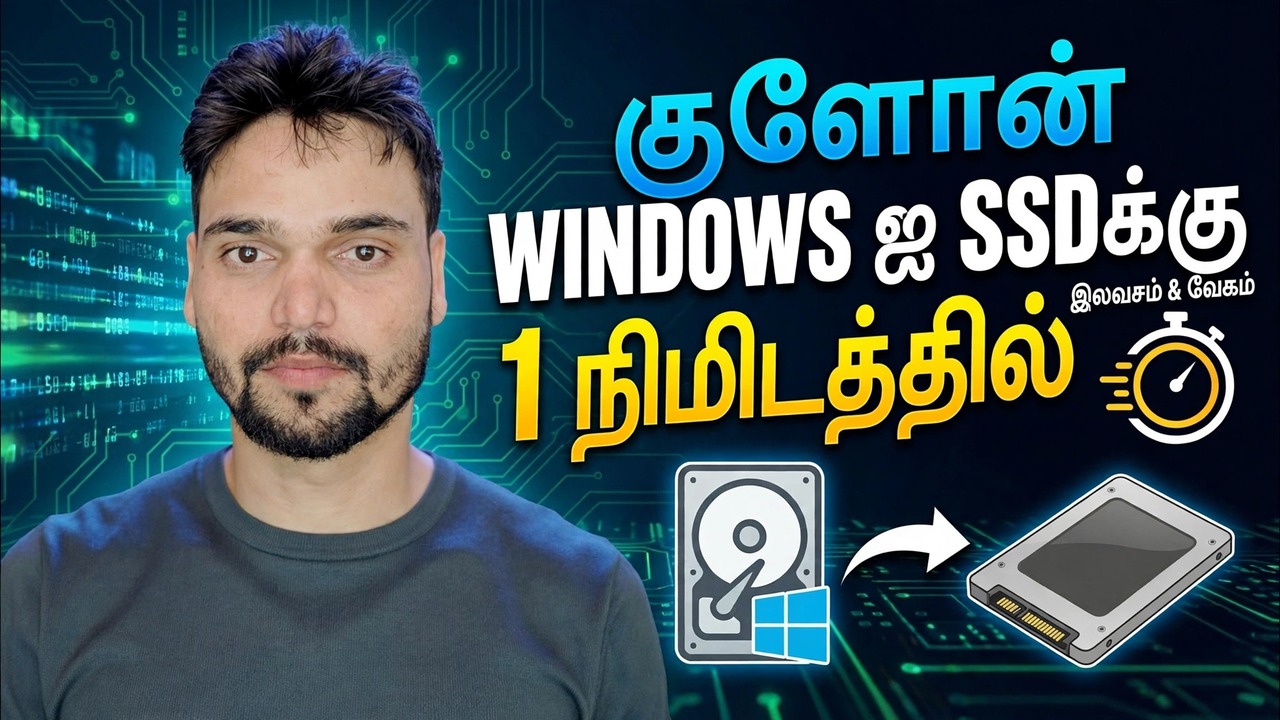
மேக்ரியம் பிரதிபலிப்பைப் பயன்படுத்தி HDD ஐ SSD க்கு குளோன் செய்யவும்
Macrium Reflect மூலம் உங்கள் பழைய ஹார்ட் டிஸ்க்கை ஒரு புதிய SSD க்கு குளோன் செய்யவும் - SSD ஐ இணைக்கவும், சிறிய கணினிகள் உட்பட ஒவ்வொரு பகிர்வையும் நகலெடுக்கவும், முதல் துவக்க சோதனையை இயக்கவும், TRIM ஐச் சரிபார்த்து, பழைய இயக்ககத்தை வேலை செய்ய வைக்கவும். மறு நிறுவல் இல்லை, தொலைந்த திட்டங்கள் இல்லை.
📑அத்தியாயங்கள்
- நீங்கள் தொடங்குவதற்கு முன் - மூன்று சோதனைகள்: ஆரோக்கியமான பழைய இயக்கி, நீங்கள் பயன்படுத்திய இடத்தை வைத்திருக்கும் SSD, தனி காப்புப்பிரதி
- புதிய SSD - SATA கேபிளை டெஸ்க்டாப்பில் இணைக்கவும், USB அடாப்டர் அல்லது லேப்டாப்பில் இணைப்பு
- Get Macrium Reflect — இலவச பதிப்பிற்கு என்ன நடந்தது மற்றும் சோதனை என்ன உள்ளடக்கியது
- குளோன் வழிகாட்டியைத் தொடங்கி, இலக்காக SSDயைத் தேர்ந்தெடுக்கவும்
- ஒவ்வொரு பகிர்வையும் நகலெடுக்கவும் — இதில் இருந்து விண்டோஸ் துவக்கப்படும் சிறிய கணினி உட்பட
- SSD க்கு ஏற்றவாறு பகிர்வுகளை அளவிடவும் மற்றும் குளோனை இயக்கவும்
- SSD இலிருந்து முதலில் துவக்கவும் - பழைய இயக்ககத்தைத் துண்டித்து, துவக்க வரிசையை சரிசெய்யவும்
- TRIM ஐச் சரிபார்த்து, பழைய HDD ஐ சேமிப்பக இயக்ககமாக மீண்டும் பயன்படுத்தவும்
📋 மேலோட்டம் & படிப்படியான வழிகாட்டி
நீங்கள் தொடங்குவதற்கு முன் மூன்று சோதனைகளை இயக்கவும்
ஒரு குளோன் ஒரு நகல், மற்றும் ஒரு நகல் அது தொடங்கும் அளவிற்கு மட்டுமே சிறந்தது. முதலில், பழைய இயக்கி ஆரோக்கியமாக இருக்க வேண்டும் - இந்த வழிகாட்டி வேலை செய்யும் இயக்ககத்தில் திட்டமிடப்பட்ட மேம்படுத்தலுக்கானது. இரண்டாவதாக, SSD உங்கள் பயன்படுத்தப்பட்ட இடத்தை வைத்திருக்க வேண்டும், பழைய வட்டின் முழு அளவு அல்ல: 300 GB கொண்ட 1 TB HDD குளோன்களை 500 GB SSD இல் மகிழ்ச்சியுடன் பயன்படுத்தியது, அதே சமயம் 700 GB பயன்படுத்தியது நீங்கள் சில தரவை விடுவிக்கும் வரை அல்லது நகர்த்தும் வரை பொருந்தாது. மூன்றாவதாக, மாற்ற முடியாத எதையும் தனித்தனியாக காப்புப் பிரதி எடுக்கவும் - ஒரு குளோன் பொதுவாக இலக்கு வட்டை மட்டுமே தொடும், ஆனால் கேபிள்கள் இழுக்கப்பட்டு தவறான வட்டுகள் கிளிக் செய்யப்படுகின்றன.
புதிய SSD ஐ இணைக்கவும்
டெஸ்க்டாப்பில், SSD ஐ அதன் இறுதி வீட்டில் பொருத்துவது - ஒரு உதிரி SATA டேட்டா கேபிள் மற்றும் SATA பவர் கனெக்டர் - மற்றும் HDD உடன் குளோன் செய்வது. ஒரே ஒரு டிரைவ் ஸ்லாட்டைக் கொண்ட மடிக்கணினியில், எஸ்எஸ்டியை யூ.எஸ்.பி மூலம் எஸ்.ஏ.டி.ஏ அடாப்டர் அல்லது குளோனுக்கான யூ.எஸ்.பி என்க்ளோசர் மூலம் இணைத்து, பின்னர் அதை உள்ளே மாற்றவும்.
எந்த வழியிலும், நீங்கள் தொடங்கும் முன் விண்டோஸ் புதிய வட்டை வட்டு நிர்வாகத்தில் பார்க்க வேண்டும். அது இல்லையென்றால், முதலில் அதை சரிசெய்யவும் - Macrium Reflect ஆனது கணினியால் பார்க்க முடியாத வட்டுக்கு குளோன் செய்ய முடியாது.
மேக்ரியம் பிரதிபலிப்பைப் பெறுங்கள் - பதிப்பு உண்மைகள்
Macrium இன் அதிகாரப்பூர்வ இணையதளத்தில் இருந்து மட்டுமே Macrium Reflect ஐப் பதிவிறக்கவும் — உங்கள் முழு வட்டையும் தொடும் மென்பொருள் என்பது அந்நியரின் தளத்தில் இருந்து கடைசியாக எடுக்கப்படும். பின்னர் அதை நிறுவி திறக்கவும்.
குளோனைத் தொடங்கி, இலக்கைத் தேர்ந்தெடுக்கவும்
Macrium Reflect இல், வட்டு பட்டியலில் உங்கள் பழைய HDD ஐக் கண்டறியவும். அந்த வட்டின் கீழ், இந்த வட்டு குளோன் என்பதைக் கிளிக் செய்யவும். வழிகாட்டியில், குளோன் செய்ய ஒரு வட்டைத் தேர்ந்தெடு என்பதைக் கிளிக் செய்து, புதிய SSD ஐத் தேர்ந்தெடுக்கவும் - நீங்கள் மேற்கொண்டு செல்லும் முன் மாதிரியின் பெயரையும் அளவையும் இருமுறை சரிபார்க்கவும்.
சிறிய கணினிகள் உட்பட ஒவ்வொரு பகிர்வையும் நகலெடுக்கவும்
தேர்ந்தெடுக்கப்பட்ட அனைத்து பகிர்வுகளுடன் தேர்ந்தெடுக்கப்பட்ட பகிர்வுகளை நகலெடுக்கவும் என்பதைத் தேர்வு செய்யவும் அல்லது ஒவ்வொரு பகிர்வையும் SSD க்கு கீழே இழுக்கவும்: முன்பக்கத்தில் உள்ள சிறிய EFI கணினிப் பகிர்வு, MSR ஒதுக்கப்பட்ட பகிர்வு, உங்கள் Windows (C:) பகிர்வு மற்றும் மீட்புப் பகிர்வு.
சிறிய சிஸ்டம் பகிர்வுகளைத் தவிர்த்து, இரண்டு டிரைவ்களும் இணைக்கப்பட்ட நிலையில் முதல் துவக்கத்தை சோதிப்பதே மக்கள் தவறாகப் போகும் இரண்டு இடங்கள். முன்பக்கத்தில் உள்ள அந்த சிறிய பகிர்வுகள் தான் உண்மையில் விண்டோஸைத் தொடங்குகின்றன - ஒன்றை விட்டு விடுங்கள், உங்கள் எல்லா கோப்புகளும் சரியாக நகலெடுக்கப்பட்டாலும், குளோன் செய்யப்பட்ட SSD பூட் ஆகாது.
குளோனை முடித்து இயக்கவும்
வழிகாட்டியின் சுருக்கத்தைக் கிளிக் செய்து, கடைசியாக இலக்கை உறுதிசெய்து, தொடங்குவதற்கு முடிவு என்பதைக் கிளிக் செய்யவும். பிரதிபலிப்பு இப்போது மூல வட்டு பகிர்வை பகிர்வு மூலம் SSD இல் நகலெடுக்கிறது. அது முடிவடையும் வரை இயங்கட்டும் - கணினியை மூட வேண்டாம், கேபிளை இழுக்காதீர்கள் அல்லது நிரலின் நடுவில் குளோனை மூடாதீர்கள். குளோன் முடிந்தது என்று அது தெரிவிக்கும்போது, உண்மையின் தருணத்திற்கு நீங்கள் தயாராக உள்ளீர்கள்: முதல் துவக்கம்.
SSD இலிருந்து முதலில் துவக்கவும்
பிசியை மூடு. இந்த முதல் சோதனைக்கு, பழைய HDDஐத் துண்டிக்கவும் (அல்லது மடிக்கணினியிலிருந்து அதை அகற்றவும்) எனவே இயந்திரம் துவக்குவதற்கு ஒரு வட்டு சரியாக இருக்கும் - இரண்டு டிரைவ்களும் இணைக்கப்பட்டிருந்தால், ஒரே மாதிரியான இரண்டு விண்டோஸ் நிறுவல்கள் பூட் செயல்முறையை குழப்பலாம் மற்றும் குளோன் உண்மையில் செயல்படுகிறதா என்பதைப் பற்றி நீங்கள் எதுவும் அறியவில்லை. பிசி தானாகவே SSD இலிருந்து தொடங்கவில்லை என்றால், BIOS/UEFI அமைப்பை உள்ளிட்டு முதலில் SSD ஐ துவக்க வரிசையில் வைக்கவும்.
விண்டோஸ் ஏற்றப்படும் போது, நீங்கள் உங்கள் சொந்த டெஸ்க்டாப்பில் இறங்க வேண்டும் - அதே திட்டங்கள், அதே கோப்புகள், அதே அமைப்புகள், மிக வேகமாக. SSD இலிருந்து சுத்தமான துவக்கம் மட்டுமே குளோன் வெற்றியடைந்ததற்கான ஆதாரம்.
TRIM ஐச் சரிபார்த்து, பழைய இயக்ககத்தை மீண்டும் பயன்படுத்தவும்
TRIM காலப்போக்கில் ஒரு SSD ஐ வேகமாக வைத்திருக்கும், எனவே Windows அதை இயக்கியுள்ளதை உறுதிப்படுத்தவும். கட்டளை வரியில் அல்லது முனையத்தை நிர்வாகியாக திறந்து இயக்கவும்:
fsutil behavior query DisableDeleteNotifyதேட வேண்டிய முடிவு DisableDeleteNotify = 0 - அதாவது TRIM இயக்கப்பட்டது. (1 இன் முடிவு அது முடக்கப்பட்டுள்ளது என்று அர்த்தம்.)
இறுதியாக, பழைய ஓட்டு. நீங்கள் வழக்கமாக SSD ஐப் பயன்படுத்தும் போது, உங்கள் பாதுகாப்பு வலையாக சில நாட்களுக்கு அதைத் தொடாமல் வைத்திருங்கள். நீங்கள் நம்பிக்கையுடன் இருந்தால், அதை மீண்டும் இணைத்து, அதை வடிவமைத்து, கோப்புகள், காப்புப்பிரதிகள் மற்றும் பதிவிறக்கங்களுக்கான எளிய சேமிப்பக இயக்கியாகப் பயன்படுத்தவும் - குளோன்-அவுட் HDDக்கான சிறந்த இரண்டாவது வாழ்க்கை.
🏷️தலைப்பு தேடல் மாறிகள் & முக்கிய வார்த்தைகள்
🎙️ முழு டிரான்ஸ்கிரிப்ட் — விரிவாக்க தட்டவும்
__TOK_32__
__TOK_33__
__TOK_34__
❓ அடிக்கடி கேட்கப்படும் கேள்விகள்
இந்தப் பயிற்சி 100% இலவசமா?
__TOK_35__
தொடக்கநிலையாளர்கள் இந்த வழிகாட்டியைப் பின்பற்றலாமா?
__TOK_36__
நான் மாட்டிக் கொண்டால் நான் எங்கே கேள்விகளைக் கேட்க முடியும்?
__TOK_37__